Orris VPN для Android
Приложение ставится файлом APK с нашего сайта и дальше обновляется само. Понадобится пара минут и одно разрешение на установку.
infoAndroid 8.0 и новее · подходит и для Android TV
Установка
- 1
Скачайте APK
Откройте эту страницу на телефоне и нажмите «Скачать APK». Если браузер предупредит о типе файла, подтвердите загрузку.
Скачать APK - 2
Откройте файл
Нажмите на уведомление о загрузке или найдите файл в папке «Загрузки» (Download).
- 3
Разрешите установку
Android попросит разрешение на установку из этого источника. Нажмите «Настройки», включите «Разрешить из этого источника» и вернитесь назад. У разных производителей пункты называются чуть по-разному.
- 4
Установите
Нажмите «Установить». Если Google Play Защита напишет, что приложение не проверено, — это потому, что оно не из Google Play: «Подробнее» → «Всё равно установить».
Первый вход
Подписка привязана к аккаунту: войдите тем же способом, что на сайте или в боте. Ссылку подписки вставлять не нужно.
- 1
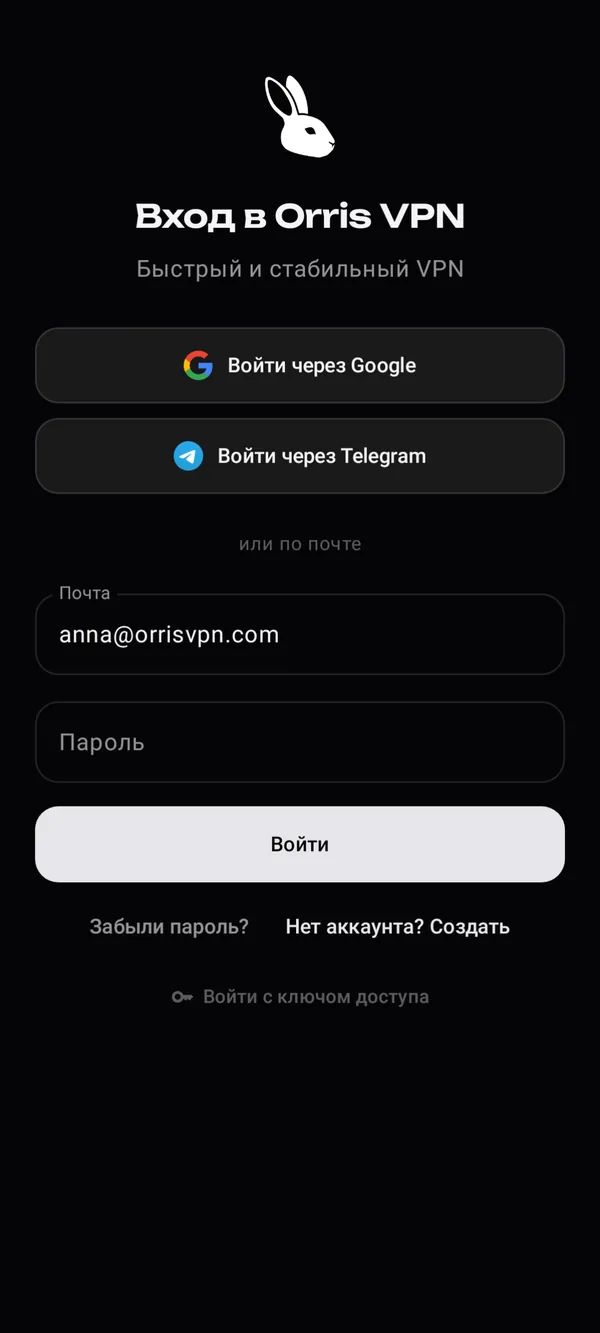
Войдите в аккаунт
На экране «Вход в Orris VPN» выберите удобный способ:
- «Войти через Google»;
- «Войти через Telegram» — откроется бот, нажмите в нём «Start»;
- почта и пароль — кнопка «Войти»;
- «Войти с ключом доступа» — Passkey.
infoНет аккаунта — «Нет аккаунта? Создать». Забыли пароль — «Забыли пароль?», код для сброса придёт на почту.
- 2
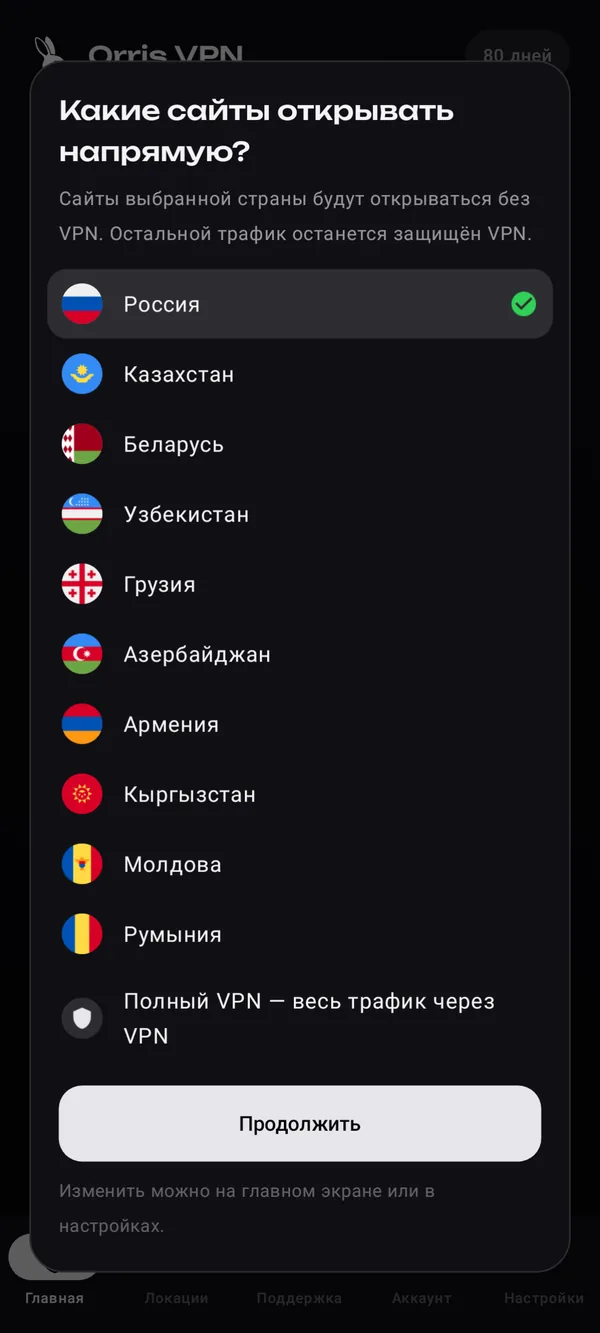
Какие сайты открывать напрямую?
После входа приложение спросит, сайты какой страны открывать без VPN. Выберите свою страну или «Полный VPN — весь трафик через VPN» и нажмите «Продолжить». Изменить можно на главном экране или в настройках.
Подключение
- 1
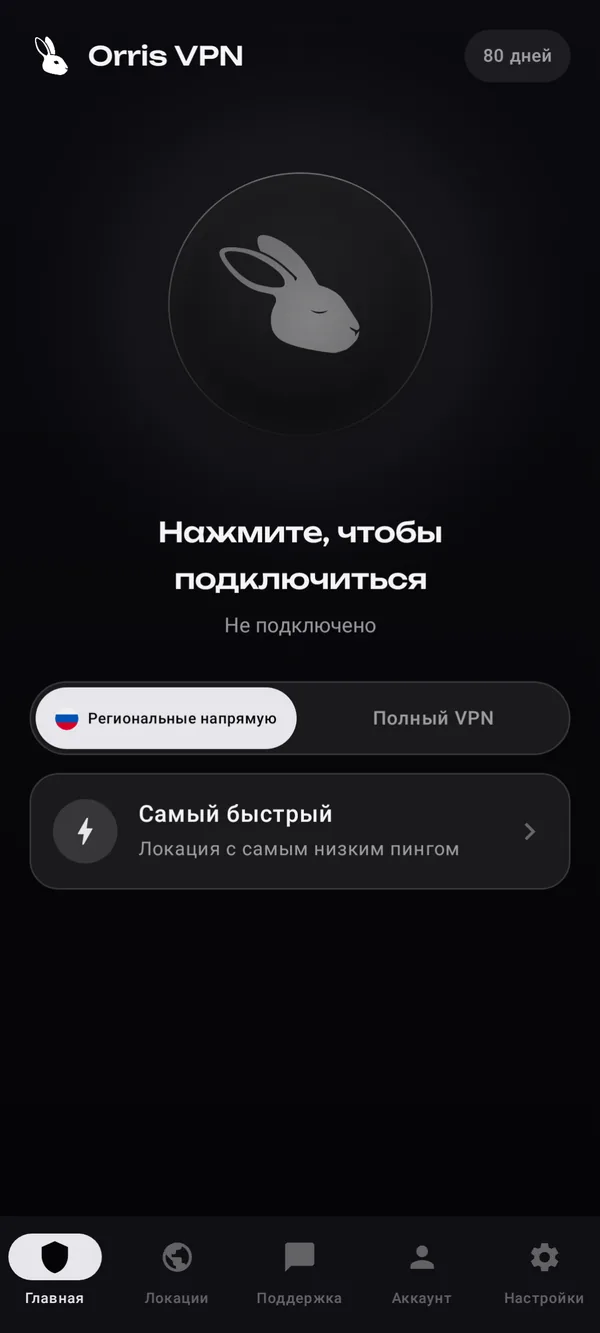
Нажмите кнопку подключения
Круглая кнопка с кроликом на вкладке «Главная». Под ней статус: «Нажмите, чтобы подключиться», «Подключение…», «Трафик защищён».
- 2
Разрешите VPN-подключение
При первом подключении Android покажет системный запрос на подключение к VPN — нажмите «OK». Это нужно сделать один раз.
- 3
Разрешите уведомления
На Android 13 и новее приложение спросит про уведомления. Разрешите: пока VPN работает, в шторке видно статус, сервер и кнопку «Отключить».
- 4
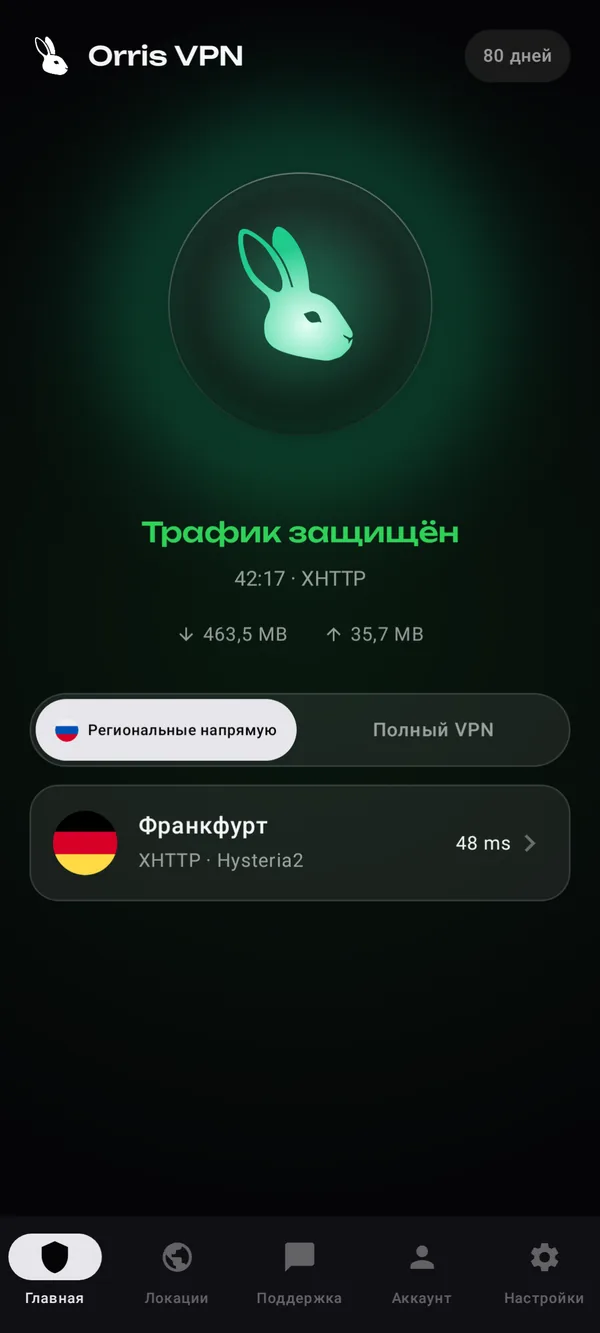
Готово
Статус — «Трафик защищён», ниже время сеанса, сервер и трафик. Отключиться можно той же кнопкой, из уведомления или плиткой в шторке.
Выбор сервера
Список серверов приходит из вашей подписки и обновляется сам.
- 1
Откройте «Локации»
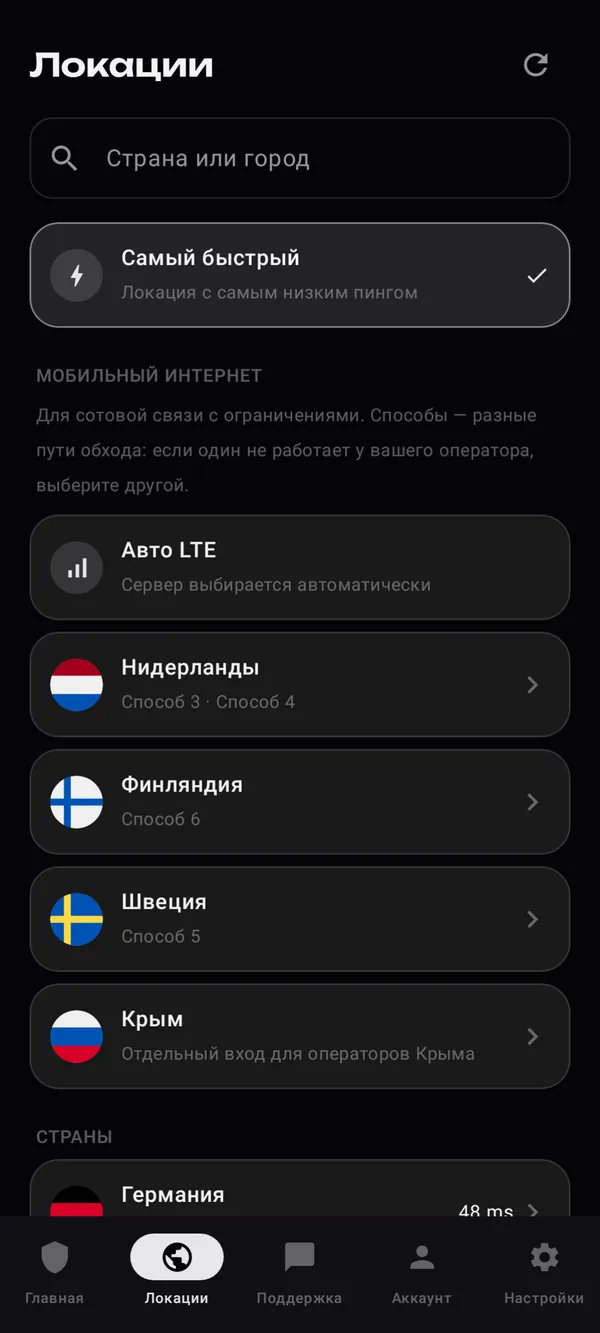
Вкладка «Локации» внизу экрана, сверху поиск «Страна или город» и обновление пинга. Первым идёт «Самый быстрый» — локация с самым низким пингом выбирается сама.
- 2
Страна и город
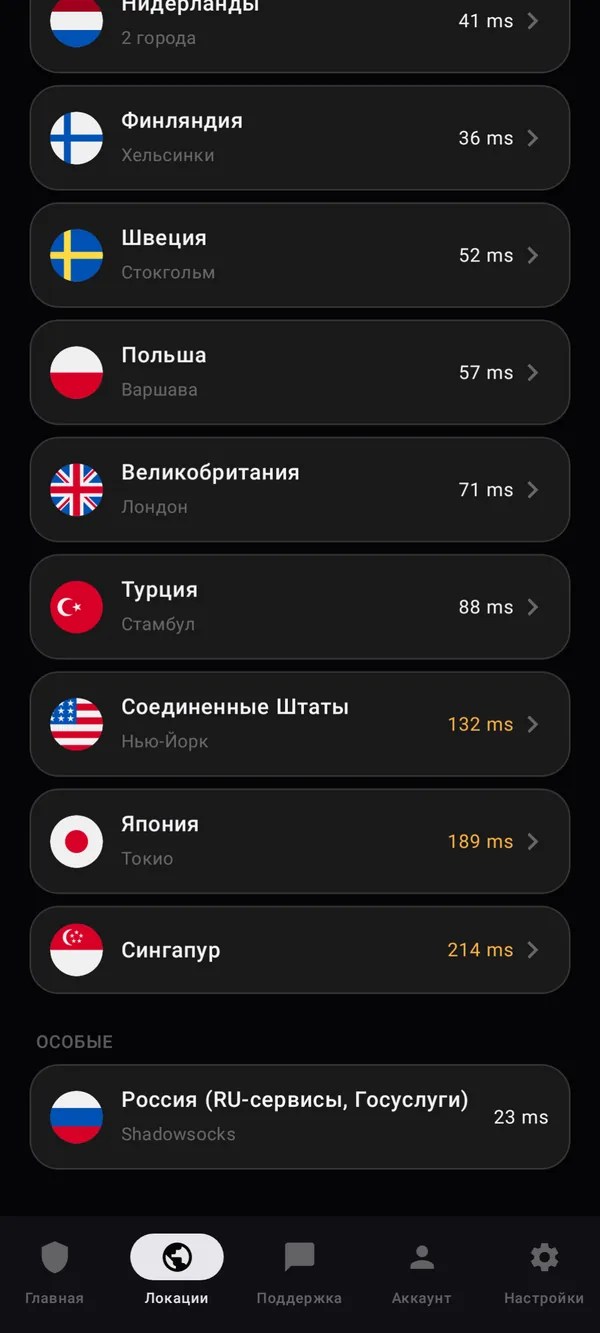
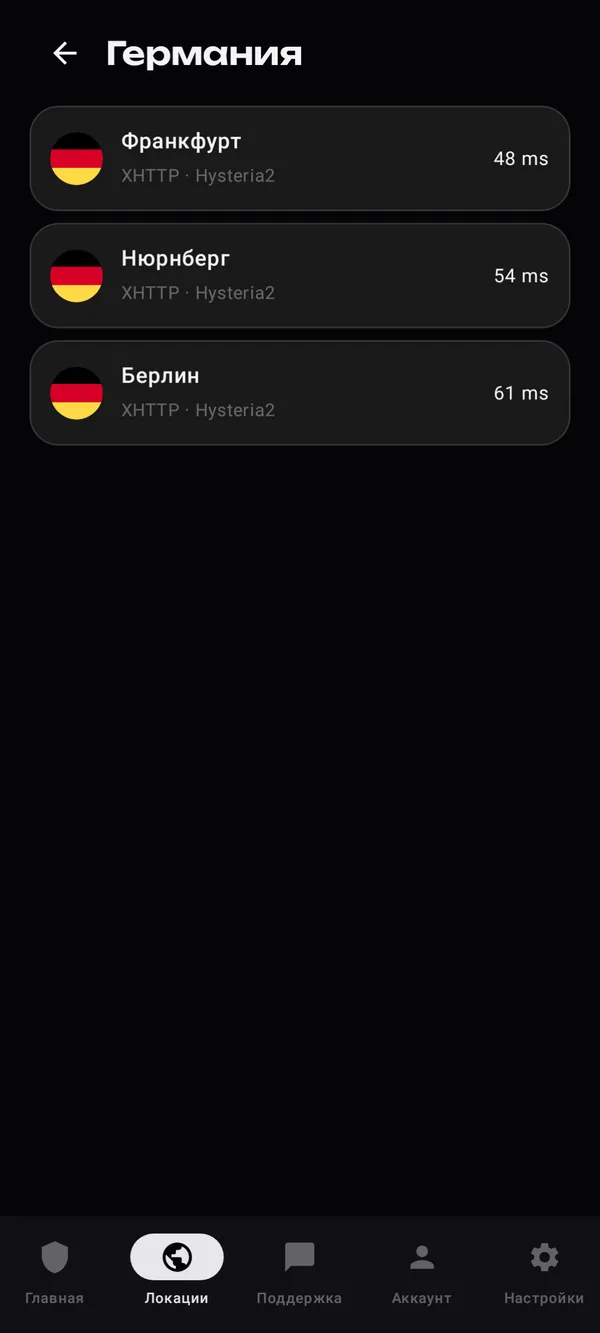
В разделе «Страны» нажмите на страну — откроется список её городов с пингом. Если город в стране один, отдельного списка не будет.
- 3
Мобильный интернет
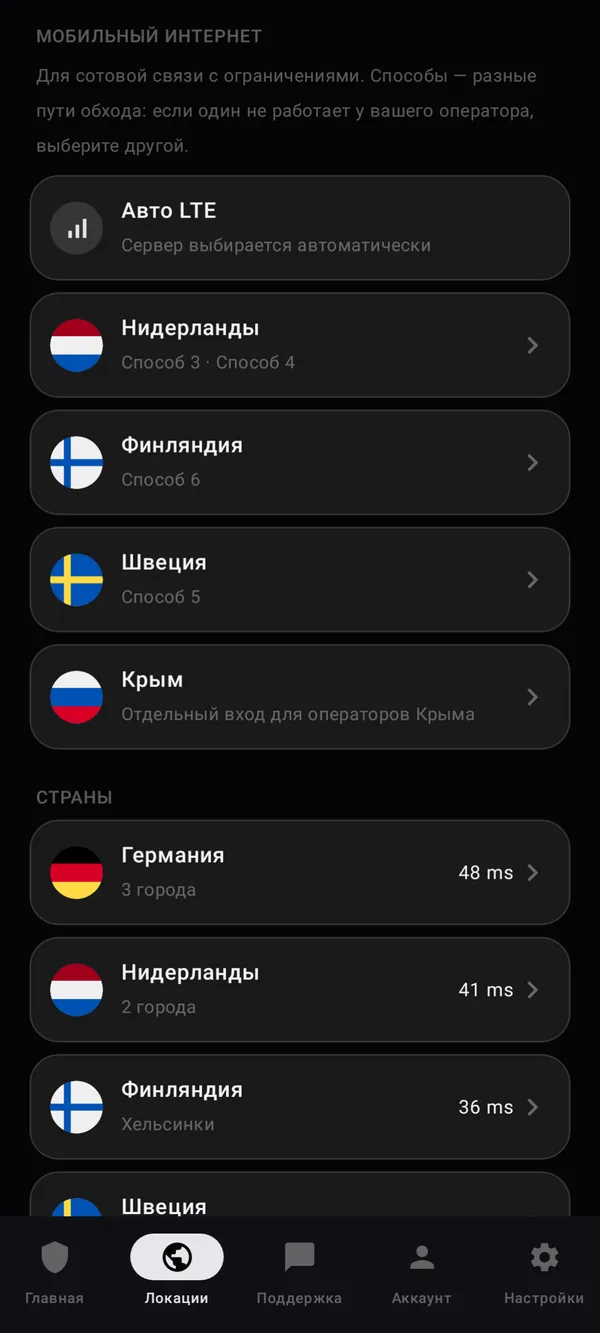
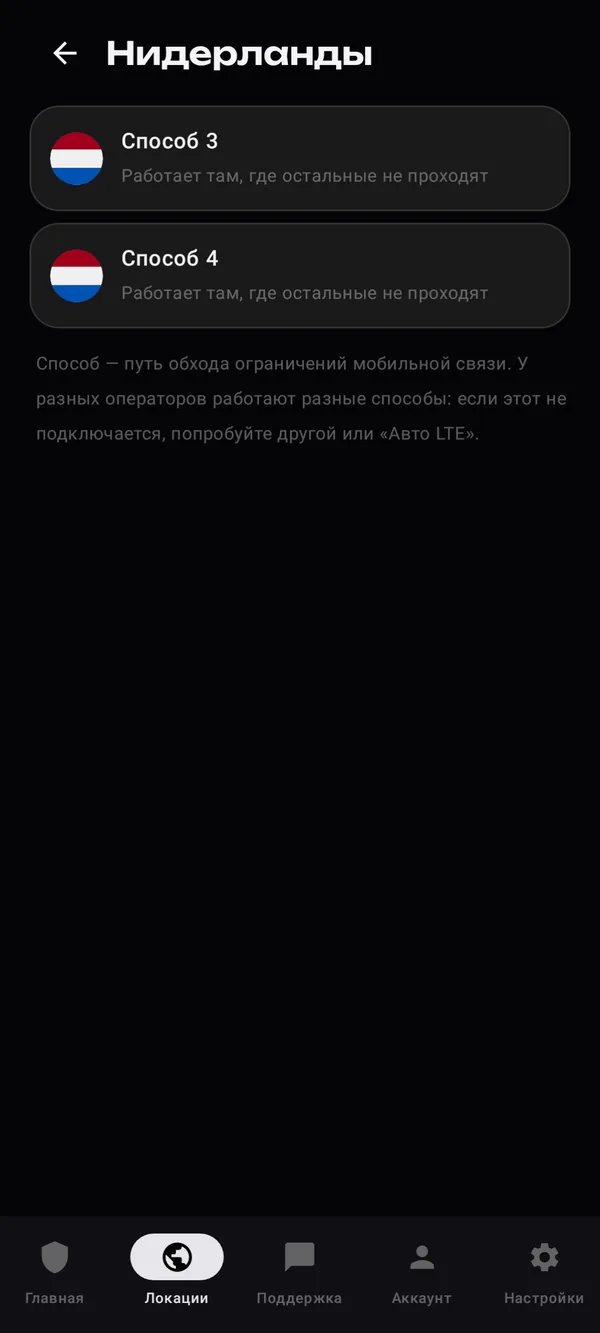
Если оператор ограничивает мобильный интернет и обычные серверы не подключаются, откройте раздел «Мобильный интернет».
- «Авто LTE» сам выбирает вход для мобильного интернета.
- Входы сгруппированы по стране выхода, внутри — «Способ 1», «Способ 2» и так далее. Способ — отдельный путь обхода ограничений: у разных операторов работают разные способы. Не подключается один — попробуйте следующий.
- «Крым» — отдельный вход для операторов Крыма. Если вы в Крыму, приложение покажет его первым.
infoДома и в Wi-Fi пользуйтесь обычными странами: раздел для мобильного интернета нужен, только когда оператор что-то ограничивает.
- star
Особые
В разделе «Особые» — отдельные выходы, например российский сервер для госуслуг и других RU-сервисов из-за границы.
Что есть в приложении
Коротко о каждом разделе.
- person
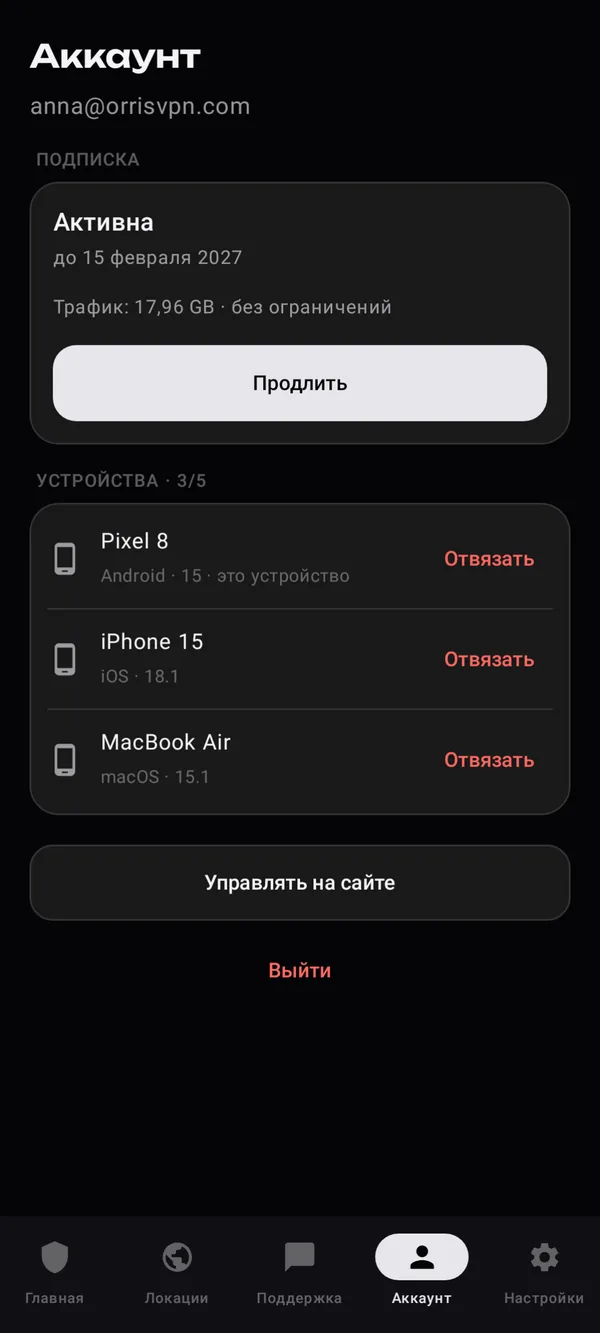
Аккаунт
Подписка, оплата и устройства:
- «Подписка» — статус и срок действия;
- «Продлить» — выберите тариф и оплатите прямо из приложения;
- «Устройства» — где выполнен вход, лишнее можно «Отвязать»;
- «Управлять на сайте» — личный кабинет; «Выйти» — внизу.
- settings
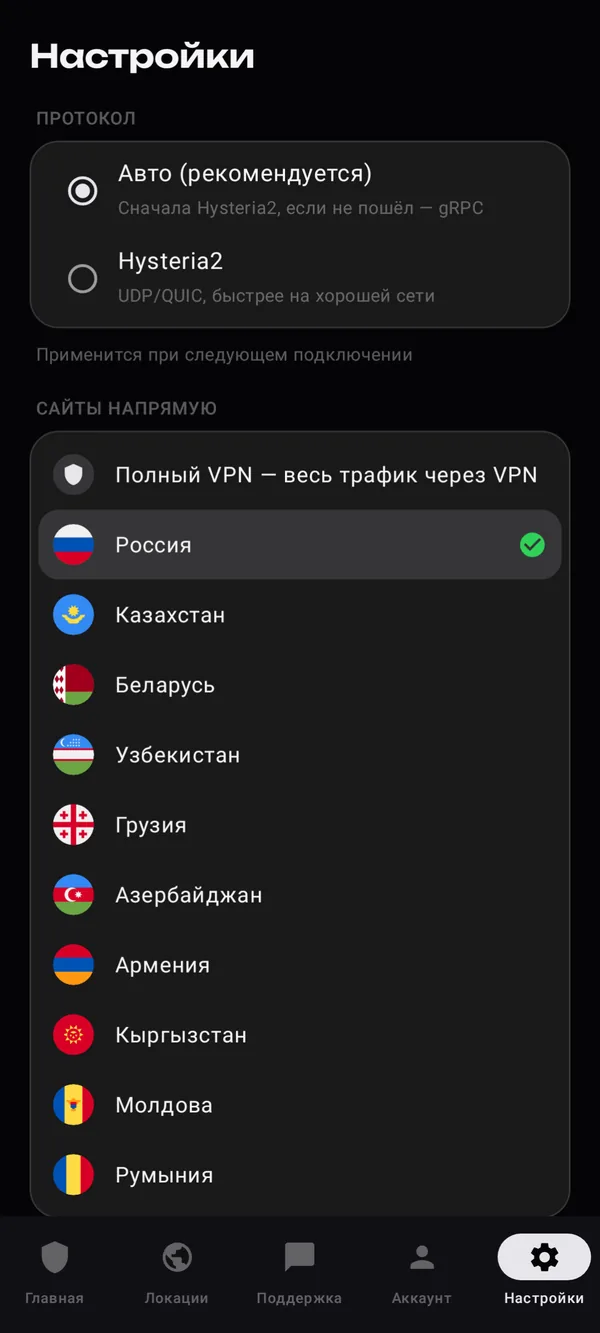
Настройки
Всё, что можно настроить:
- «Протокол» — «Авто (рекомендуется)», Hysteria2 или gRPC;
- «Сайты напрямую» — страна, сайты которой открываются без VPN, или «Полный VPN»;
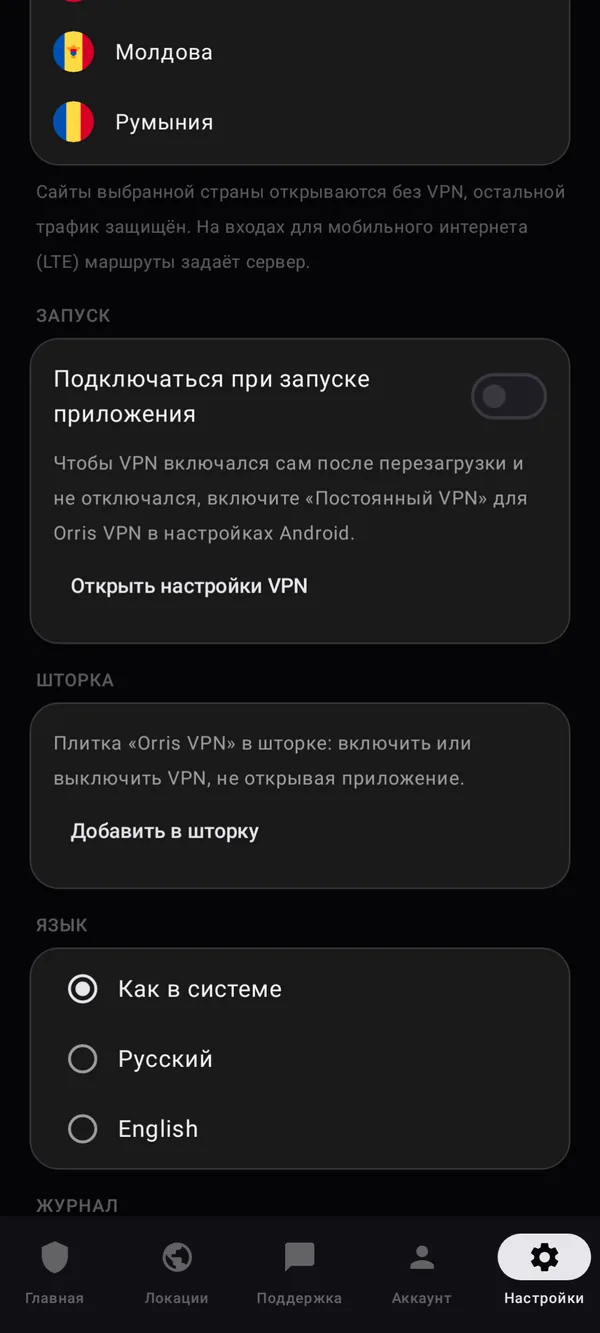
- «Запуск» — «Подключаться при запуске приложения» и кнопка «Открыть настройки VPN» для «Постоянного VPN»;
- «Шторка» и «Виджет» — плитка в быстрых настройках и виджет на главный экран;
- «Язык», «Журнал» и «О приложении» с кнопкой «Проверить обновления».
- widgets
Виджет
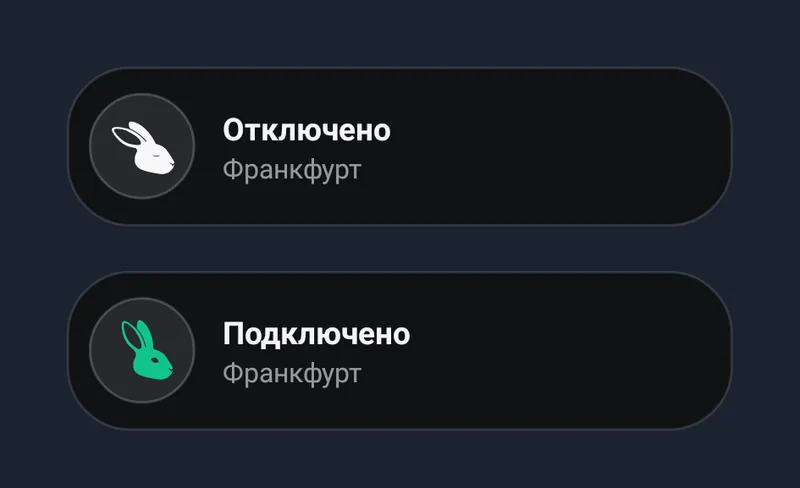
«Настройки» → «Виджет» → «Добавить на главный экран»: состояние VPN и кнопка подключения.
- support_agent
Поддержка
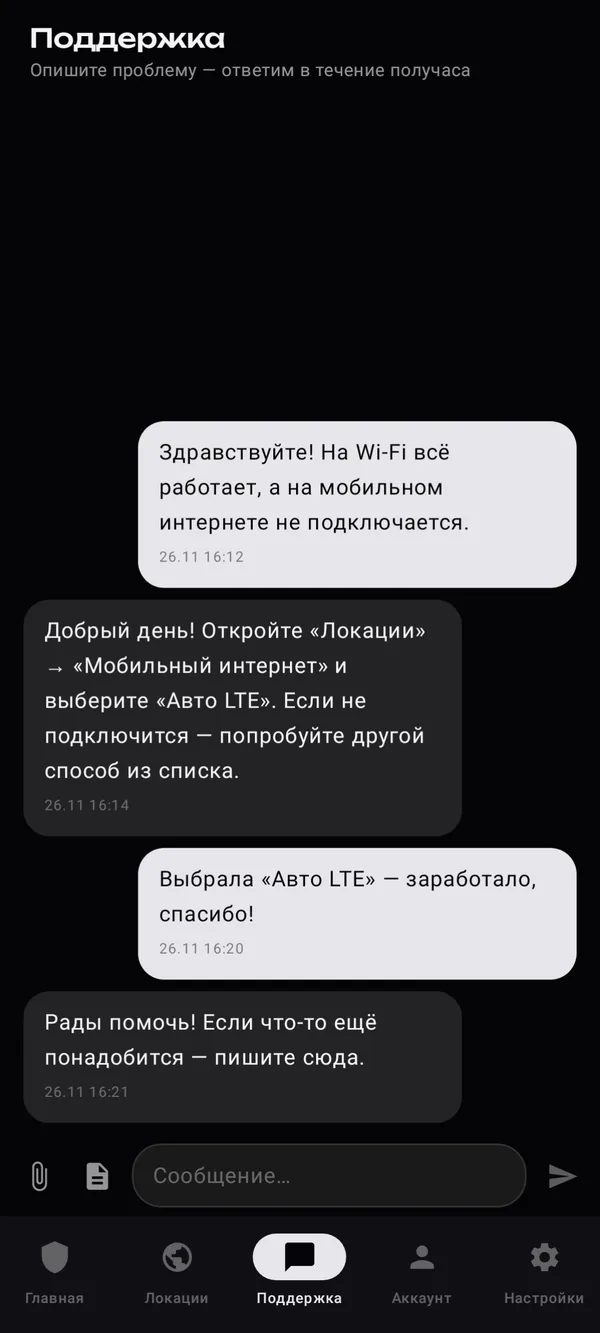
Чат с поддержкой в приложении: опишите проблему — ответим в течение получаса. Можно приложить файл или журнал подключения. На вкладке видно число новых ответов.
Региональные напрямую
Переключатель «Региональные напрямую | Полный VPN» на главном экране. В первом режиме сайты выбранной страны открываются без VPN, остальное — через VPN.
Плитка в шторке
«Настройки» → «Шторка» → «Добавить в шторку». Плитка «Orris VPN» включает и выключает VPN одним касанием.
Постоянный VPN
Чтобы VPN включался сам после перезагрузки, включите «Постоянный VPN» для Orris VPN в настройках Android. Кнопка «Открыть настройки VPN» — в разделе «Запуск».
Android TV
Тот же APK работает на телевизорах с Android TV. Вход — по QR-коду или коду с экрана.
Обновления
- system_update
Обновления внутри приложения
Приложение само проверяет обновления. Когда выходит новая версия, появляется окно «Доступно обновление» с описанием и кнопками «Обновить» и «Позже». После «Обновить» APK скачивается внутри приложения, затем Android попросит подтвердить установку.
infoВ первый раз нужно разрешить установку из Orris VPN: приложение откроет нужный экран — включите разрешение и нажмите «Обновить» ещё раз. «Позже» скрывает окно на сутки, обязательное обновление отложить нельзя.
Если что-то не работает
Частые ситуации и что с ними делать.
Не подключаетсяadd
Попробуйте другую локацию или «Самый быстрый». Не помогло — «Настройки» → «Протокол» и выберите другой. На мобильном интернете используйте раздел «Мобильный интернет».
Пишет «Android не дал включить VPN»add
Скорее всего, у другого VPN-приложения включён «Постоянный VPN». Отключите его в настройках Android, в разделе VPN, и подключитесь снова.
Телефон не даёт установить APKadd
Разрешите установку для приложения, через которое открываете файл (браузер или «Файлы»), и откройте APK ещё раз. Если предупреждает Play Защита — «Подробнее» → «Всё равно установить».
Обновление не устанавливаетсяadd
Разрешите установку из Orris VPN, когда приложение откроет экран настроек, и нажмите «Обновить» ещё раз. Не вышло — скачайте свежий APK на этой странице и установите поверх: аккаунт и настройки сохранятся.
На мобильном интернете ничего не открываетсяadd
Откройте «Локации» → «Мобильный интернет» и выберите «Авто LTE» или способ вручную. Если способ не работает у вашего оператора, попробуйте другой.
Закончилась подпискаadd
Продлите её в личном кабинете на сайте или в Telegram-боте, затем подключитесь снова.
Сколько устройств можно подключитьadd
Столько, сколько входит в ваш тариф. Каждое устройство, где выполнен вход, занимает место; старое можно отвязать в личном кабинете в разделе «Устройства».
Поддержка
Отвечаем в чате, в Telegram и по почте.
Чат в приложении
Откройте раздел «Поддержка» в Orris VPN и опишите проблему. Журнал подключения можно приложить прямо в чате.