Orris VPN для Mac
Приложение для macOS, подписанное и проверенное Apple. Скачайте DMG, перенесите Orris VPN в «Программы» и войдите в аккаунт — ссылку подписки вставлять не нужно.
infomacOS 14 Sonoma и новее
Установка
- 1
Скачайте DMG
Нажмите «Скачать для Mac» — загрузится файл .dmg с последней версией Orris VPN.
Скачать для Mac - 2
Перетащите в «Программы»
Откройте скачанный файл и перетащите значок Orris VPN в папку «Программы». Приложение работает только оттуда, иначе macOS не установит VPN-расширение.
- 3
Запустите в первый раз
Откройте Orris VPN из «Программ» или Launchpad. macOS предупредит, что приложение загружено из интернета, — нажмите «Открыть».
- 4
Запустили прямо из DMG?
Приложение спросит «Переместить в «Программы»?» — нажмите «Переместить», и оно перезапустится уже из нужной папки. Потом диск Orris VPN в Finder можно извлечь.
Первый вход
Подписка привязана к аккаунту: войдите тем же способом, что на сайте или в боте. Ссылку подписки вставлять не нужно.
- 1
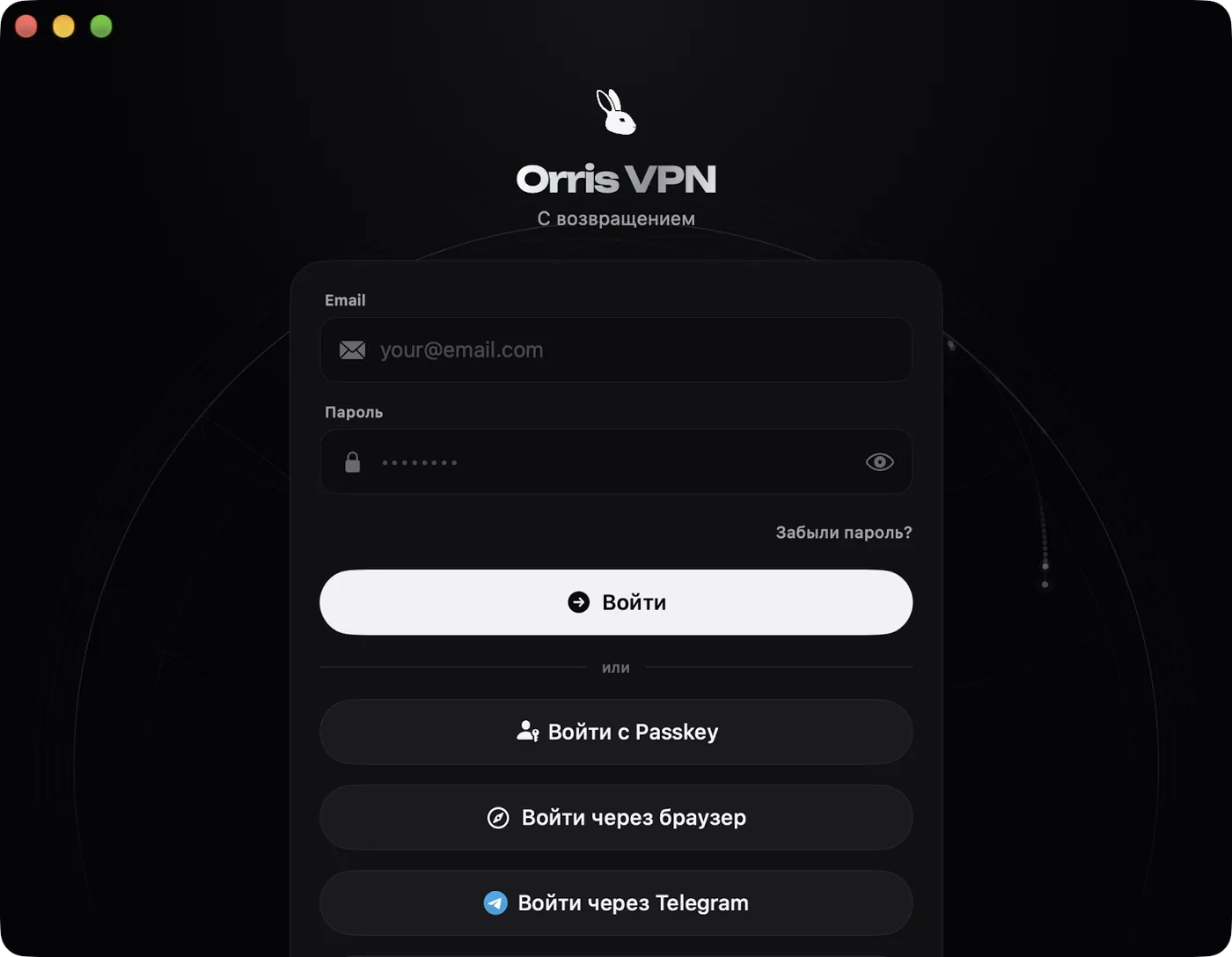
Войдите в аккаунт
На экране «С возвращением» выберите удобный способ:
- «Войти через браузер» — откроется orrisvpn.com/device с кодом устройства. Войдите там любым способом, включая Apple и Passkey, и подтвердите вход: приложение подключится к аккаунту само;
- почта и пароль — кнопка «Войти»;
- «Войти через Telegram» или «Войти через Google»;
- «Войти с Passkey» — если в приложении не получится, Orris VPN сам откроет вход в браузере.
infoОтдельной кнопки Apple в приложении для Mac нет: для Apple ID используйте «Войти через браузер».
Подключение
- 1
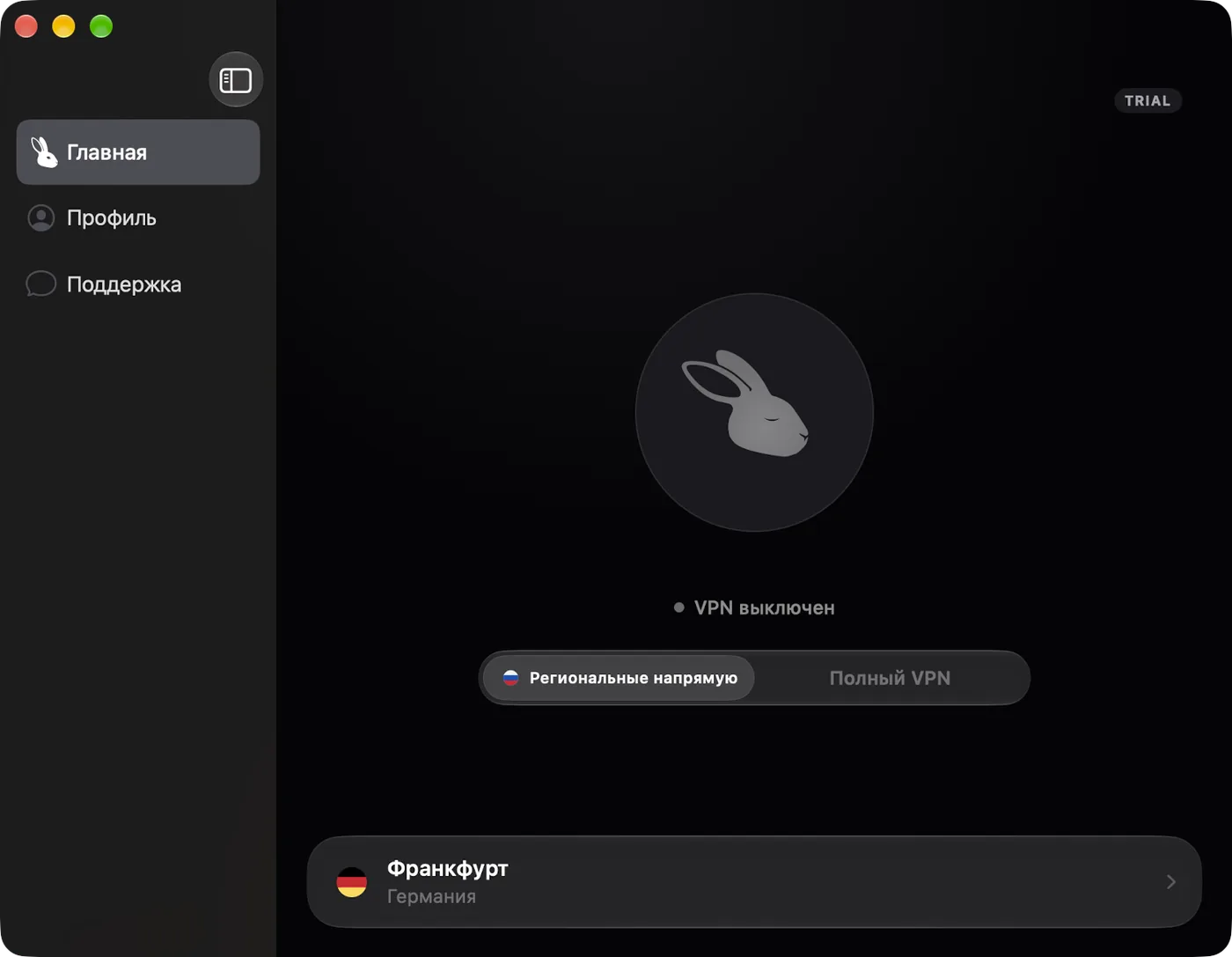
Нажмите кнопку с кроликом
Круглая кнопка на главном экране включает VPN. Под ней статус: «VPN выключен», «Подключение...», «Подключено · город».
- 2
Разрешите конфигурацию VPN
При первом подключении приложение предупредит о запросе разрешения — нажмите «Продолжить». macOS спросит, можно ли добавить конфигурацию VPN: нажмите «Разрешить» и подтвердите паролем Mac или Touch ID.
- 3
Включите сетевое расширение
Если macOS попросит одобрить расширение, приложение само откроет Системные настройки и покажет подсказку «VPN-служба не запустилась». Включите Orris VPN в разделе:
Системные настройки → Основные → Объекты входа и расширения → Сетевые расширения
Затем нажмите «Подключить» ещё раз. На macOS 14 Sonoma разрешение выдаётся в «Конфиденциальность и безопасность»: нажмите «Разрешить» рядом с сообщением о системном ПО Orris VPN.
infoЕсли приложение попросит перезагрузить Mac, чтобы закончить установку расширения, — перезагрузите и подключитесь снова.
- 4
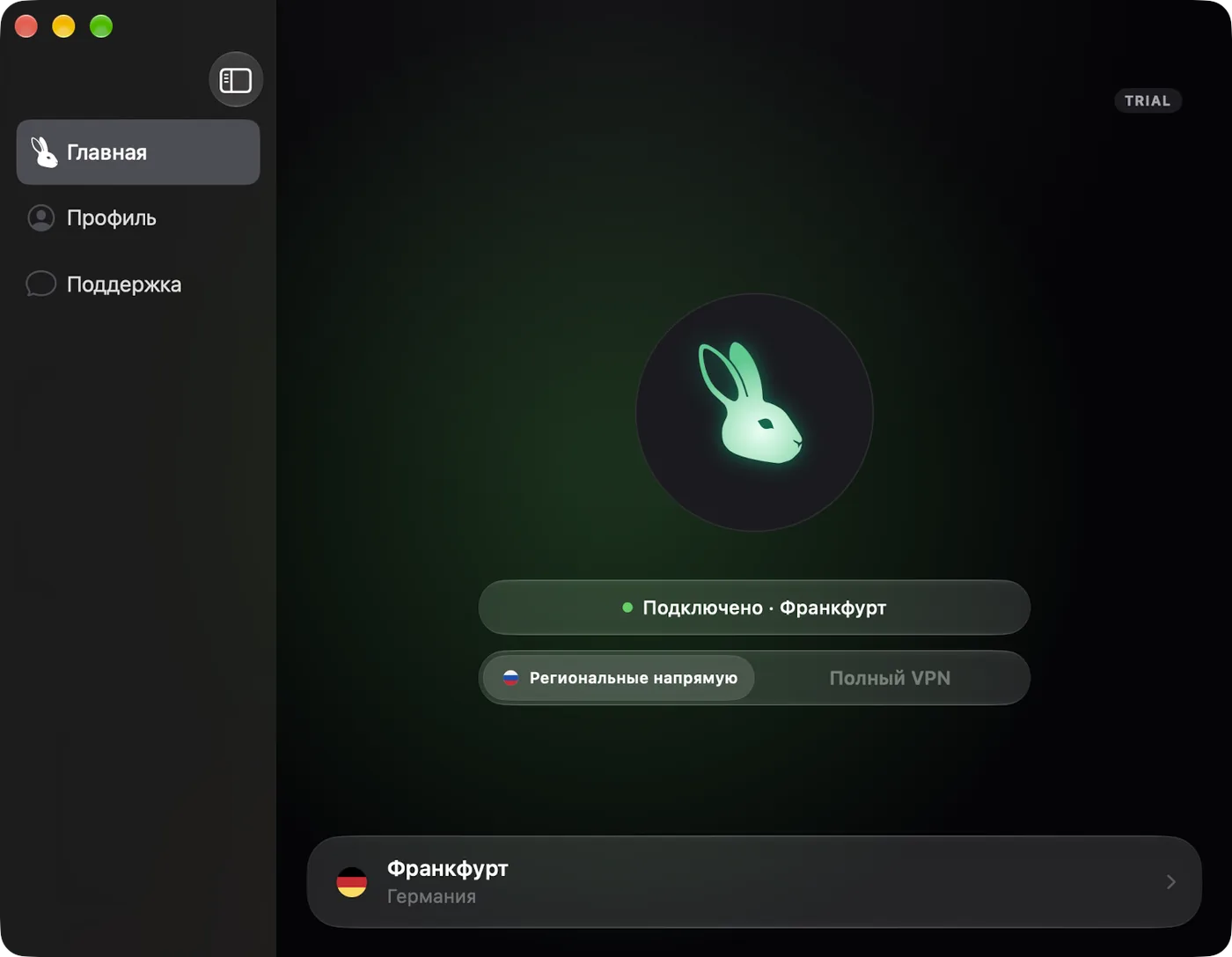
Готово
Статус — «Подключено · город», ниже время сеанса и трафик. Чтобы отключиться, нажмите на кнопку ещё раз или выберите «Отключить» в строке меню.
Выбор сервера
Список серверов приходит из вашей подписки и обновляется сам.
- 1
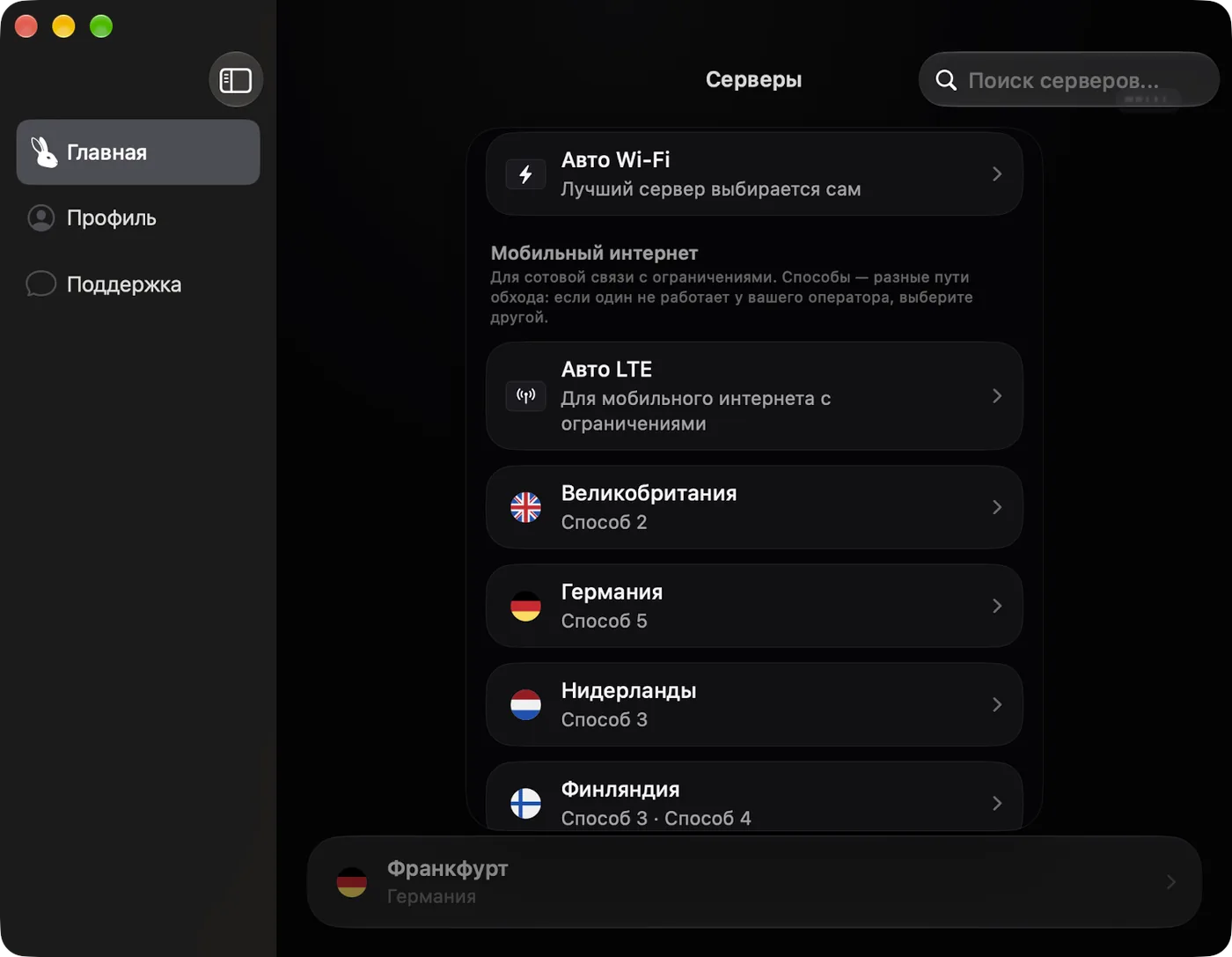
Откройте список серверов
Нажмите на карточку сервера внизу главного экрана — откроется список «Серверы» с поиском. Первым идёт «Авто Wi-Fi»: лучший сервер выбирается сам.
- 2
Страна и город
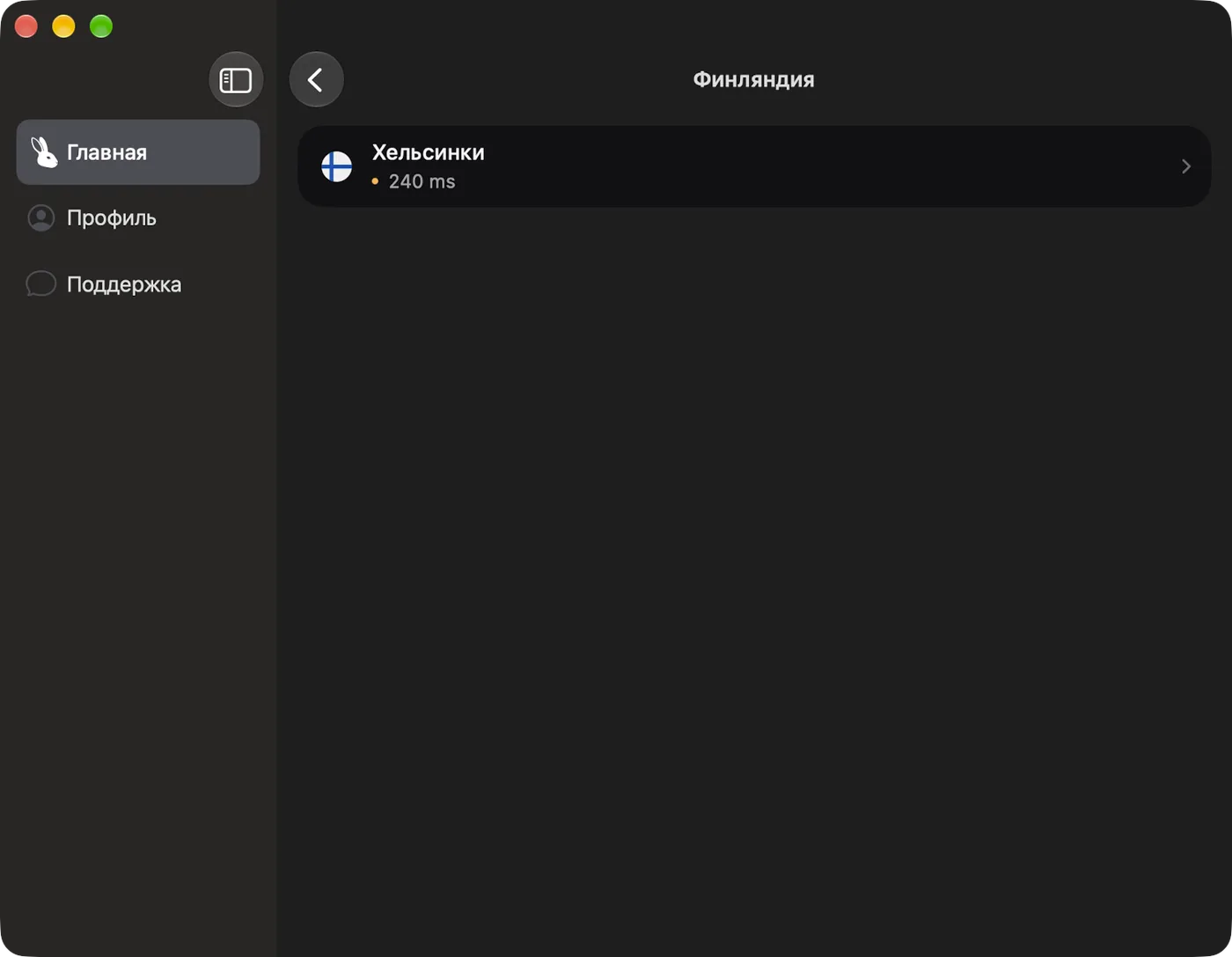
В разделе «Страны» нажмите на страну — откроется список её городов с пингом. Если город в стране один, отдельного списка не будет.
- signal_cellular_alt
Мобильный интернет
Пригодится, если Mac подключён к раздаче с телефона, а оператор ограничивает интернет. «Авто LTE» выберет вход сам.
- Входы сгруппированы по стране выхода, внутри — «Способ 1», «Способ 2» и так далее. Способ — отдельный путь обхода ограничений: у разных операторов работают разные способы. Не подключается один — попробуйте следующий.
- «Крым» — отдельный вход для операторов Крыма, он в конце раздела.
infoДома и в Wi-Fi пользуйтесь обычными странами: раздел для мобильного интернета нужен, только когда оператор что-то ограничивает.
Что есть в приложении
Коротко о каждом разделе.
- menu
Строка меню
Значок Orris VPN в строке меню показывает статус и сервер. Оттуда можно «Подключить» и «Отключить», выбрать сервер в «Подключиться к...», открыть окно приложения или выйти.
- person
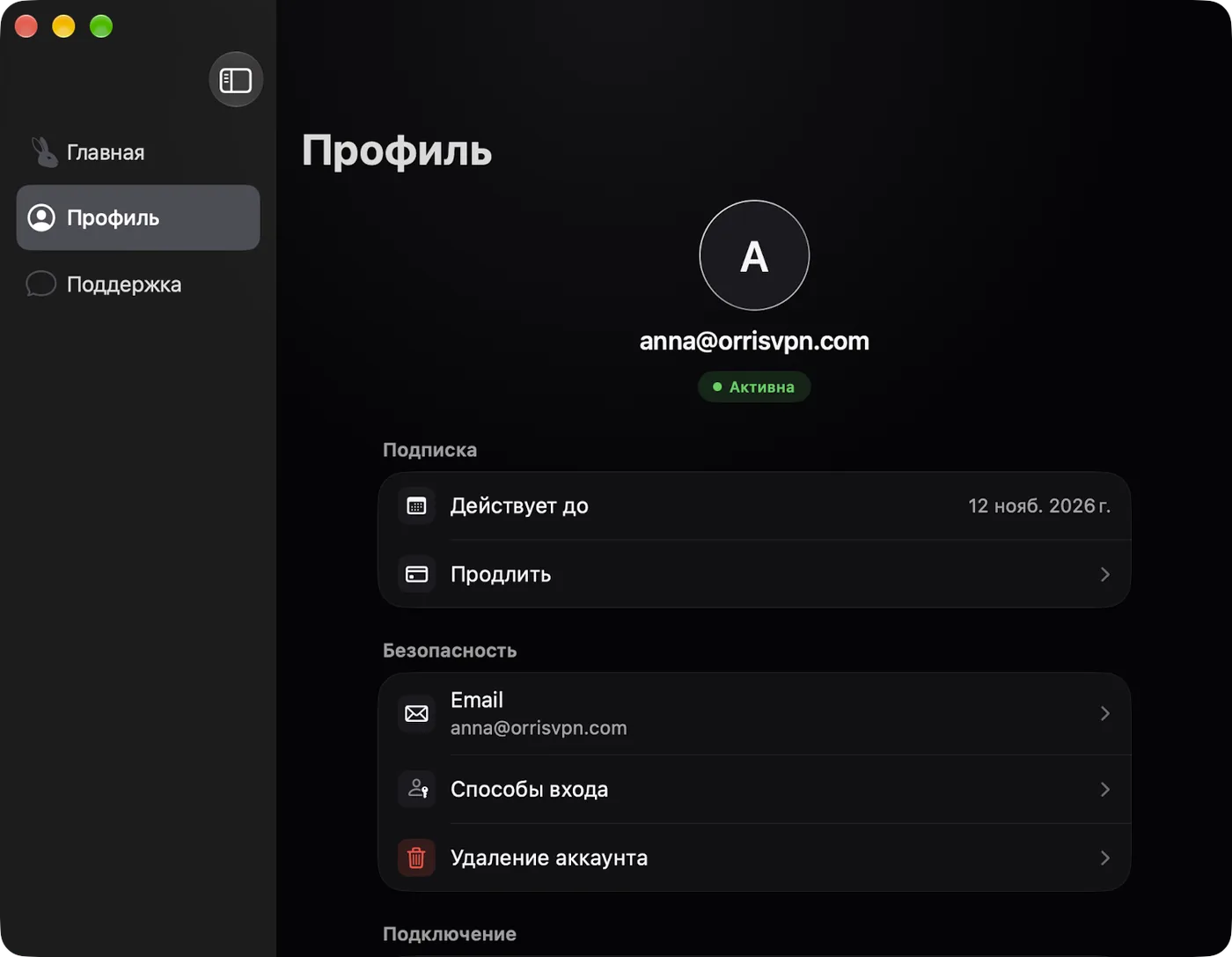
Профиль
Всё об аккаунте и подписке:
- «Подписка» — до какого числа действует;
- «Безопасность» — почта, «Способы входа» (пароль, Google и Apple, Telegram, Passkey) и удаление аккаунта;
- «Подключение» → «Протокол»: «Авто (рекомендуется)», XHTTP, Hysteria2 или gRPC;
- «Диагностика» → «Журнал событий» — его можно отправить в поддержку;
- «Выйти» — в самом низу.
- support_agent
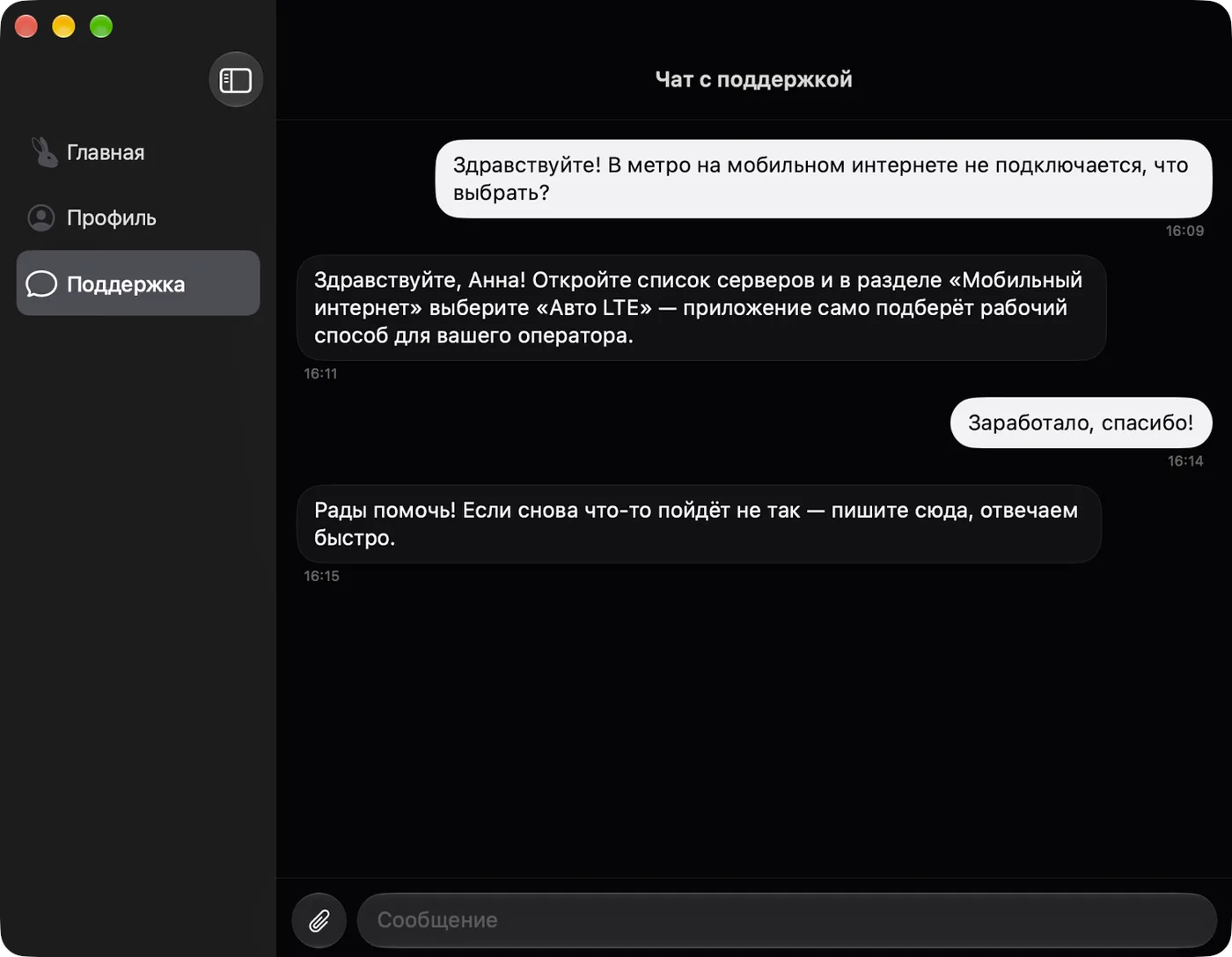
Поддержка
Чат с поддержкой прямо в приложении. Можно приложить фото, видео, файл или журнал событий. Новые ответы отмечаются в боковой панели.
Региональные напрямую
Переключатель «Региональные напрямую | Полный VPN» на главном экране. В первом режиме сайты выбранной страны открываются без VPN, остальное — через VPN.
Боковая панель
Разделы «Главная», «Профиль» и «Поддержка» — слева в окне. Переключаться можно клавишами ⌘1, ⌘2 и ⌘3.
Протокол
«Авто (рекомендуется)» подбирает протокол сам. Если сеть капризничает, выберите XHTTP, Hysteria2 или gRPC в «Профиль» → «Подключение».
Обновления
- system_update
Обновления приходят сами
Orris VPN проверяет обновления при запуске и раз в день. Когда выходит новая версия, появляется окно «Обновление приложения» с описанием изменений и кнопками «Обновить» и «Позже». После «Обновить» приложение скачает версию, проверит подпись и целостность, установит её и перезапустится.
info«Позже» скрывает окно на сутки. Если обновление не установилось, нажмите «Повторить» или «Скачать вручную». Обязательные обновления начинаются сами.
Если что-то не работает
Частые ситуации и что с ними делать.
Пишет «VPN-служба не запустилась»add
macOS ещё не одобрила расширение. Откройте Системные настройки → Основные → Объекты входа и расширения → Сетевые расширения, включите Orris VPN и нажмите «Подключить» ещё раз.
Приложение просит перенести его в «Программы»add
Orris VPN работает только из папки «Программы». Нажмите «Переместить» или перетащите приложение туда в Finder и запустите оттуда.
Просит перезагрузить Macadd
Так macOS заканчивает установку VPN-расширения. Перезагрузите Mac и подключитесь снова.
Не подключаетсяadd
Попробуйте другой сервер или «Авто Wi-Fi». Не помогло — выберите другой протокол в «Профиль» → «Подключение». Если Mac на раздаче с телефона, попробуйте раздел «Мобильный интернет».
Не получается войти по Passkeyadd
Тогда Orris VPN откроет вход в браузере. Войдите там тем же Passkey — приложение подключится само. Можно и сразу нажать «Войти через браузер».
Закончилась подпискаadd
Продлите её в личном кабинете на сайте или в Telegram-боте, затем подключитесь снова.
Сколько устройств можно подключитьadd
Столько, сколько входит в ваш тариф. Каждое устройство, где выполнен вход, занимает место; старое можно отвязать в личном кабинете в разделе «Устройства».
Поддержка
Отвечаем в чате, в Telegram и по почте.
Чат в приложении
Откройте раздел «Поддержка» в Orris VPN и опишите проблему. Журнал подключения можно приложить прямо в чате.