Orris VPN Android üçün
Tətbiq saytımızdan APK faylı ilə quraşdırılır və sonra özü yenilənir. Bir-iki dəqiqə və quraşdırmaya bir icazə lazım olacaq.
infoAndroid 8.0 və daha yeni · Android TV üçün də uyğundur
Tətbiq rus və ingilis dillərində işləyir, ona görə də bu səhifədə düymələrin adları rusca verilib.
Quraşdırma
- 1
APK-nı yükləyin
Bu səhifəni telefonda açın və «APK yüklə» düyməsini basın. Brauzer fayl növü barədə xəbərdarlıq etsə, yükləməni təsdiqləyin.
APK yüklə - 2
Faylı açın
Yükləmə bildirişinə basın və ya faylı «Yükləmələr» (Download) qovluğunda tapın.
- 3
Quraşdırmaya icazə verin
Android bu mənbədən quraşdırmaya icazə istəyəcək. «Ayarlar» düyməsini basın, «Bu mənbədən icazə ver» seçimini yandırın və geri qayıdın. Müxtəlif istehsalçılarda bəndlərin adları bir az fərqlidir.
- 4
Quraşdırın
«Quraşdır» düyməsini basın. Google Play Protect tətbiqin yoxlanılmadığını yazarsa — bu, onun Google Play-dən olmadığı üçündür: «Ətraflı» → «Hər halda quraşdır».
İlk giriş
Abunəlik hesabınıza bağlıdır: saytda və ya botda olduğu kimi daxil olun. Abunəlik linkini yapışdırmağa ehtiyac yoxdur.
- 1
Hesaba daxil olun
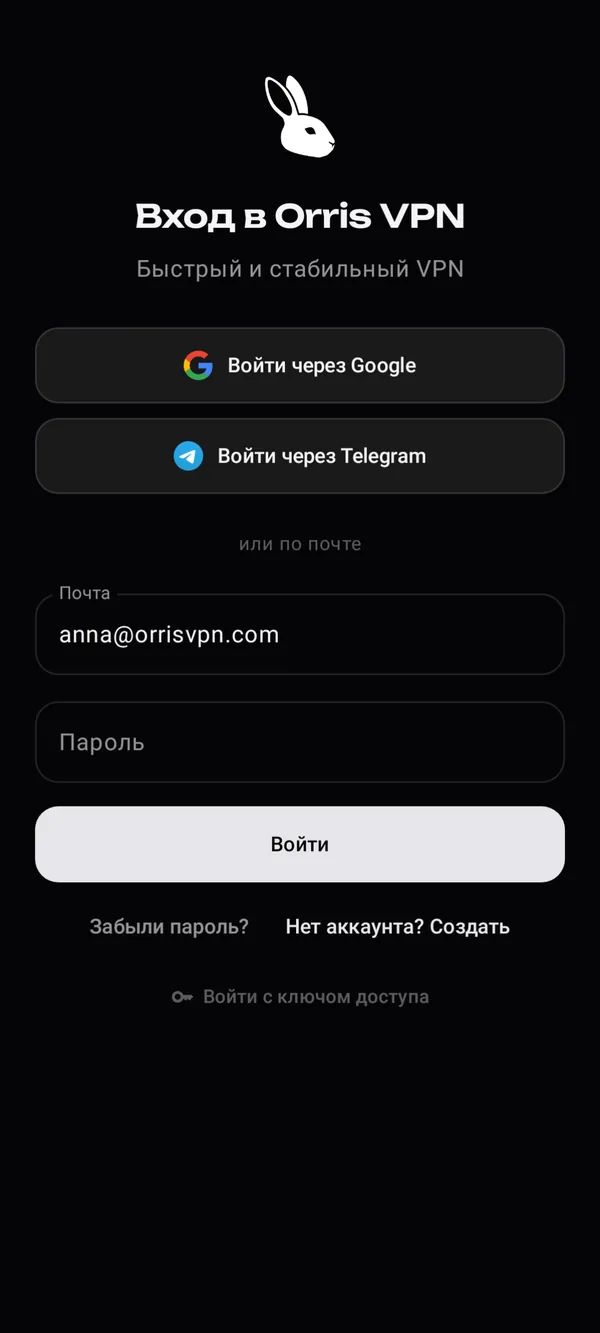
«Вход в Orris VPN» ekranında rahat üsulu seçin:
- «Войти через Google»;
- «Войти через Telegram» — bot açılacaq, orada «Start» düyməsini basın;
- e-poçt və parol — «Войти» düyməsi;
- «Войти с ключом доступа» — Passkey.
infoHesabınız yoxdursa — «Нет аккаунта? Создать». Parolu unutmusunuzsa — «Забыли пароль?», sıfırlama kodu e-poçta gələcək.
- 2
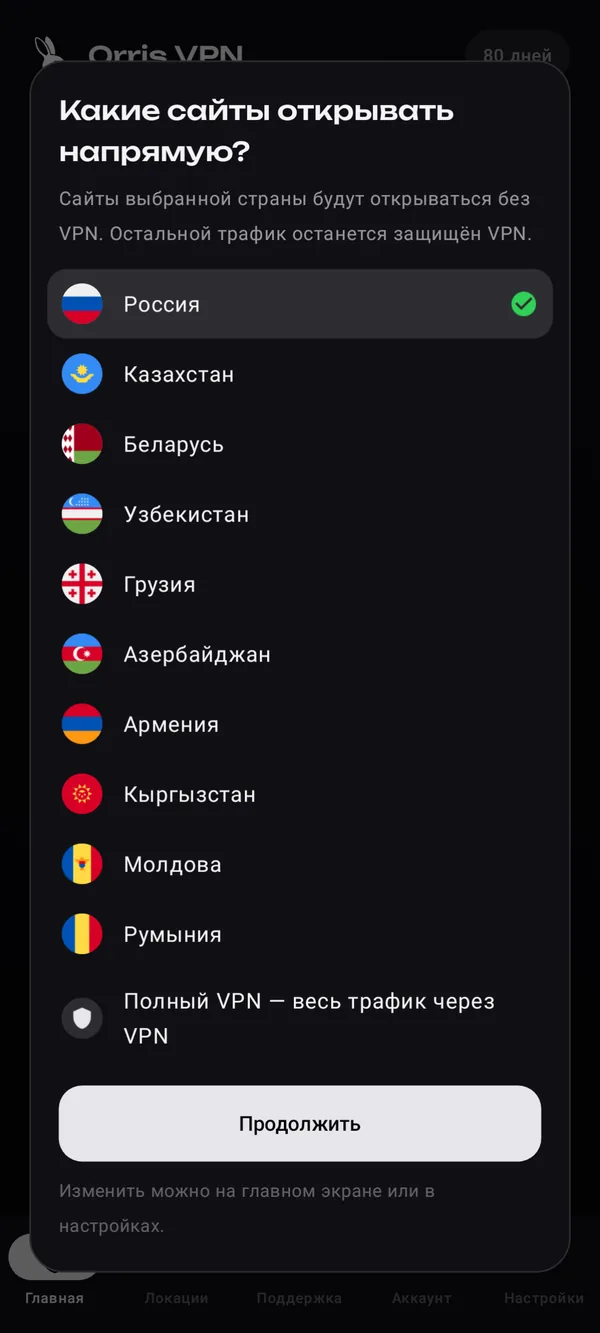
Hansı saytlar birbaşa açılsın?
Girişdən sonra tətbiq hansı ölkənin saytlarının VPN-siz açılacağını soruşacaq. Öz ölkənizi və ya «Полный VPN — весь трафик через VPN» seçin və «Продолжить» düyməsini basın. Bunu əsas ekranda və ya ayarlarda dəyişmək olar.
Qoşulma
- 1
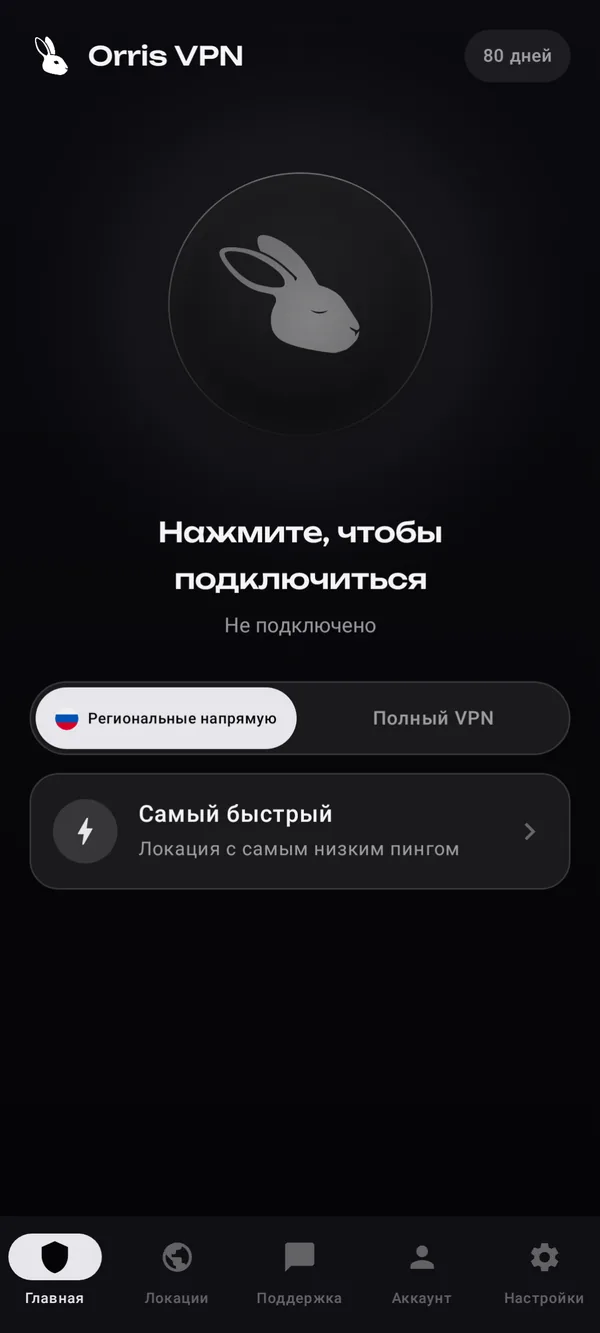
Qoşulma düyməsini basın
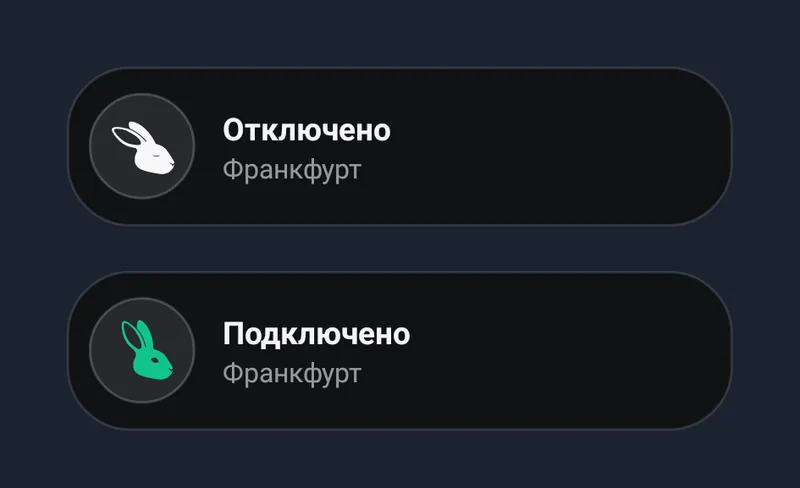
«Главная» vərəqindəki dovşanlı dairəvi düymə. Altında status görünür: «Нажмите, чтобы подключиться», «Подключение…», «Трафик защищён».
- 2
VPN qoşulmasına icazə verin
İlk qoşulmada Android VPN-ə qoşulma üçün sistem sorğusu göstərəcək — «OK» düyməsini basın. Bunu bir dəfə etmək lazımdır.
- 3
Bildirişlərə icazə verin
Android 13 və daha yeni versiyalarda tətbiq bildirişlər barədə soruşacaq. İcazə verin: VPN işlədikcə bildiriş panelində status, server və «Отключить» düyməsi görünür.
- 4
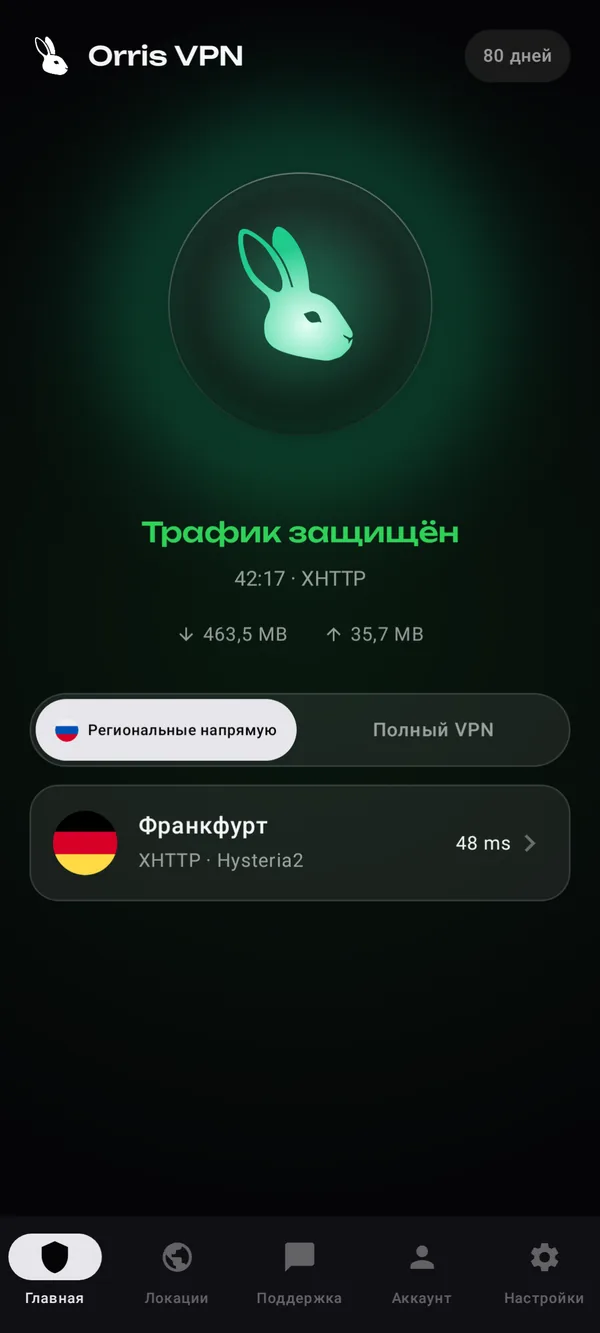
Hazırdır
Status — «Трафик защищён», aşağıda seansın vaxtı, server və trafik. Eyni düymə ilə, bildirişdən və ya bildiriş panelindəki plitka ilə ayırmaq olar.
Server seçimi
Serverlərin siyahısı abunəliyinizdən gəlir və özü yenilənir.
- 1
«Локации» bölməsini açın
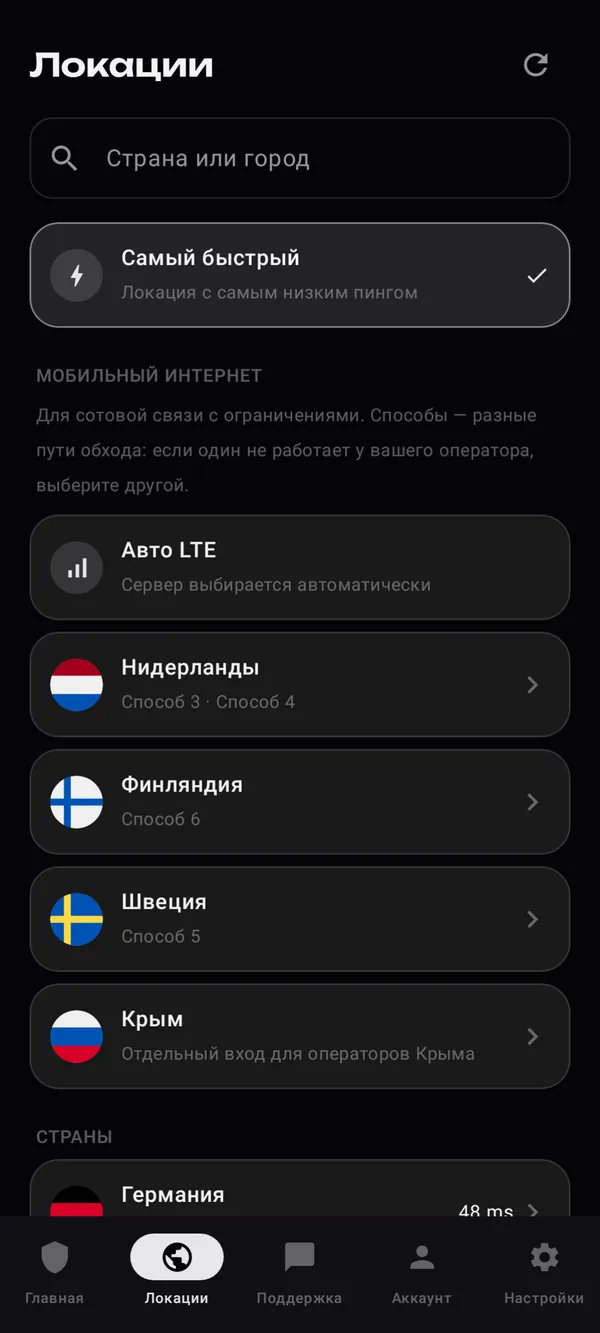
Ekranın aşağısında «Локации» vərəqi, yuxarıda «Страна или город» axtarışı və pingin yenilənməsi. Birinci «Самый быстрый» gəlir — ən aşağı pingli lokasiya özü seçilir.
- 2
Ölkə və şəhər
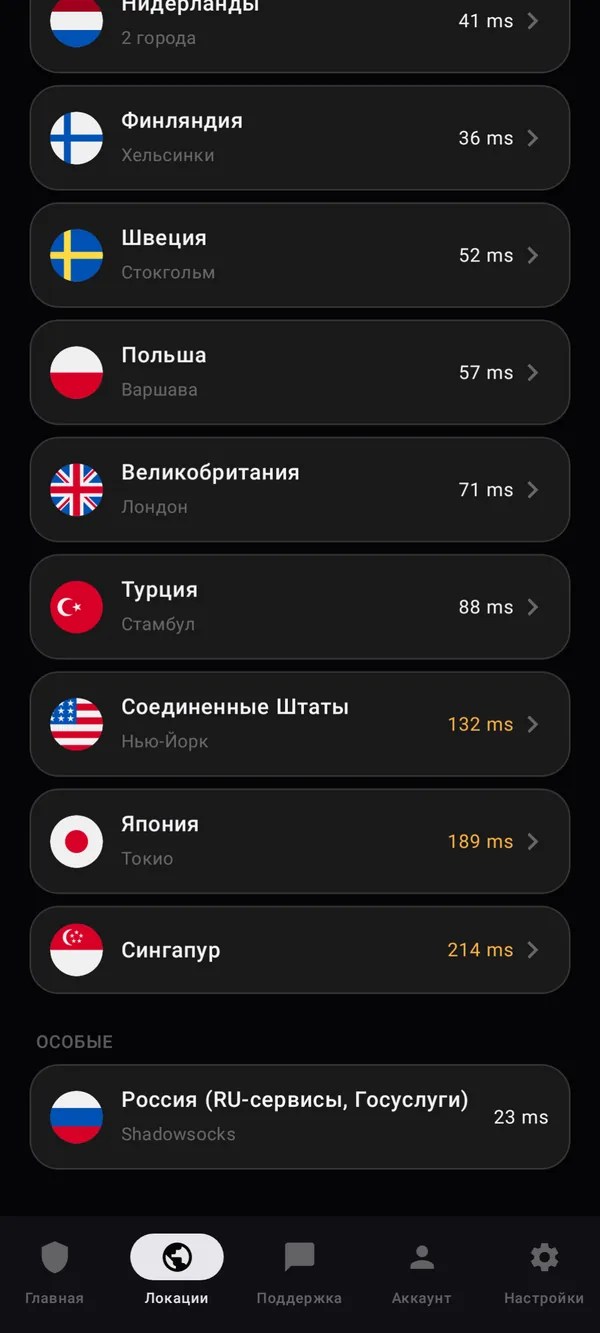
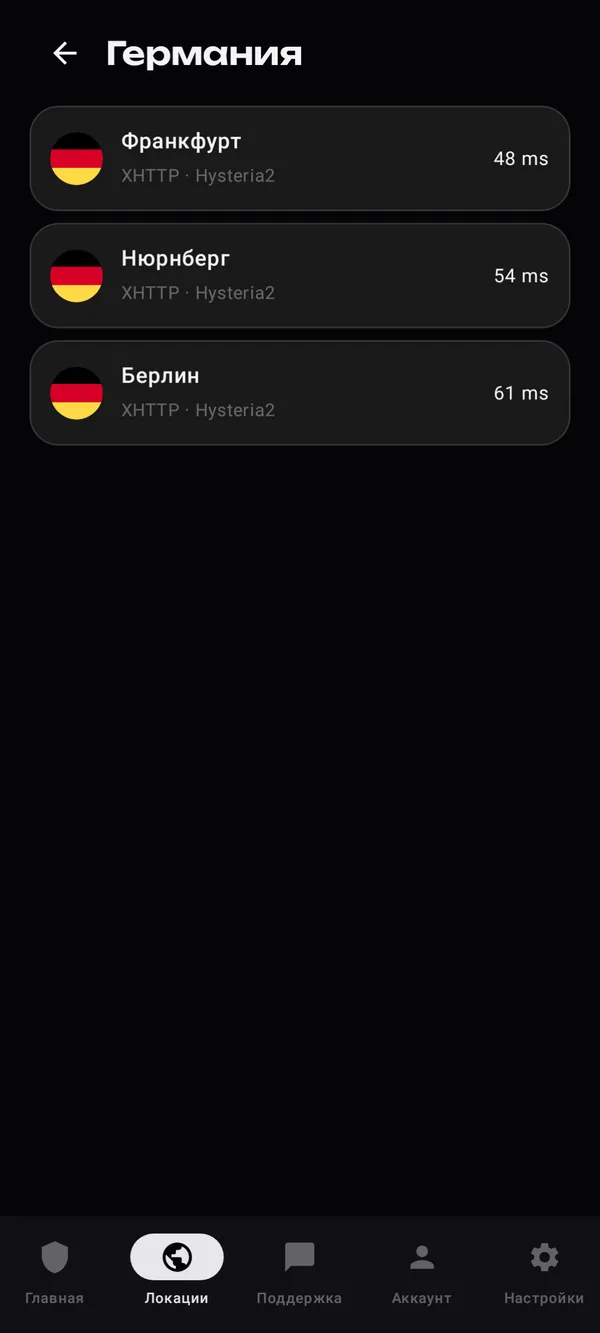
«Страны» bölməsində ölkəyə basın — onun şəhərlərinin pinglə siyahısı açılacaq. Ölkədə bir şəhər varsa, ayrıca siyahı olmayacaq.
- 3
Mobil internet
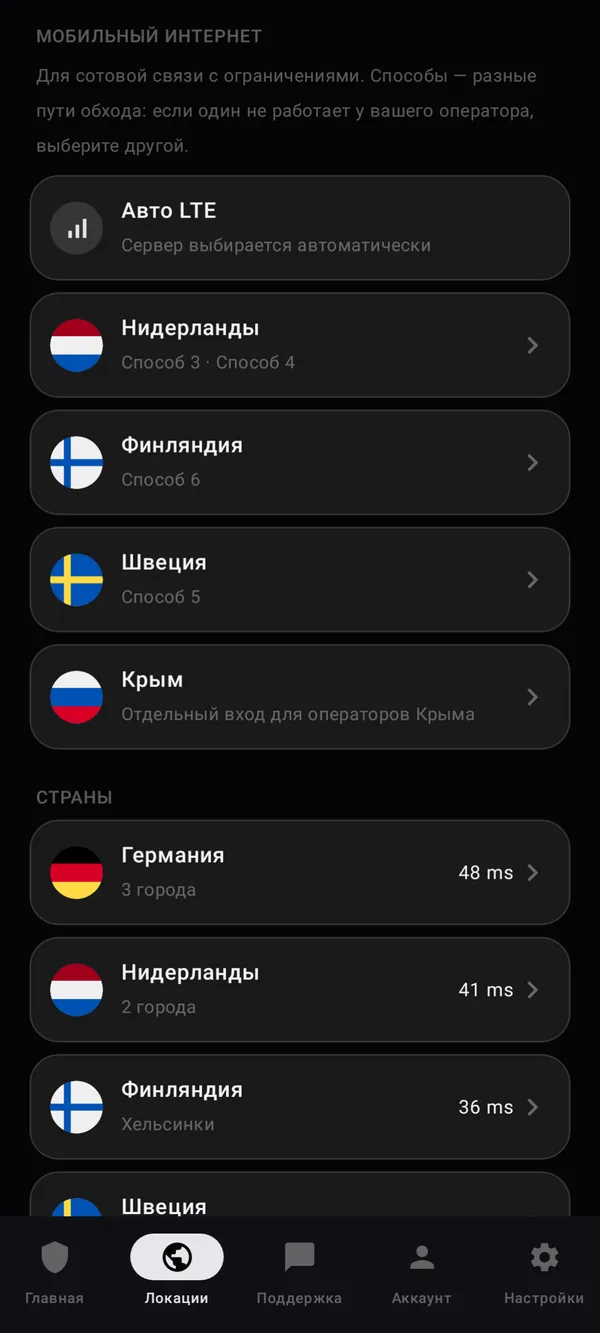
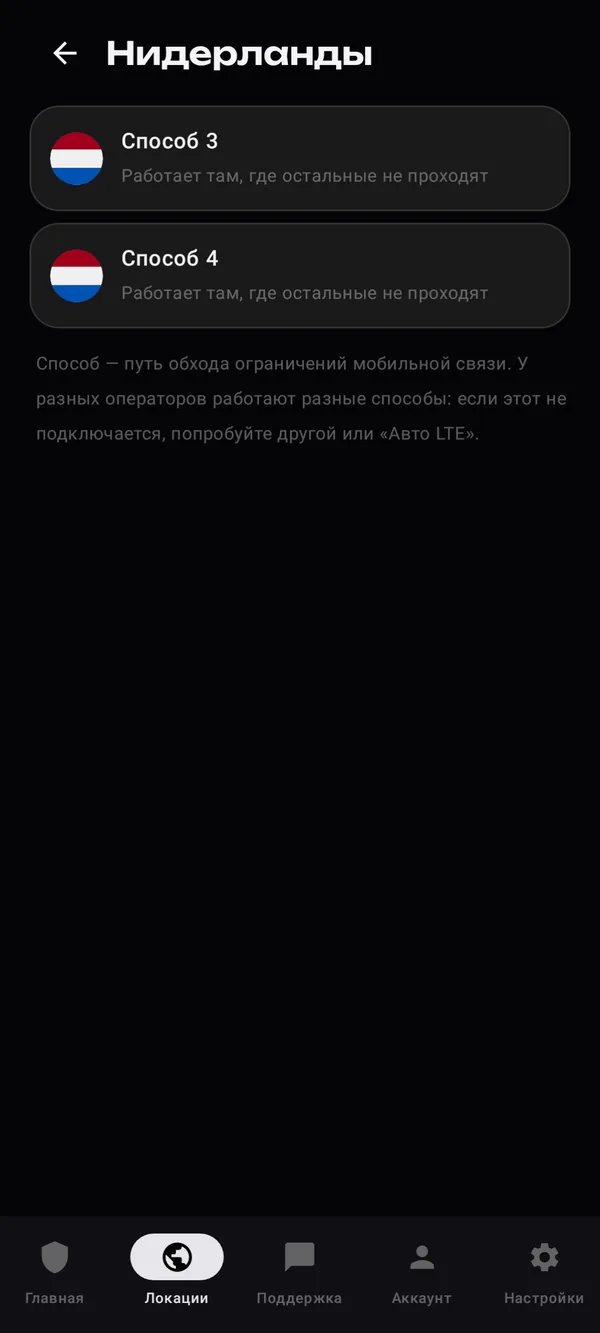
Operator mobil interneti məhdudlaşdırırsa və adi serverlər qoşulmursa, «Мобильный интернет» bölməsini açın.
- «Авто LTE» mobil internet üçün girişi özü seçir.
- Girişlər çıxış ölkəsinə görə qruplaşdırılıb, içində — «Способ 1», «Способ 2» və s. Üsul məhdudiyyətləri keçməyin ayrıca yoludur: müxtəlif operatorlarda müxtəlif üsullar işləyir. Biri qoşulmursa, növbətini sınayın.
- «Крым» — Krım operatorları üçün ayrıca girişdir. Krımdasınızsa, tətbiq onu birinci göstərəcək.
infoEvdə və Wi-Fi-da adi ölkələrdən istifadə edin: mobil internet bölməsi yalnız operator nəyisə məhdudlaşdıranda lazımdır.
- star
Xüsusi
«Особые» bölməsində ayrıca çıxışlar var, məsələn, xaricdən Rusiya dövlət xidmətləri və digər RU-servislər üçün Rusiya serveri.
Tətbiqdə nələr var
Hər bölmə haqqında qısaca.
- person
Hesab
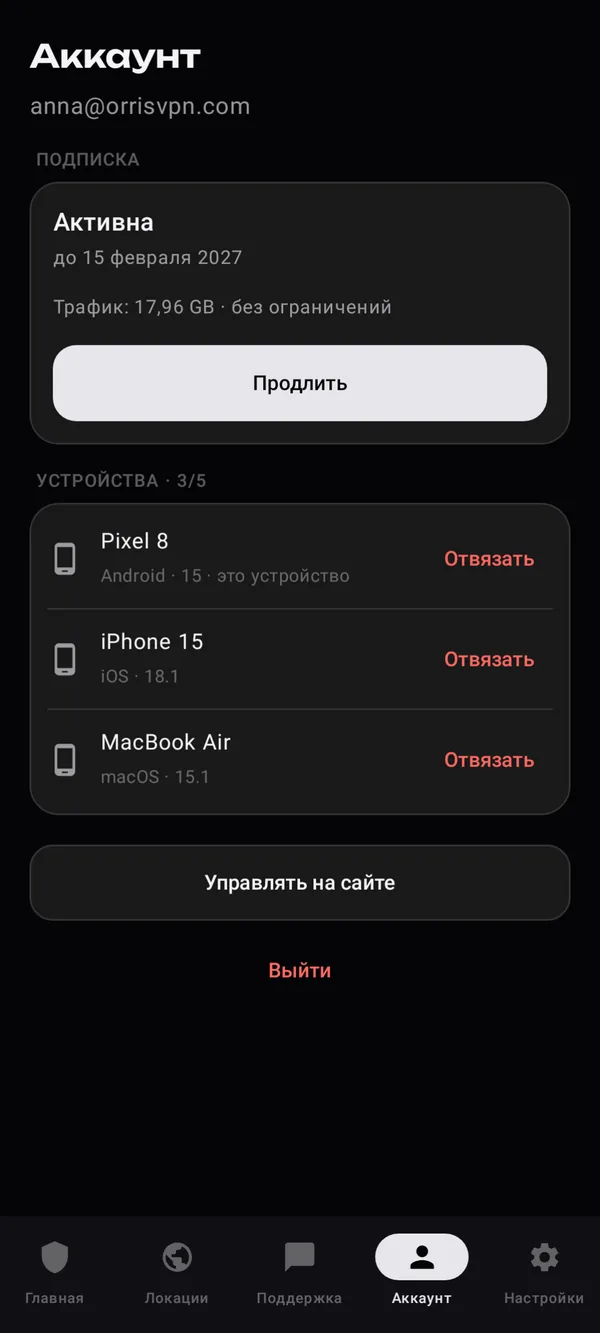
Abunəlik, ödəniş və cihazlar:
- «Подписка» — status və qüvvədə olma müddəti;
- «Продлить» — tarifi seçin və birbaşa tətbiqdən ödəyin;
- «Устройства» — harada giriş edilib, artığını «Отвязать» etmək olar;
- «Управлять на сайте» — şəxsi kabinet; «Выйти» — aşağıda.
- settings
Ayarlar
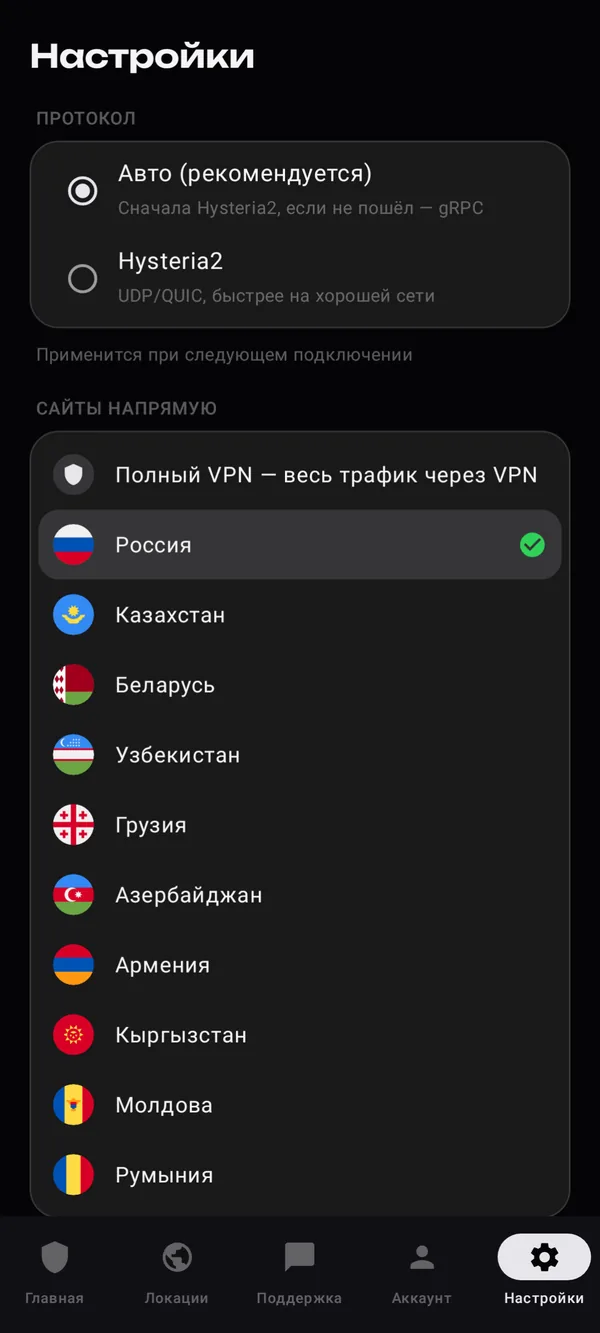
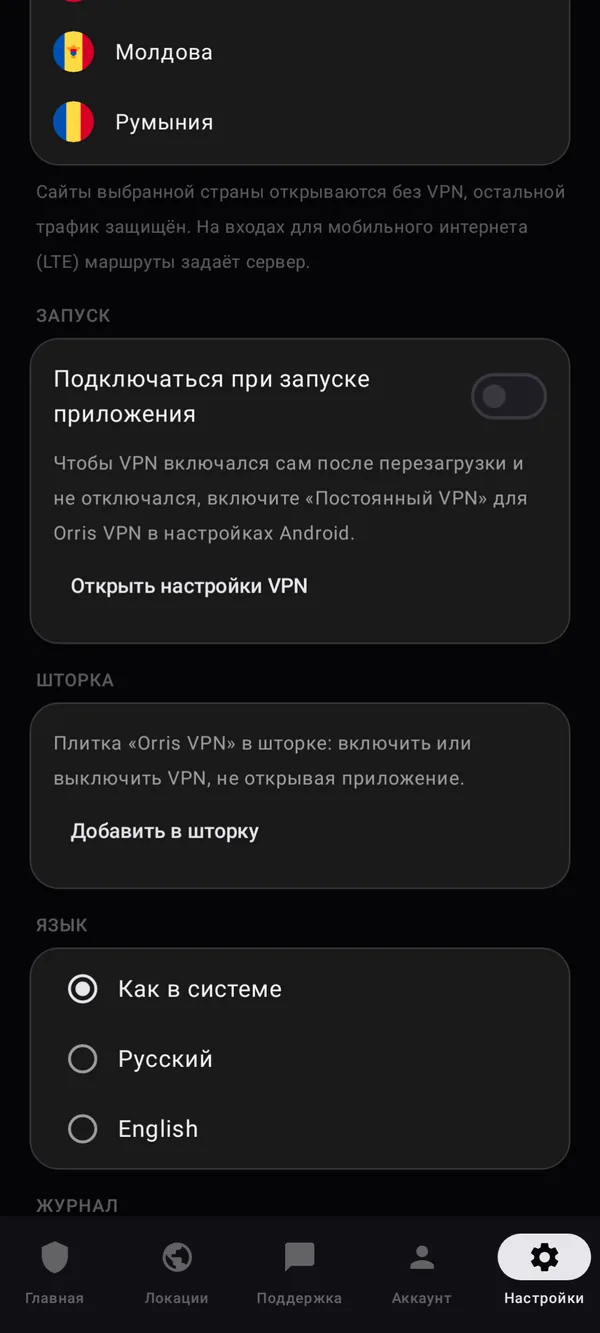
Tənzimləmək mümkün olan hər şey:
- «Протокол» — «Авто (рекомендуется)», Hysteria2 və ya gRPC;
- «Сайты напрямую» — saytları VPN-siz açılan ölkə və ya «Полный VPN»;
- «Запуск» — «Подключаться при запуске приложения» və Android-in «Həmişə aktiv VPN» funksiyası üçün «Открыть настройки VPN» düyməsi;
- «Шторка» və «Виджет» — sürətli ayarlarda plitka və əsas ekran üçün vidjet;
- «Язык», «Журнал» və «Проверить обновления» düyməsi ilə «О приложении».
- widgets
Vidjet
«Настройки» → «Виджет» → «Добавить на главный экран»: VPN vəziyyəti və qoşulma düyməsi.
- support_agent
Dəstək
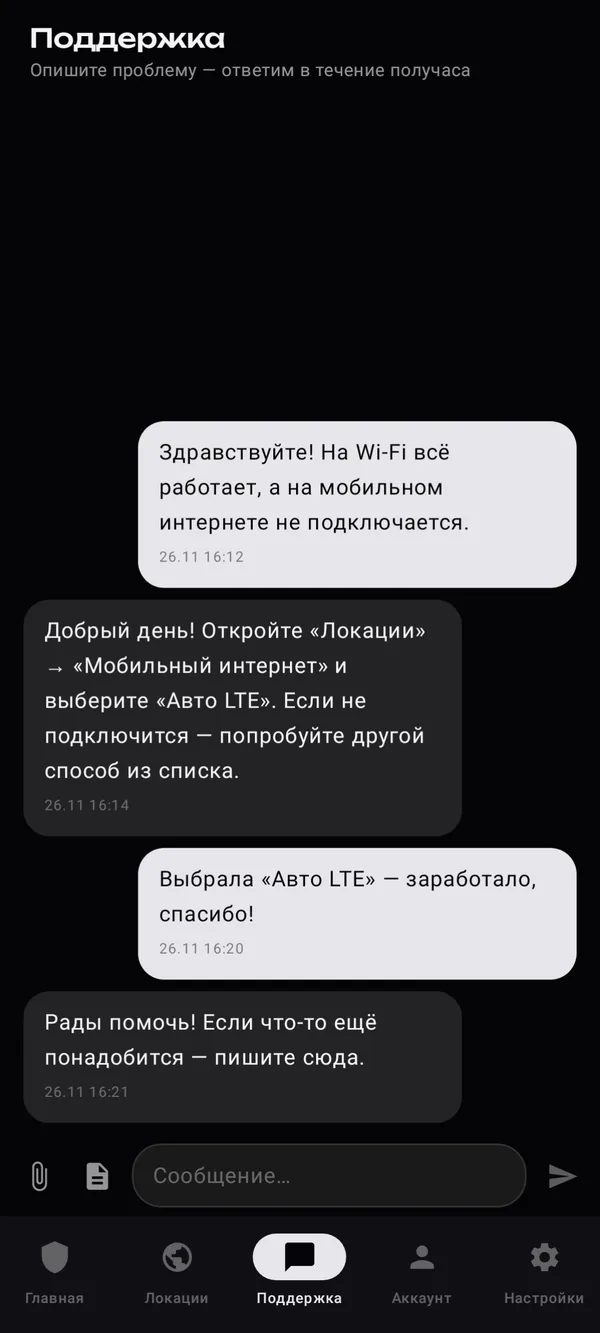
Tətbiqdə dəstək çatı: problemi təsvir edin — yarım saat ərzində cavab verəcəyik. Fayl və ya qoşulma jurnalı əlavə etmək olar. Vərəqdə yeni cavabların sayı görünür.
Regional saytlar birbaşa
Əsas ekranda «Региональные напрямую | Полный VPN» açarı. Birinci rejimdə seçilmiş ölkənin saytları VPN-siz, qalanı isə VPN ilə açılır.
Bildiriş panelində plitka
«Настройки» → «Шторка» → «Добавить в шторку». «Orris VPN» plitkası VPN-i bir toxunuşla yandırıb-söndürür.
Həmişə aktiv VPN
VPN-in yenidən başladıldıqdan sonra özü yanması üçün Android ayarlarında Orris VPN üçün «Həmişə aktiv VPN» funksiyasını yandırın. «Открыть настройки VPN» düyməsi «Запуск» bölməsindədir.
Android TV
Eyni APK Android TV olan televizorlarda işləyir. Giriş — QR-kodla və ya ekrandakı kodla.
Yeniləmələr
- system_update
Tətbiq daxilində yeniləmələr
Tətbiq yeniləmələri özü yoxlayır. Yeni versiya çıxanda təsvir və «Обновить» və «Позже» düymələri ilə «Доступно обновление» pəncərəsi görünür. «Обновить»dən sonra APK tətbiqin içində yüklənir, sonra Android quraşdırmanı təsdiqləməyi xahiş edəcək.
infoİlk dəfə Orris VPN-dən quraşdırmaya icazə vermək lazımdır: tətbiq lazımi ekranı açacaq — icazəni yandırın və «Обновить» düyməsini bir daha basın. «Позже» pəncərəni bir sutkalıq gizlədir, məcburi yeniləməni təxirə salmaq olmaz.
Nəsə işləmirsə
Tez-tez rast gəlinən hallar və onlarla nə etməli.
Qoşulmuradd
Başqa lokasiya və ya «Самый быстрый» sınayın. Kömək etmədisə — «Настройки» → «Протокол» bölməsində başqasını seçin. Mobil internetdə «Мобильный интернет» bölməsindən istifadə edin.
«Android не дал включить VPN» yazıradd
Çox güman ki, başqa VPN tətbiqində «Həmişə aktiv VPN» yandırılıb. Onu Android ayarlarında, VPN bölməsində söndürün və yenidən qoşulun.
Telefon APK quraşdırmağa imkan vermiradd
Faylı açdığınız tətbiq (brauzer və ya «Fayllar») üçün quraşdırmaya icazə verin və APK-nı yenidən açın. Play Protect xəbərdarlıq edirsə — «Ətraflı» → «Hər halda quraşdır».
Yeniləmə quraşdırılmıradd
Tətbiq ayarlar ekranını açanda Orris VPN-dən quraşdırmaya icazə verin və «Обновить» düyməsini bir daha basın. Alınmadısa — bu səhifədə təzə APK yükləyin və köhnənin üzərindən quraşdırın: hesab və ayarlar qalacaq.
Mobil internetdə heç nə açılmıradd
«Локации» → «Мобильный интернет» bölməsini açın və «Авто LTE» və ya üsulu əl ilə seçin. Üsul operatorunuzda işləmirsə, başqasını sınayın.
Abunəlik bitibadd
Onu saytdakı şəxsi kabinetdə və ya Telegram-botda uzadın, sonra yenidən qoşulun.
Neçə cihaz qoşmaq olaradd
Tarifinizə daxil olan qədər. Giriş edilmiş hər cihaz bir yer tutur; köhnəsini şəxsi kabinetdə «Cihazlar» bölməsində ayırmaq olar.
Dəstək
Çatda, Telegram-da və e-poçtla cavab veririk.
Tətbiqdə çat
Orris VPN-də «Поддержка» bölməsini açın və problemi təsvir edin. Qoşulma jurnalını birbaşa çatda əlavə etmək olar.