Orris VPN Mac üçün
Apple tərəfindən imzalanmış və yoxlanılmış macOS tətbiqi. DMG-ni yükləyin, Orris VPN-i «Proqramlar»a köçürün və hesabınıza daxil olun — abunəlik linkini yapışdırmağa ehtiyac yoxdur.
infomacOS 14 Sonoma və daha yeni
Tətbiq rus və ingilis dillərində işləyir, ona görə də bu səhifədə düymələrin adları rusca verilib.
Quraşdırma
- 1
DMG-ni yükləyin
«Mac üçün yüklə» düyməsini basın — Orris VPN-in son versiyası ilə .dmg faylı yüklənəcək.
Mac üçün yüklə - 2
«Proqramlar»a sürükləyin
Yüklənmiş faylı açın və Orris VPN ikonunu «Proqramlar» qovluğuna sürükləyin. Tətbiq yalnız oradan işləyir, əks halda macOS VPN genişlənməsini quraşdırmayacaq.
- 3
İlk dəfə işə salın
Orris VPN-i «Proqramlar»dan və ya Launchpad-dən açın. macOS tətbiqin internetdən yükləndiyi barədə xəbərdarlıq edəcək — «Aç» düyməsini basın.
- 4
Birbaşa DMG-dən işə saldınız?
Tətbiq «Переместить в «Программы»?» soruşacaq — «Переместить» düyməsini basın, o, artıq lazımi qovluqdan yenidən işə düşəcək. Sonra Finder-də Orris VPN diskini çıxarmaq olar.
İlk giriş
Abunəlik hesabınıza bağlıdır: saytda və ya botda olduğu kimi daxil olun. Abunəlik linkini yapışdırmağa ehtiyac yoxdur.
- 1
Hesaba daxil olun
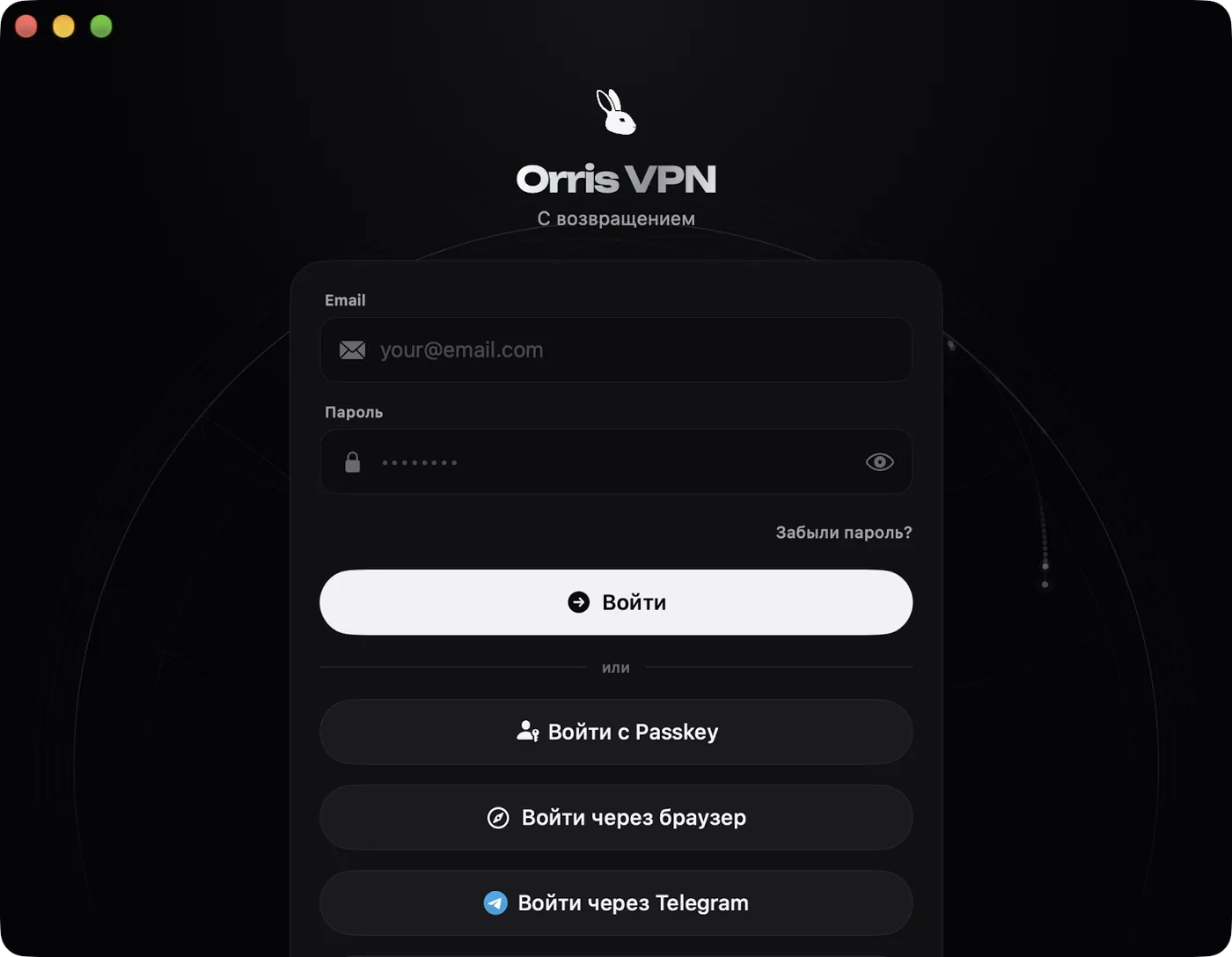
«С возвращением» ekranında rahat üsulu seçin:
- «Войти через браузер» — cihaz kodu ilə orrisvpn.com/device açılacaq. Orada istənilən üsulla, o cümlədən Apple və Passkey ilə daxil olun və girişi təsdiqləyin: tətbiq hesaba özü qoşulacaq;
- e-poçt və parol — «Войти» düyməsi;
- «Войти через Telegram» və ya «Войти через Google»;
- «Войти с Passkey» — tətbiqdə alınmasa, Orris VPN brauzerdə girişi özü açacaq.
infoMac tətbiqində ayrıca Apple düyməsi yoxdur: Apple ID üçün «Войти через браузер» istifadə edin.
Qoşulma
- 1
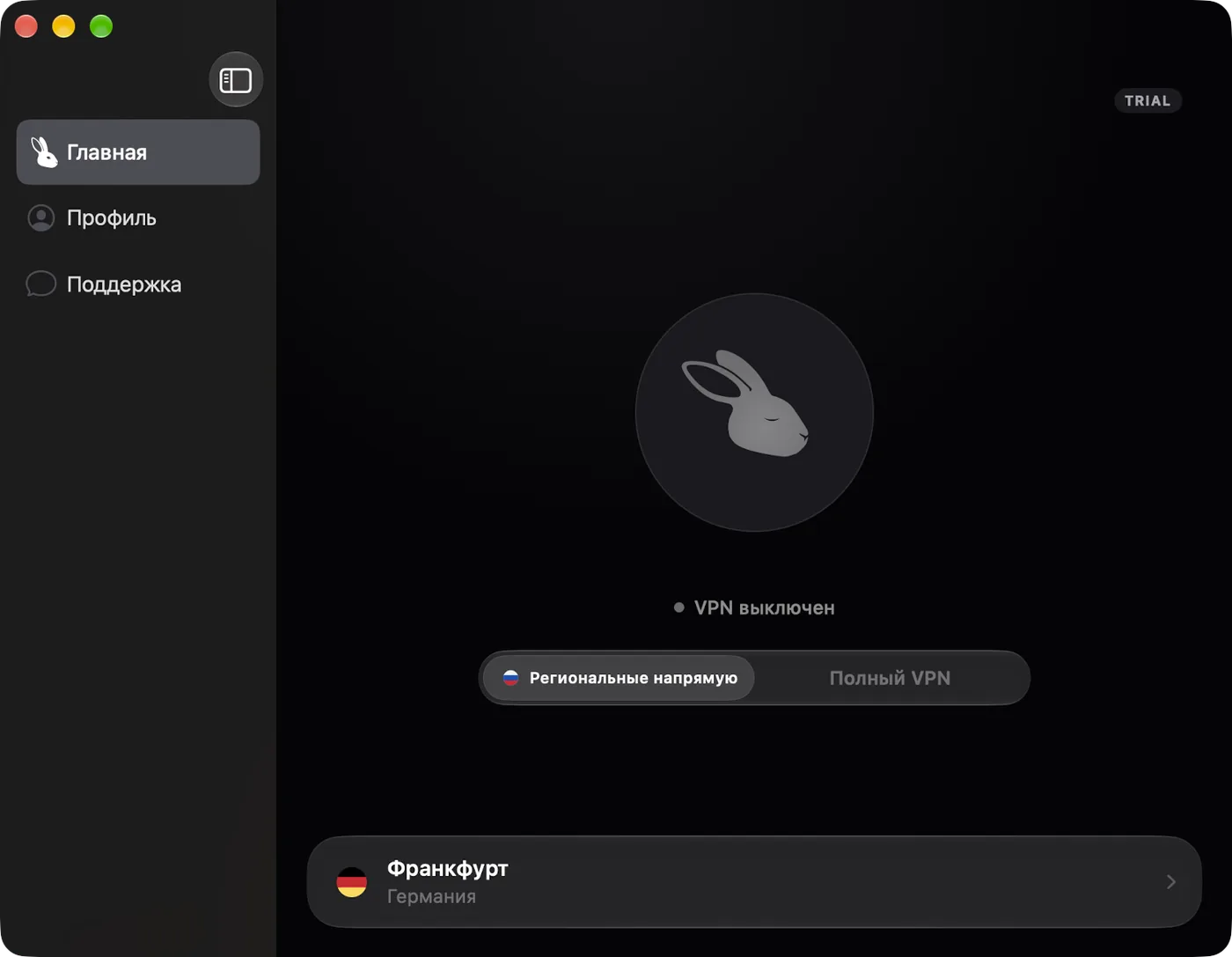
Dovşanlı düyməni basın
Əsas ekrandakı dairəvi düymə VPN-i yandırır. Altında status görünür: «VPN выключен», «Подключение...», «Подключено · город».
- 2
VPN konfiqurasiyasına icazə verin
İlk qoşulmada tətbiq icazə sorğusu barədə xəbərdarlıq edəcək — «Продолжить» düyməsini basın. macOS VPN konfiqurasiyasını əlavə etməyin mümkün olub-olmadığını soruşacaq: «İcazə ver» düyməsini basın və Mac parolu və ya Touch ID ilə təsdiqləyin.
- 3
Şəbəkə genişlənməsini yandırın
macOS genişlənməni təsdiqləməyi xahiş etsə, tətbiq Sistem ayarlarını özü açacaq və «VPN-служба не запустилась» ipucunu göstərəcək. Orris VPN-i bu bölmədə yandırın:
Sistem ayarları → Ümumi → Giriş elementləri və genişlənmələr → Şəbəkə genişlənmələri
Sonra «Подключить» düyməsini bir daha basın. macOS 14 Sonoma-da icazə «Məxfilik və təhlükəsizlik» bölməsində verilir: Orris VPN sistem proqramı haqqında mesajın yanında «İcazə ver» düyməsini basın.
infoTətbiq genişlənmənin quraşdırılmasını bitirmək üçün Mac-ı yenidən başlatmağı xahiş etsə, yenidən başladın və təkrar qoşulun.
- 4
Hazırdır
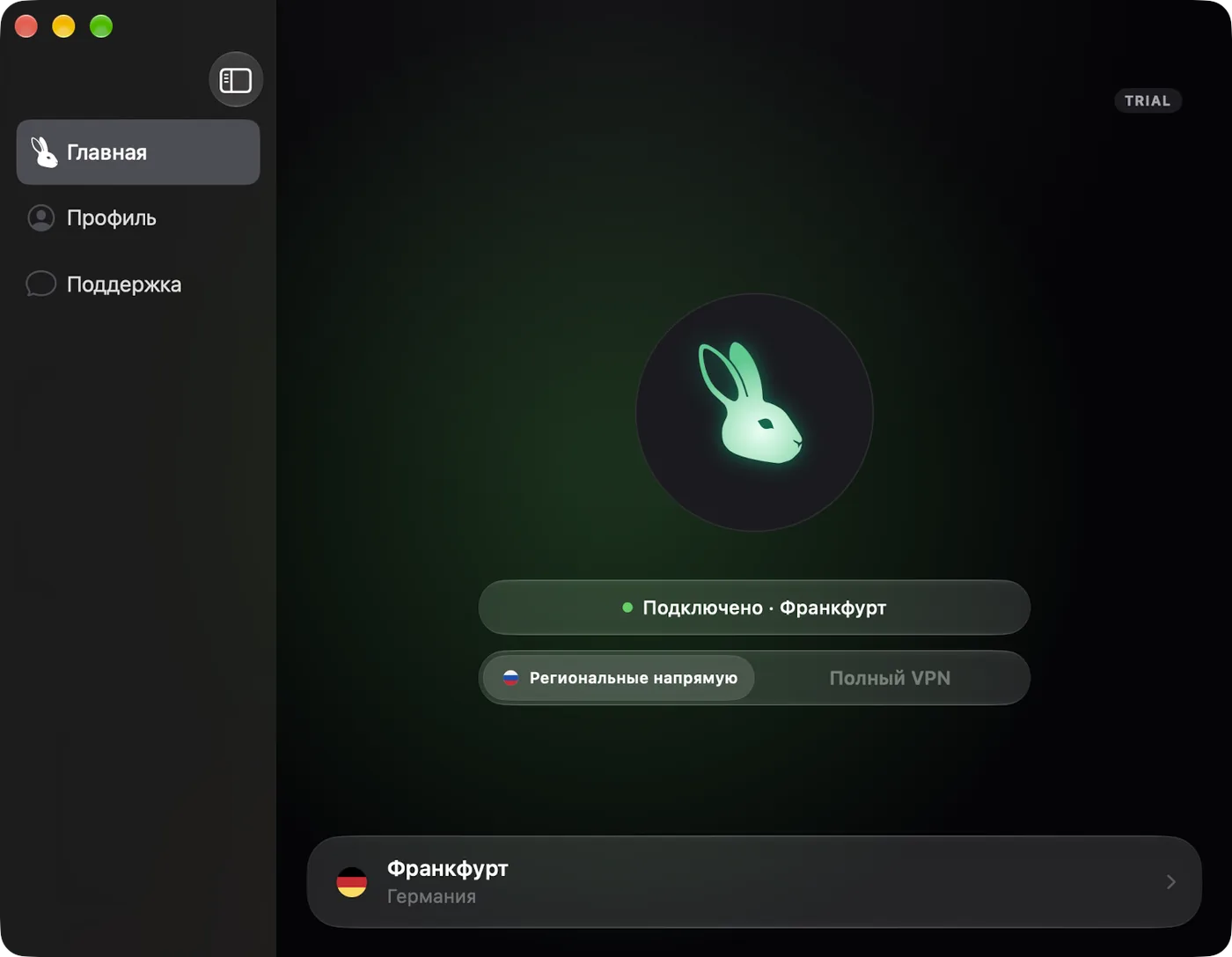
Status — «Подключено · город», aşağıda seansın vaxtı və trafik. Ayırmaq üçün düyməni bir daha basın və ya menyu sətrində «Отключить» seçin.
Server seçimi
Serverlərin siyahısı abunəliyinizdən gəlir və özü yenilənir.
- 1
Serverlərin siyahısını açın
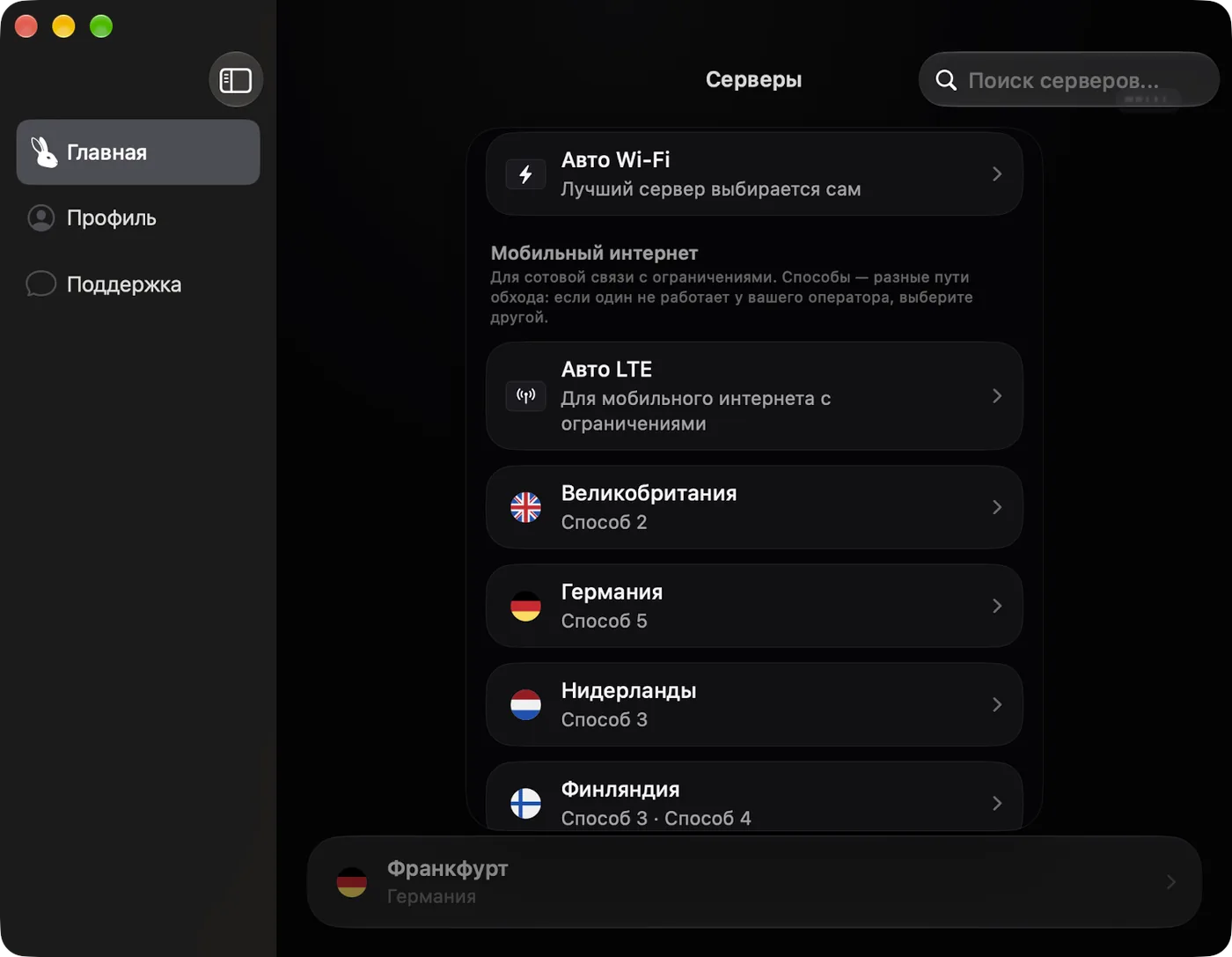
Əsas ekranın aşağısındakı server kartına basın — axtarışlı «Серверы» siyahısı açılacaq. Birinci «Авто Wi-Fi» gəlir: ən yaxşı server özü seçilir.
- 2
Ölkə və şəhər
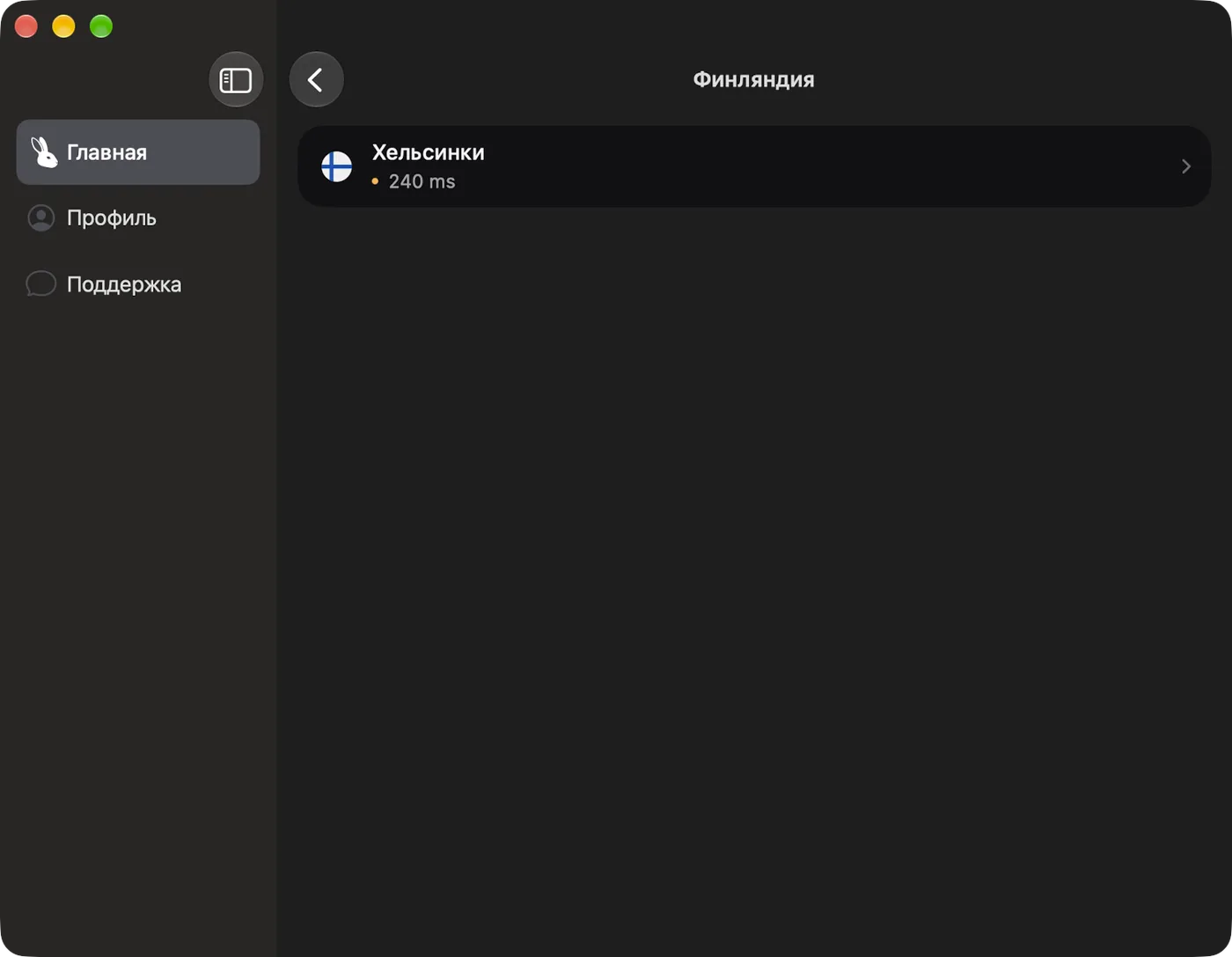
«Страны» bölməsində ölkəyə basın — onun şəhərlərinin pinglə siyahısı açılacaq. Ölkədə bir şəhər varsa, ayrıca siyahı olmayacaq.
- signal_cellular_alt
Mobil internet
Mac telefondan paylanan internetə qoşulubsa və operator interneti məhdudlaşdırırsa, faydalı olacaq. «Авто LTE» girişi özü seçəcək.
- Girişlər çıxış ölkəsinə görə qruplaşdırılıb, içində — «Способ 1», «Способ 2» və s. Üsul məhdudiyyətləri keçməyin ayrıca yoludur: müxtəlif operatorlarda müxtəlif üsullar işləyir. Biri qoşulmursa, növbətini sınayın.
- «Крым» — Krım operatorları üçün ayrıca girişdir, bölmənin sonundadır.
infoEvdə və Wi-Fi-da adi ölkələrdən istifadə edin: mobil internet bölməsi yalnız operator nəyisə məhdudlaşdıranda lazımdır.
Tətbiqdə nələr var
Hər bölmə haqqında qısaca.
- menu
Menyu sətri
Menyu sətrindəki Orris VPN ikonu statusu və serveri göstərir. Oradan «Подключить» və «Отключить» etmək, «Подключиться к...» bölməsində server seçmək, tətbiq pəncərəsini açmaq və ya çıxmaq olar.
- person
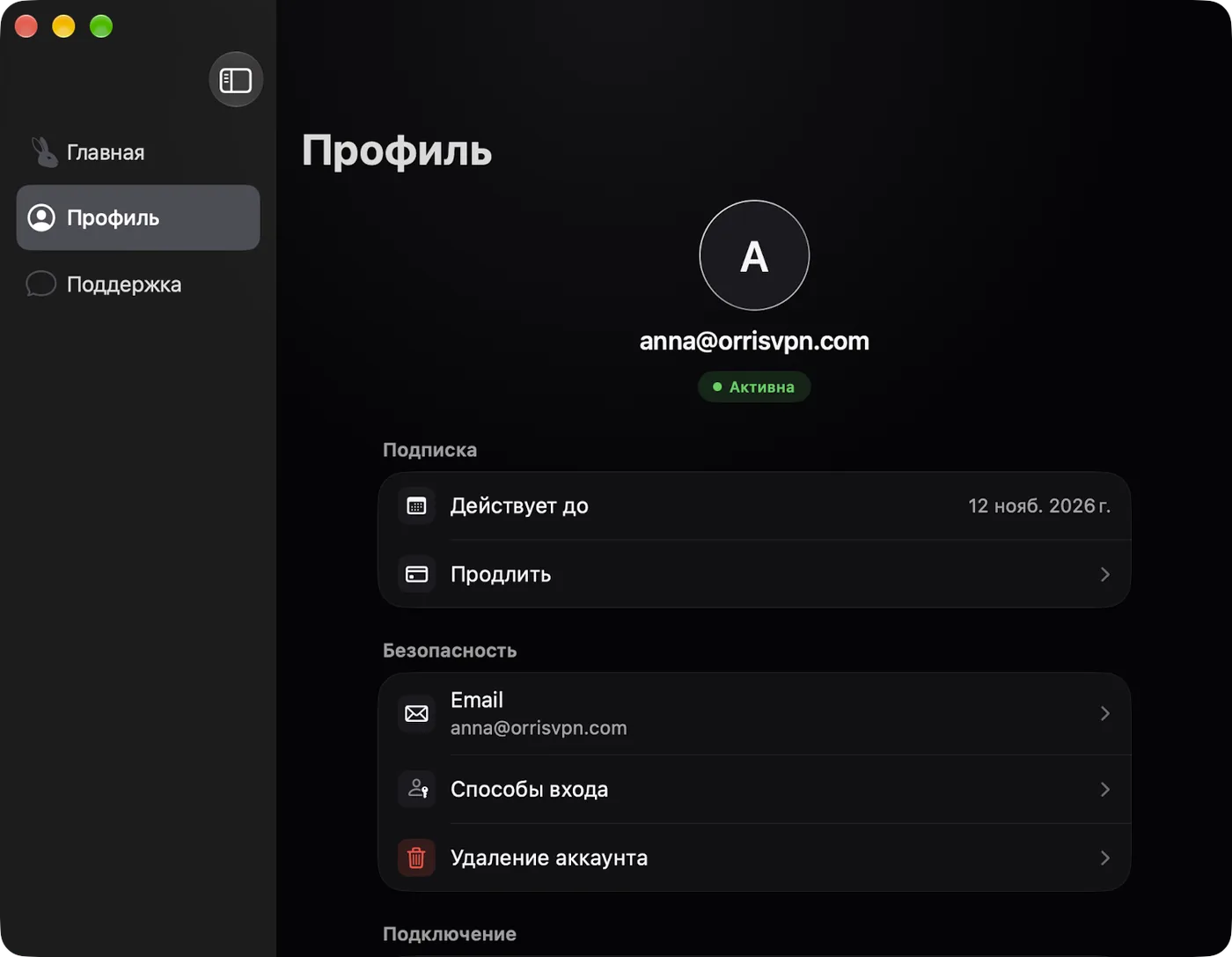
Profil
Hesab və abunəlik haqqında hər şey:
- «Подписка» — hansı tarixədək qüvvədədir;
- «Безопасность» — e-poçt, «Способы входа» (parol, Google və Apple, Telegram, Passkey) və hesabın silinməsi;
- «Подключение» → «Протокол»: «Авто (рекомендуется)», XHTTP, Hysteria2 və ya gRPC;
- «Диагностика» → «Журнал событий» — onu dəstəyə göndərmək olar;
- «Выйти» — ən aşağıda.
- support_agent
Dəstək
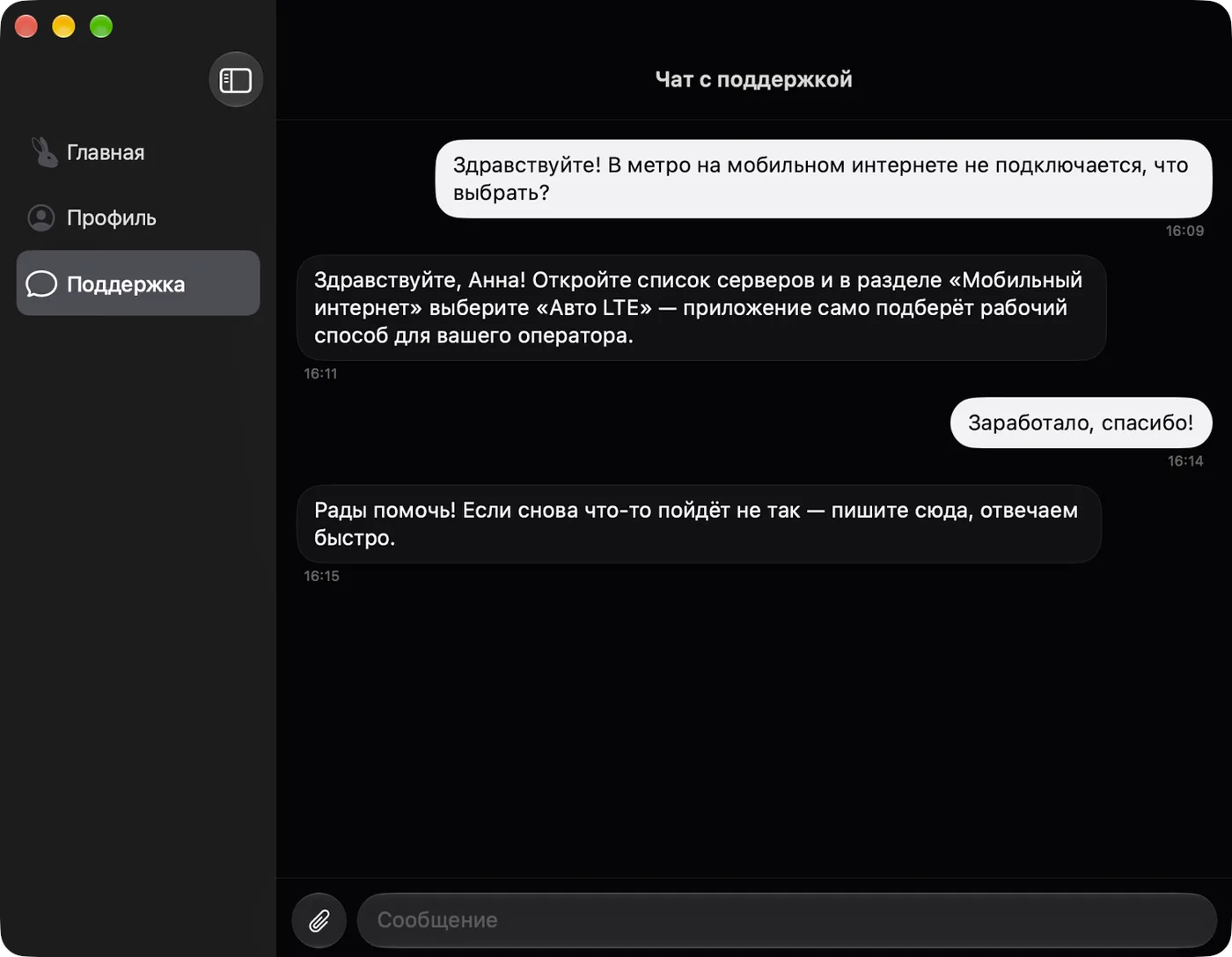
Dəstək çatı birbaşa tətbiqdə. Foto, video, fayl və ya hadisələr jurnalını əlavə etmək olar. Yeni cavablar yan paneldə qeyd olunur.
Regional saytlar birbaşa
Əsas ekranda «Региональные напрямую | Полный VPN» açarı. Birinci rejimdə seçilmiş ölkənin saytları VPN-siz, qalanı isə VPN ilə açılır.
Yan panel
«Главная», «Профиль» və «Поддержка» bölmələri pəncərənin solundadır. ⌘1, ⌘2 və ⌘3 düymələri ilə keçid etmək olar.
Protokol
«Авто (рекомендуется)» protokolu özü seçir. Şəbəkə problem yaradırsa, «Профиль» → «Подключение» bölməsində XHTTP, Hysteria2 və ya gRPC seçin.
Yeniləmələr
- system_update
Yeniləmələr özü gəlir
Orris VPN yeniləmələri işə salınanda və gündə bir dəfə yoxlayır. Yeni versiya çıxanda dəyişikliklərin təsviri və «Обновить» və «Позже» düymələri ilə «Обновление приложения» pəncərəsi görünür. «Обновить»dən sonra tətbiq versiyanı yükləyəcək, imzanı və bütövlüyü yoxlayacaq, quraşdıracaq və yenidən işə düşəcək.
info«Позже» pəncərəni bir sutkalıq gizlədir. Yeniləmə quraşdırılmadısa, «Повторить» və ya «Скачать вручную» düyməsini basın. Məcburi yeniləmələr özü başlayır.
Nəsə işləmirsə
Tez-tez rast gəlinən hallar və onlarla nə etməli.
«VPN-служба не запустилась» yazıradd
macOS hələ genişlənməni təsdiqləməyib. Sistem ayarları → Ümumi → Giriş elementləri və genişlənmələr → Şəbəkə genişlənmələri bölməsini açın, Orris VPN-i yandırın və «Подключить» düyməsini bir daha basın.
Tətbiq onu «Proqramlar»a köçürməyi xahiş ediradd
Orris VPN yalnız «Proqramlar» qovluğundan işləyir. «Переместить» düyməsini basın və ya tətbiqi Finder-də ora sürükləyin və oradan işə salın.
Mac-ı yenidən başlatmağı xahiş ediradd
macOS VPN genişlənməsinin quraşdırılmasını belə bitirir. Mac-ı yenidən başladın və təkrar qoşulun.
Qoşulmuradd
Başqa server və ya «Авто Wi-Fi» sınayın. Kömək etmədisə — «Профиль» → «Подключение» bölməsində başqa protokol seçin. Mac telefondan paylanan internetdədirsə, «Мобильный интернет» bölməsini sınayın.
Passkey ilə daxil olmaq alınmıradd
Onda Orris VPN brauzerdə girişi açacaq. Orada eyni Passkey ilə daxil olun — tətbiq özü qoşulacaq. Elə dərhal «Войти через браузер» düyməsini də basmaq olar.
Abunəlik bitibadd
Onu saytdakı şəxsi kabinetdə və ya Telegram-botda uzadın, sonra yenidən qoşulun.
Neçə cihaz qoşmaq olaradd
Tarifinizə daxil olan qədər. Giriş edilmiş hər cihaz bir yer tutur; köhnəsini şəxsi kabinetdə «Cihazlar» bölməsində ayırmaq olar.
Dəstək
Çatda, Telegram-da və e-poçtla cavab veririk.
Tətbiqdə çat
Orris VPN-də «Поддержка» bölməsini açın və problemi təsvir edin. Qoşulma jurnalını birbaşa çatda əlavə etmək olar.