Orris VPN для Android
Праграма ставіцца файлам APK з нашага сайта і далей абнаўляецца сама. Спатрэбіцца пара хвілін і адзін дазвол на ўсталёўку.
infoAndroid 8.0 і навейшыя · падыходзіць і для Android TV
Праграма працуе на рускай і англійскай мовах, таму назвы кнопак на гэтай старонцы пададзены па-руску.
Усталёўка
- 1
Спампуйце APK
Адкрыйце гэтую старонку на тэлефоне і націсніце «Спампаваць APK». Калі браўзер папярэдзіць пра тып файла, пацвердзіце спампоўванне.
Спампаваць APK - 2
Адкрыйце файл
Націсніце на апавяшчэнне пра спампоўванне або знайдзіце файл у папцы «Спампоўкі» (Download).
- 3
Дазвольце ўсталёўку
Android папросіць дазвол на ўсталёўку з гэтай крыніцы. Націсніце «Налады», уключыце «Дазволіць з гэтай крыніцы» і вярніцеся назад. У розных вытворцаў пункты называюцца крыху па-рознаму.
- 4
Усталюйце
Націсніце «Усталяваць». Калі Google Play Абарона напіша, што праграма не праверана, — гэта таму, што яна не з Google Play: «Падрабязней» → «Усё роўна ўсталяваць».
Першы ўваход
Падпіска прывязана да акаўнта: увайдзіце тым жа спосабам, што на сайце або ў боце. Спасылку падпіскі ўстаўляць не трэба.
- 1
Увайдзіце ў акаўнт
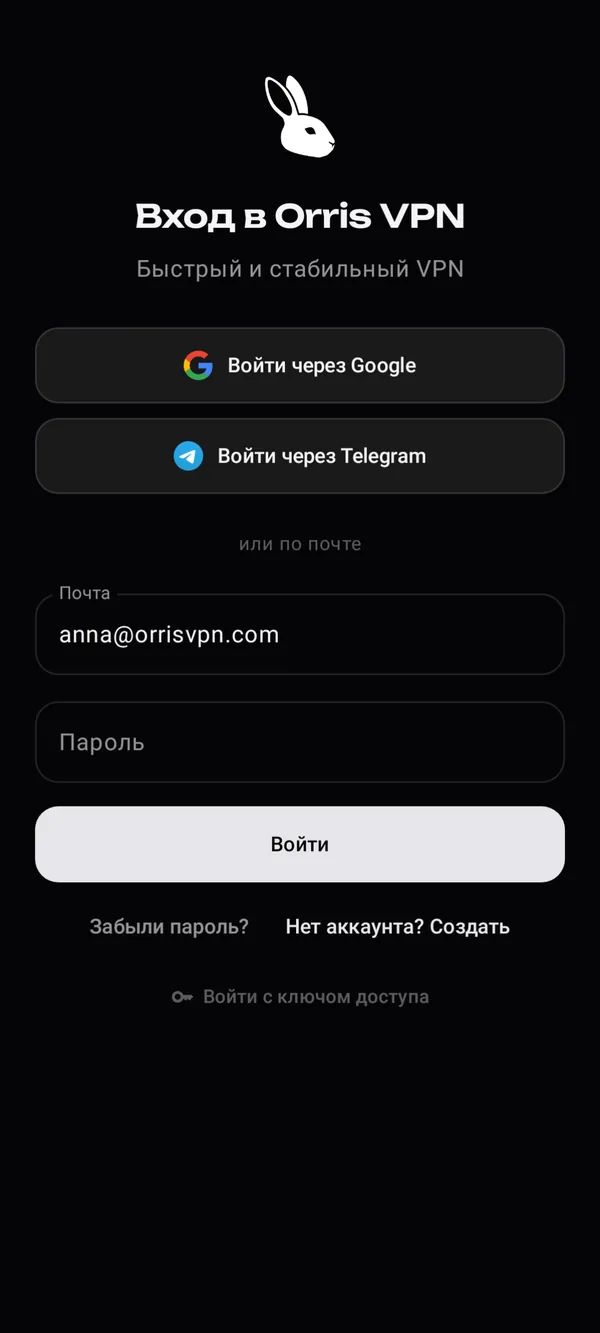
На экране «Вход в Orris VPN» выберыце зручны спосаб:
- «Войти через Google»;
- «Войти через Telegram» — адкрыецца бот, націсніце ў ім «Start»;
- пошта і пароль — кнопка «Войти»;
- «Войти с ключом доступа» — Passkey.
infoНяма акаўнта — «Нет аккаунта? Создать». Забылі пароль — «Забыли пароль?», код для скіду прыйдзе на пошту.
- 2
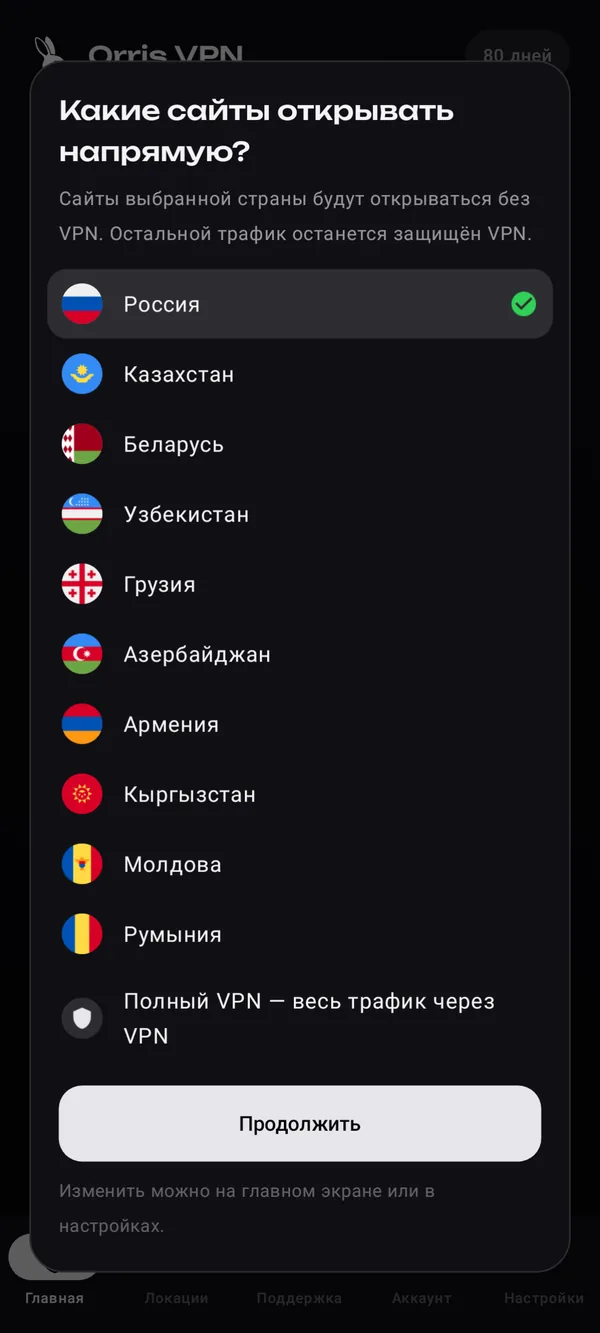
Якія сайты адкрываць напрамую?
Пасля ўваходу праграма спытае, сайты якой краіны адкрываць без VPN. Выберыце сваю краіну або «Полный VPN — весь трафик через VPN» і націсніце «Продолжить». Змяніць можна на галоўным экране або ў наладах.
Падключэнне
- 1
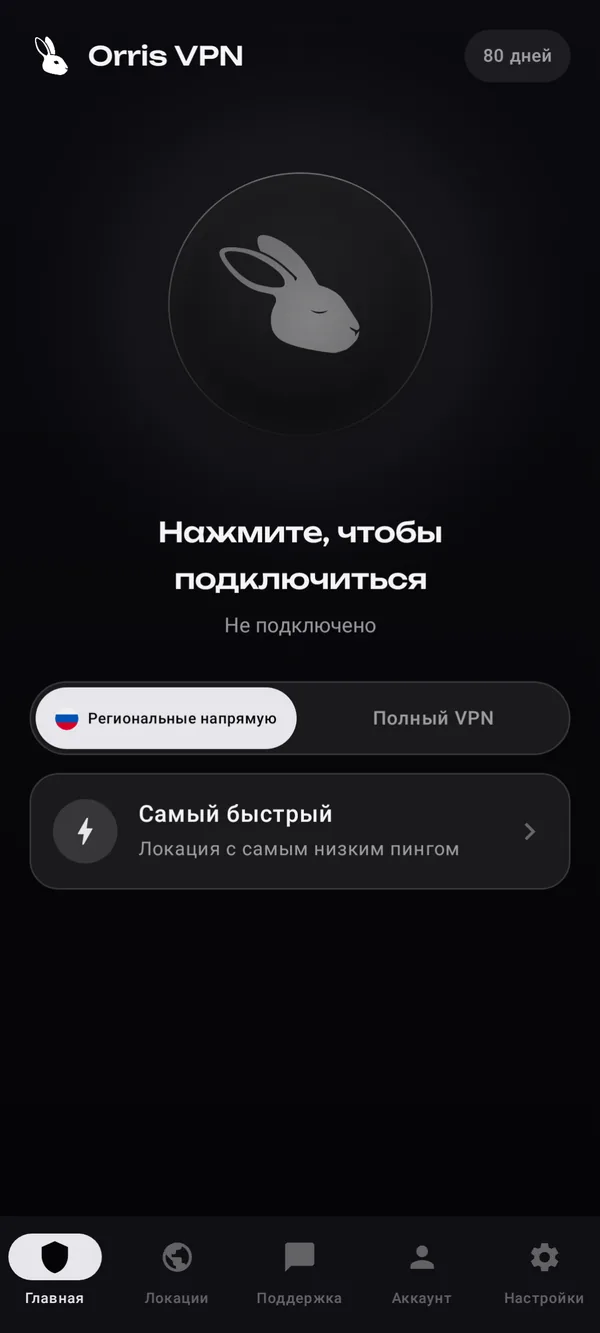
Націсніце кнопку падключэння
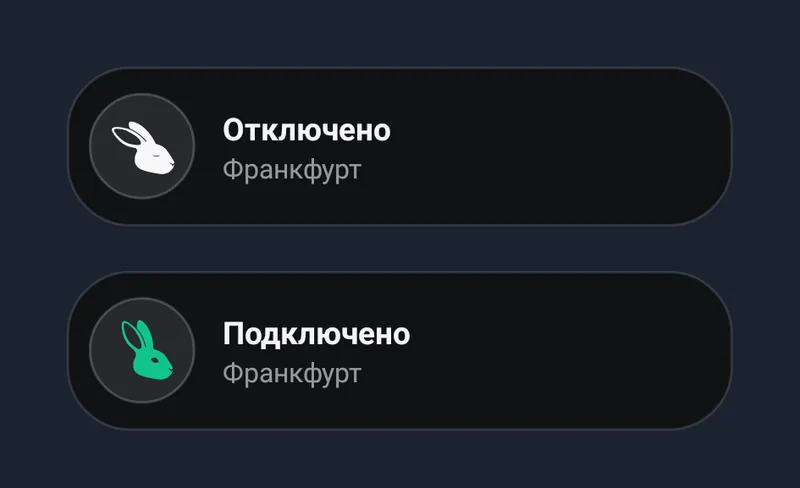
Круглая кнопка з трусам на ўкладцы «Главная». Пад ёй статус: «Нажмите, чтобы подключиться», «Подключение…», «Трафик защищён».
- 2
Дазвольце VPN-падключэнне
Пры першым падключэнні Android пакажа сістэмны запыт на падключэнне да VPN — націсніце «OK». Гэта трэба зрабіць адзін раз.
- 3
Дазвольце апавяшчэнні
На Android 13 і навейшых праграма спытае пра апавяшчэнні. Дазвольце: пакуль VPN працуе, у шторцы відаць статус, сервер і кнопку «Отключить».
- 4
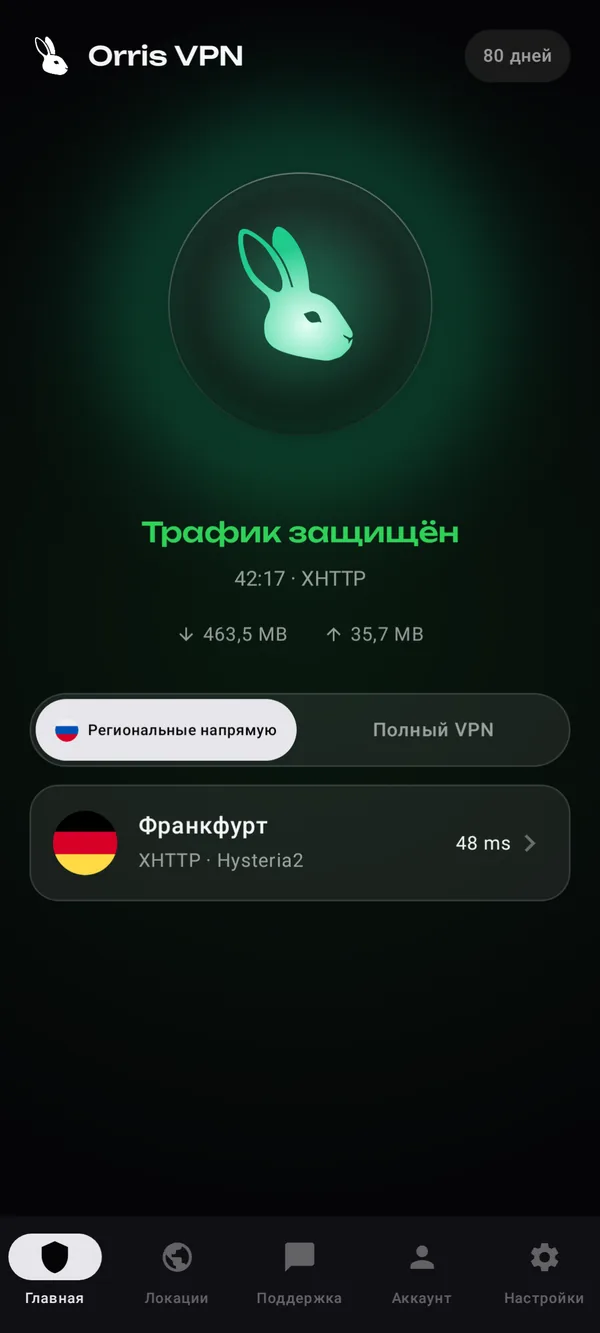
Гатова
Статус — «Трафик защищён», ніжэй час сеанса, сервер і трафік. Адключыцца можна той жа кнопкай, з апавяшчэння або пліткай у шторцы.
Выбар сервера
Спіс сервераў прыходзіць з вашай падпіскі і абнаўляецца сам.
- 1
Адкрыйце «Локации»
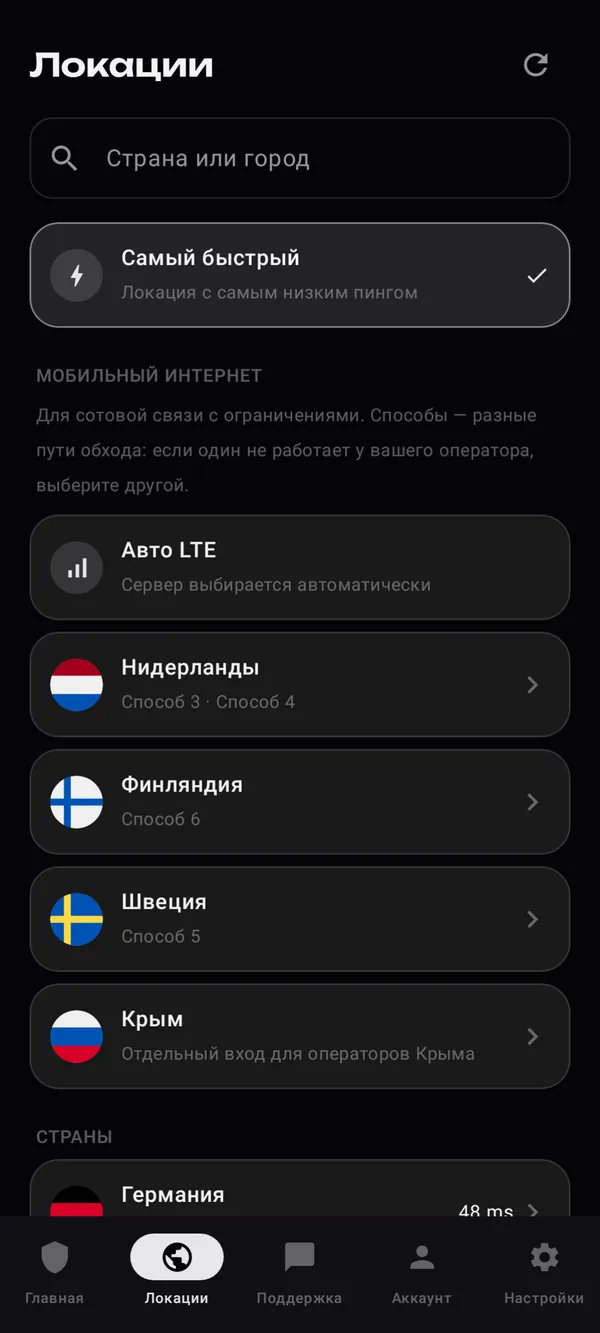
Укладка «Локации» ўнізе экрана, зверху пошук «Страна или город» і абнаўленне пінгу. Першым ідзе «Самый быстрый» — лакацыя з найменшым пінгам выбіраецца сама.
- 2
Краіна і горад
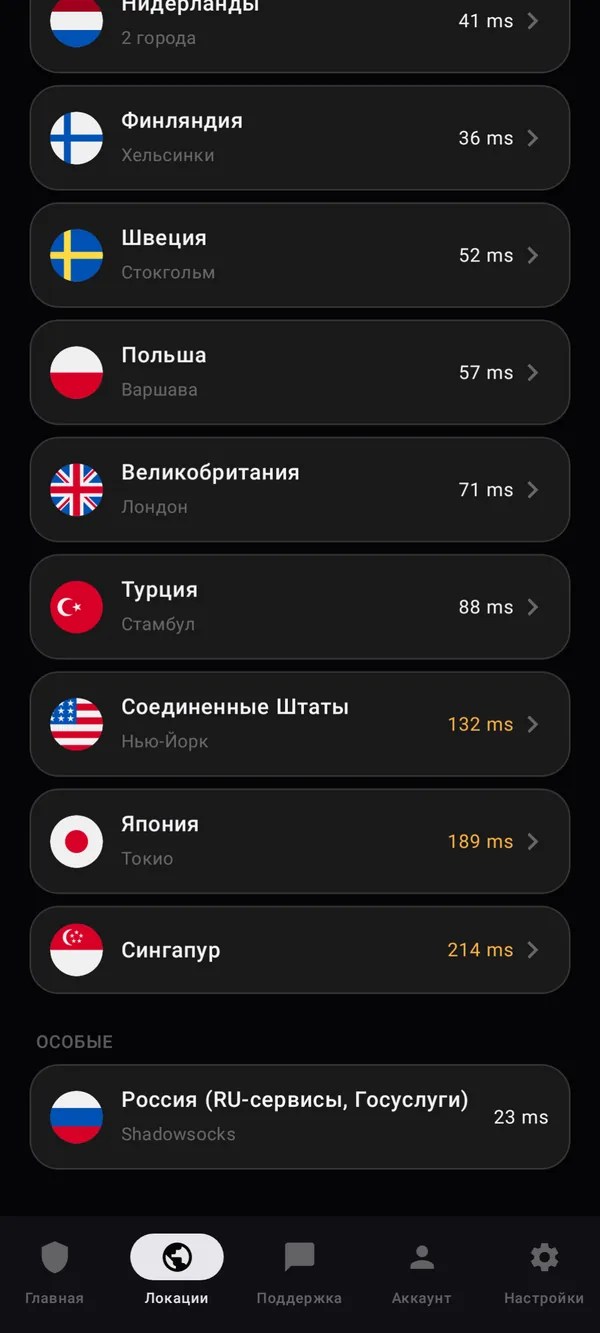
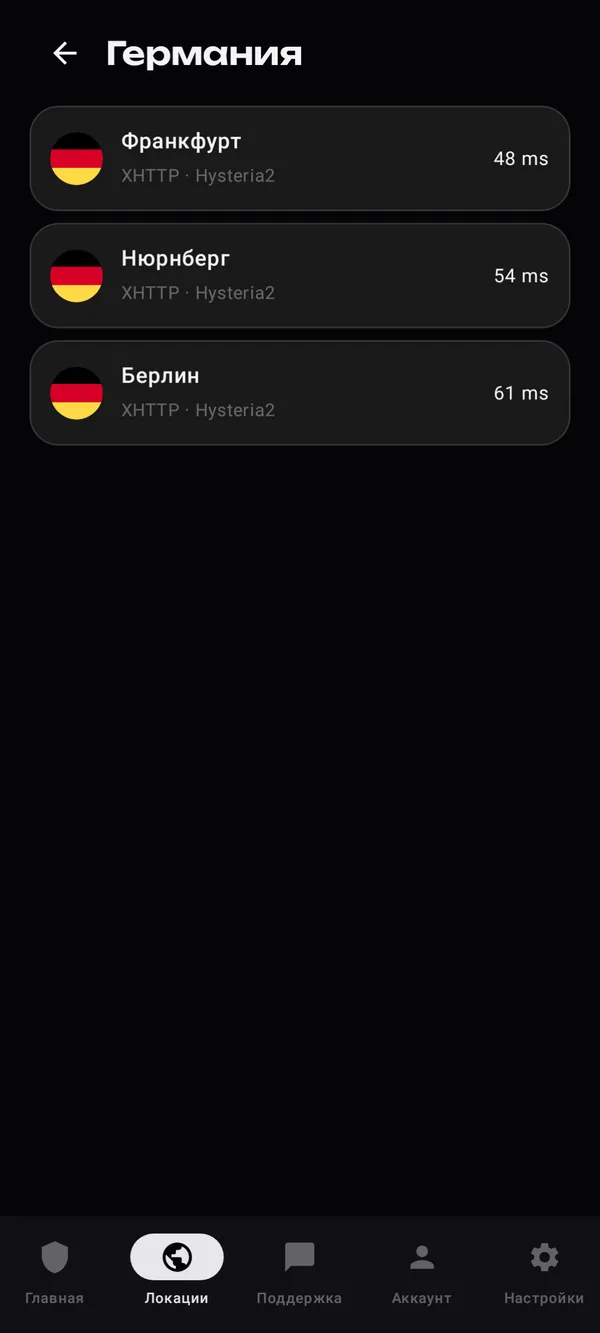
У раздзеле «Страны» націсніце на краіну — адкрыецца спіс яе гарадоў з пінгам. Калі горад у краіне адзін, асобнага спісу не будзе.
- 3
Мабільны інтэрнэт
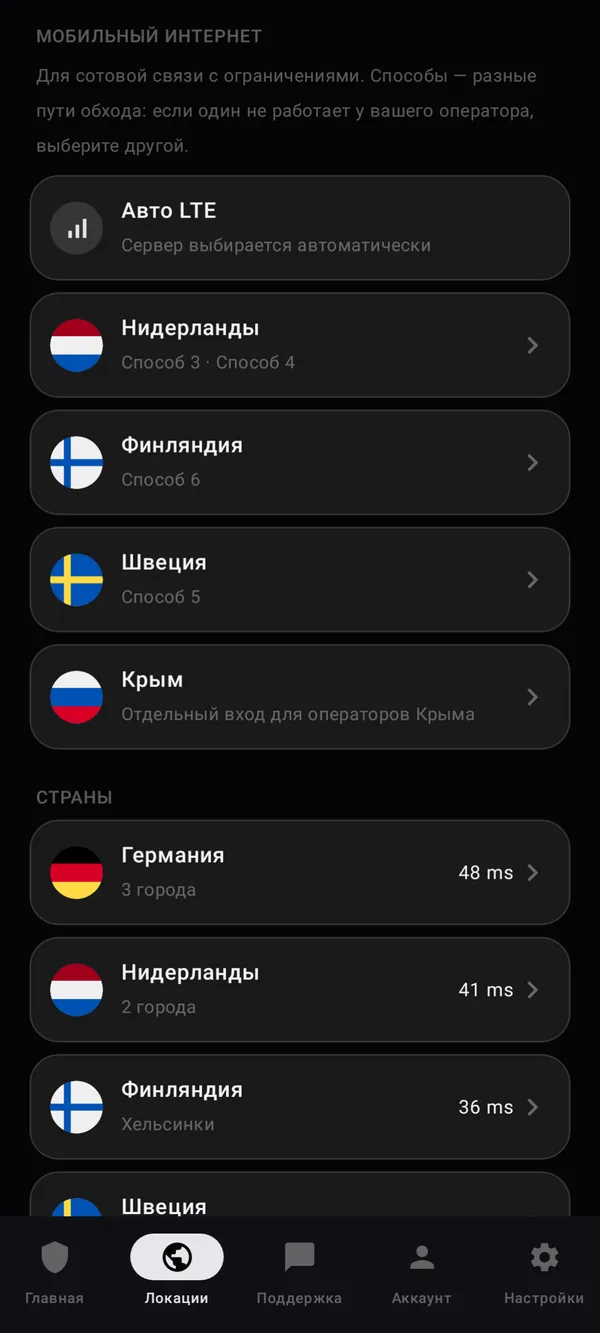
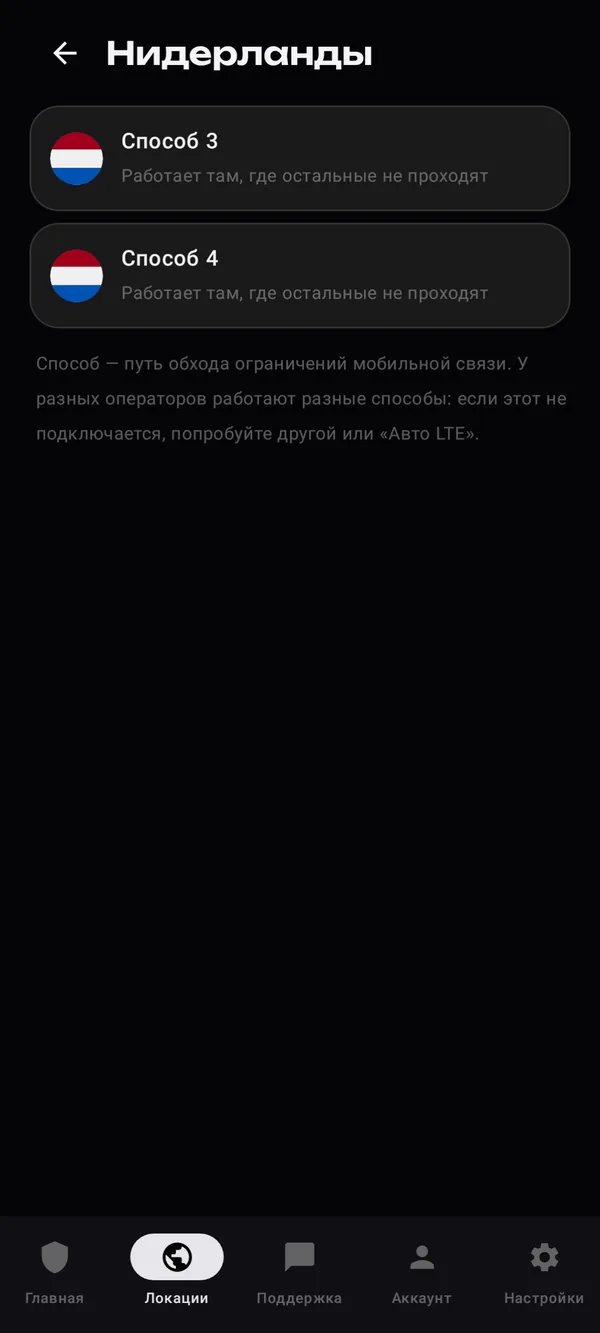
Калі аператар абмяжоўвае мабільны інтэрнэт і звычайныя серверы не падключаюцца, адкрыйце раздзел «Мобильный интернет».
- «Авто LTE» сам выбірае ўваход для мабільнага інтэрнэту.
- Уваходы згрупаваны па краіне выхаду, унутры — «Способ 1», «Способ 2» і гэтак далей. Спосаб — асобны шлях абыходу абмежаванняў: у розных аператараў працуюць розныя спосабы. Не падключаецца адзін — паспрабуйце наступны.
- «Крым» — асобны ўваход для аператараў Крыма. Калі вы ў Крыме, праграма пакажа яго першым.
infoДома і ў Wi-Fi карыстайцеся звычайнымі краінамі: раздзел для мабільнага інтэрнэту патрэбны, толькі калі аператар нешта абмяжоўвае.
- star
Асаблівыя
У раздзеле «Особые» — асобныя выхады, напрыклад расійскі сервер для дзяржпаслуг і іншых RU-сэрвісаў з-за мяжы.
Што ёсць у праграме
Коратка пра кожны раздзел.
- person
Акаўнт
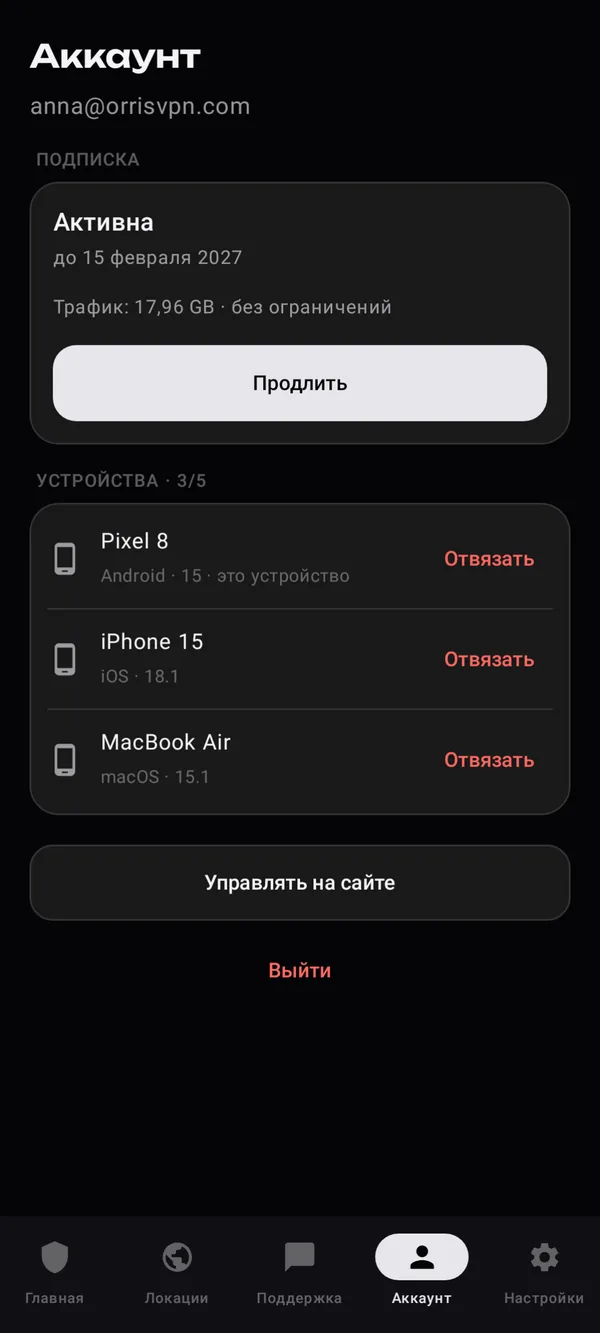
Падпіска, аплата і прылады:
- «Подписка» — статус і тэрмін дзеяння;
- «Продлить» — выберыце тарыф і аплаціце проста з праграмы;
- «Устройства» — дзе выкананы ўваход, лішняе можна «Отвязать»;
- «Управлять на сайте» — асабісты кабінет; «Выйти» — унізе.
- settings
Налады
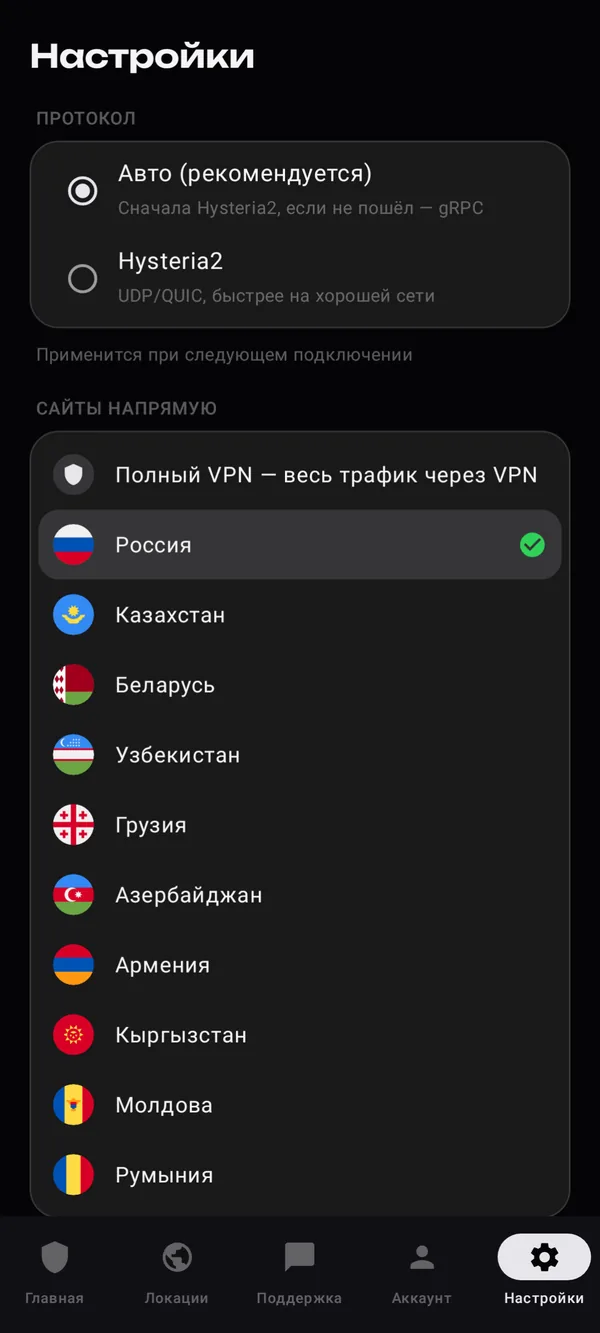
Усё, што можна наладзіць:
- «Протокол» — «Авто (рекомендуется)», Hysteria2 або gRPC;
- «Сайты напрямую» — краіна, сайты якой адкрываюцца без VPN, або «Полный VPN»;
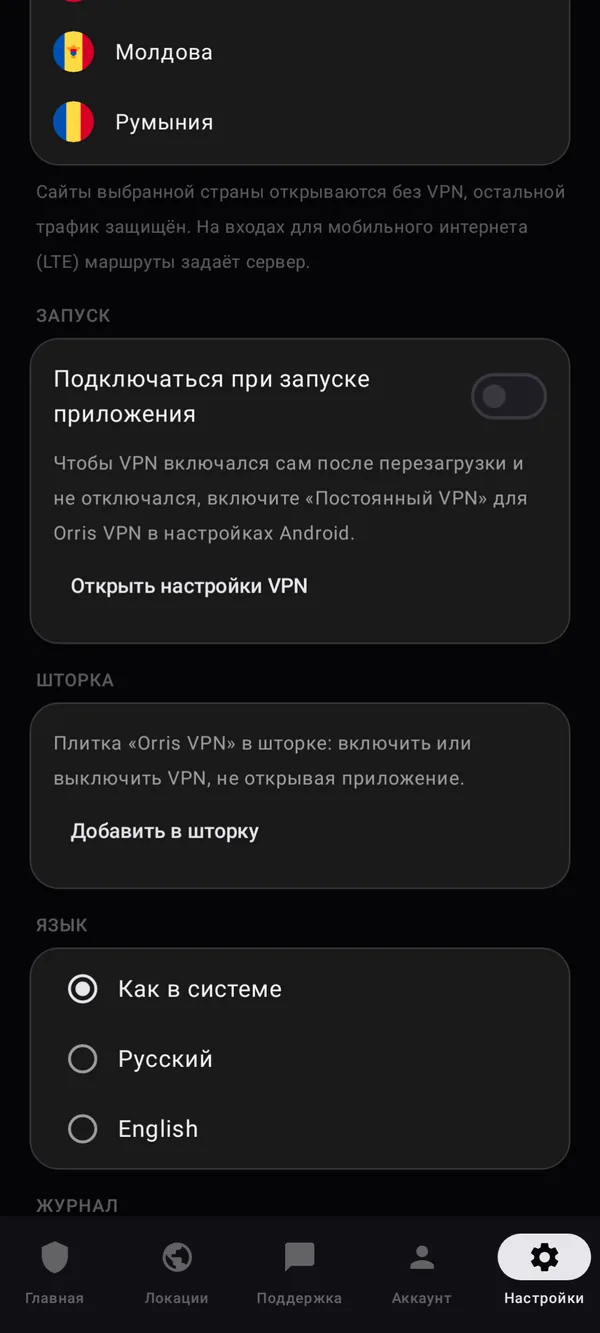
- «Запуск» — «Подключаться при запуске приложения» і кнопка «Открыть настройки VPN» для «Пастаяннага VPN»;
- «Шторка» і «Виджет» — плітка ў хуткіх наладах і віджэт на галоўны экран;
- «Язык», «Журнал» і «О приложении» з кнопкай «Проверить обновления».
- widgets
Віджэт
«Настройки» → «Виджет» → «Добавить на главный экран»: стан VPN і кнопка падключэння.
- support_agent
Падтрымка
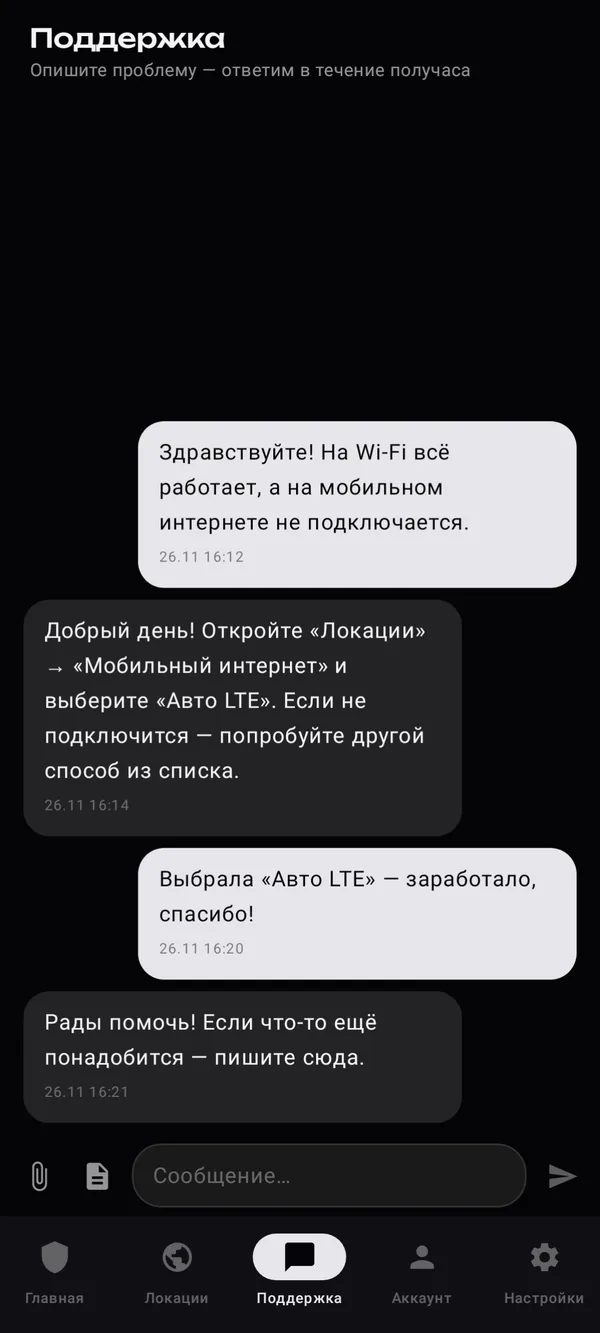
Чат з падтрымкай у праграме: апішыце праблему — адкажам на працягу паўгадзіны. Можна прыкласці файл або журнал падключэння. На ўкладцы відаць колькасць новых адказаў.
Рэгіянальныя напрамую
Пераключальнік «Региональные напрямую | Полный VPN» на галоўным экране. У першым рэжыме сайты выбранай краіны адкрываюцца без VPN, астатняе — праз VPN.
Плітка ў шторцы
«Настройки» → «Шторка» → «Добавить в шторку». Плітка «Orris VPN» уключае і выключае VPN адным дотыкам.
Пастаянны VPN
Каб VPN уключаўся сам пасля перазагрузкі, уключыце «Пастаянны VPN» для Orris VPN у наладах Android. Кнопка «Открыть настройки VPN» — у раздзеле «Запуск».
Android TV
Той жа APK працуе на тэлевізарах з Android TV. Уваход — па QR-кодзе або кодзе з экрана.
Абнаўленні
- system_update
Абнаўленні ўнутры праграмы
Праграма сама правярае абнаўленні. Калі выходзіць новая версія, з’яўляецца акно «Доступно обновление» з апісаннем і кнопкамі «Обновить» і «Позже». Пасля «Обновить» APK спампоўваецца ўнутры праграмы, потым Android папросіць пацвердзіць усталёўку.
infoУпершыню трэба дазволіць усталёўку з Orris VPN: праграма адкрые патрэбны экран — уключыце дазвол і націсніце «Обновить» яшчэ раз. «Позже» хавае акно на суткі, абавязковае абнаўленне адкласці нельга.
Калі нешта не працуе
Частыя сітуацыі і што з імі рабіць.
Не падключаеццаadd
Паспрабуйце іншую лакацыю або «Самый быстрый». Не дапамагло — «Настройки» → «Протокол» і выберыце іншы. На мабільным інтэрнэце карыстайцеся раздзелам «Мобильный интернет».
Піша «Android не дал включить VPN»add
Хутчэй за ўсё, у іншай VPN-праграмы ўключаны «Пастаянны VPN». Адключыце яго ў наладах Android, у раздзеле VPN, і падключыцеся зноў.
Тэлефон не дае ўсталяваць APKadd
Дазвольце ўсталёўку для праграмы, праз якую адкрываеце файл (браўзер або «Файлы»), і адкрыйце APK яшчэ раз. Калі папярэджвае Play Абарона — «Падрабязней» → «Усё роўна ўсталяваць».
Абнаўленне не ўсталёўваеццаadd
Дазвольце ўсталёўку з Orris VPN, калі праграма адкрые экран налад, і націсніце «Обновить» яшчэ раз. Не атрымалася — спампуйце свежы APK на гэтай старонцы і ўсталюйце паверх: акаўнт і налады захаваюцца.
На мабільным інтэрнэце нічога не адкрываеццаadd
Адкрыйце «Локации» → «Мобильный интернет» і выберыце «Авто LTE» або спосаб уручную. Калі спосаб не працуе ў вашага аператара, паспрабуйце іншы.
Скончылася падпіскаadd
Падоўжыце яе ў асабістым кабінеце на сайце або ў Telegram-боце, потым падключыцеся зноў.
Колькі прылад можна падключыцьadd
Столькі, колькі ўваходзіць у ваш тарыф. Кожная прылада, дзе выкананы ўваход, займае месца; старую можна адвязаць у асабістым кабінеце у раздзеле «Прылады».
Падтрымка
Адказваем у чаце, у Telegram і па пошце.
Чат у праграме
Адкрыйце раздзел «Поддержка» ў Orris VPN і апішыце праблему. Журнал падключэння можна прыкласці проста ў чаце.