Orris VPN для Mac
Праграма для macOS, падпісаная і правераная Apple. Спампуйце DMG, перанясіце Orris VPN у «Праграмы» і ўвайдзіце ў акаўнт — спасылку падпіскі ўстаўляць не трэба.
infomacOS 14 Sonoma і навейшыя
Праграма працуе на рускай і англійскай мовах, таму назвы кнопак на гэтай старонцы пададзены па-руску.
Усталёўка
- 1
Спампуйце DMG
Націсніце «Спампаваць для Mac» — спампуецца файл .dmg з апошняй версіяй Orris VPN.
Спампаваць для Mac - 2
Перацягніце ў «Праграмы»
Адкрыйце спампаваны файл і перацягніце значок Orris VPN у папку «Праграмы». Праграма працуе толькі адтуль, інакш macOS не ўсталюе VPN-пашырэнне.
- 3
Запусціце ўпершыню
Адкрыйце Orris VPN з «Праграм» або Launchpad. macOS папярэдзіць, што праграма спампавана з інтэрнэту, — націсніце «Адкрыць».
- 4
Запусцілі проста з DMG?
Праграма спытае «Переместить в «Программы»?» — націсніце «Переместить», і яна перазапусціцца ўжо з патрэбнай папкі. Потым дыск Orris VPN у Finder можна выняць.
Першы ўваход
Падпіска прывязана да акаўнта: увайдзіце тым жа спосабам, што на сайце або ў боце. Спасылку падпіскі ўстаўляць не трэба.
- 1
Увайдзіце ў акаўнт
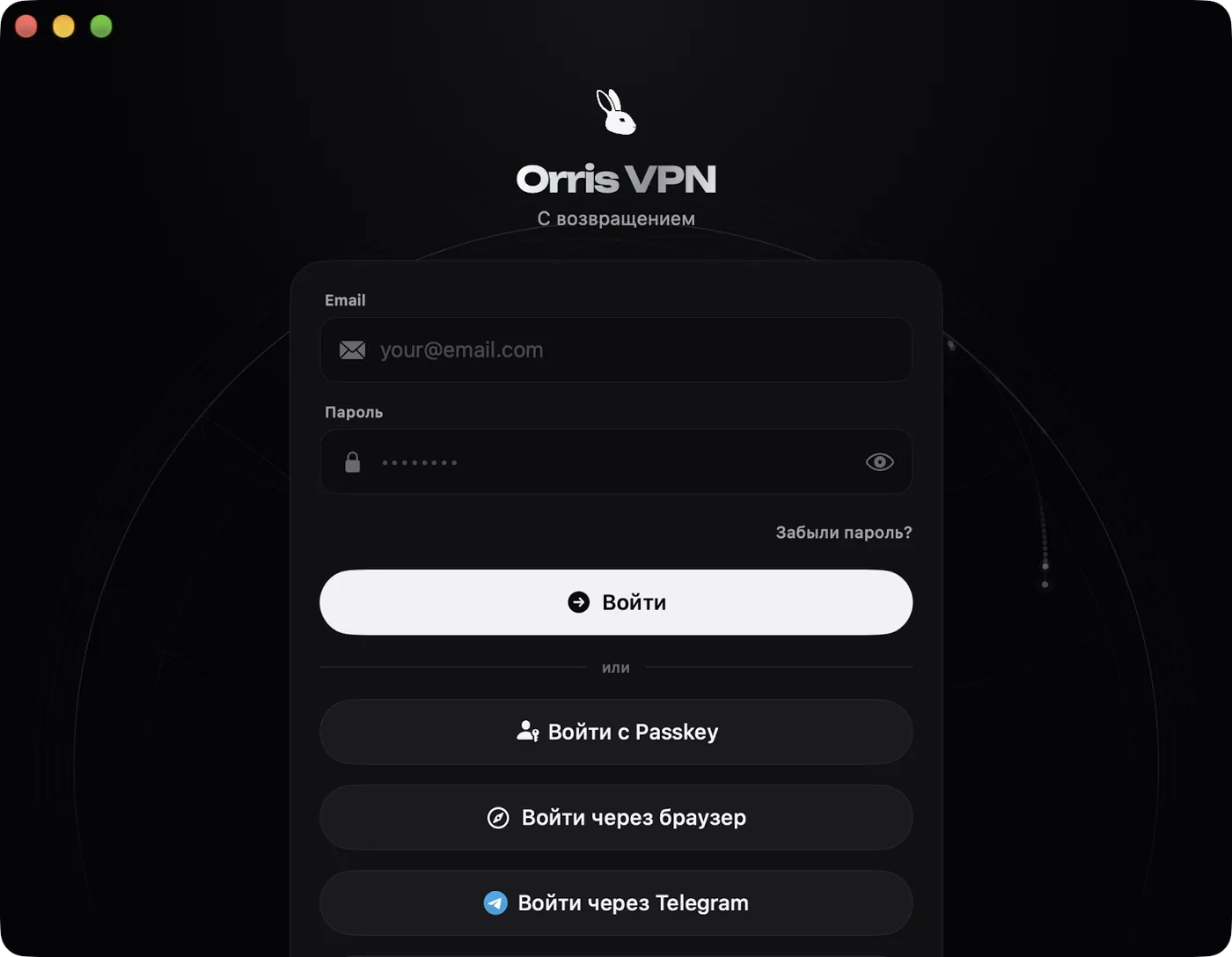
На экране «С возвращением» выберыце зручны спосаб:
- «Войти через браузер» — адкрыецца orrisvpn.com/device з кодам прылады. Увайдзіце там любым спосабам, у тым ліку Apple і Passkey, і пацвердзіце ўваход: праграма падключыцца да акаўнта сама;
- пошта і пароль — кнопка «Войти»;
- «Войти через Telegram» або «Войти через Google»;
- «Войти с Passkey» — калі ў праграме не атрымаецца, Orris VPN сам адкрые ўваход у браўзеры.
infoАсобнай кнопкі Apple у праграме для Mac няма: для Apple ID карыстайцеся «Войти через браузер».
Падключэнне
- 1
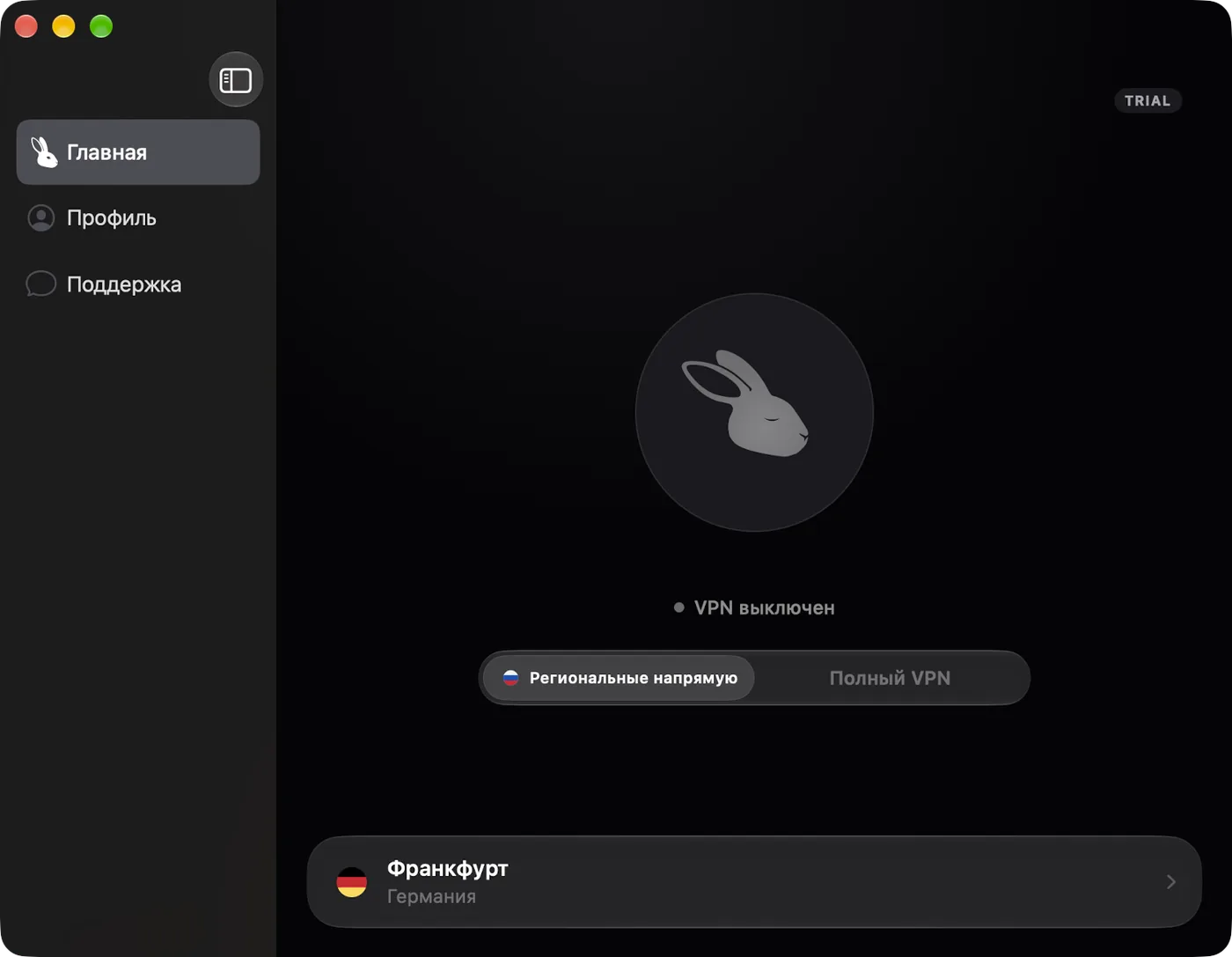
Націсніце кнопку з трусам
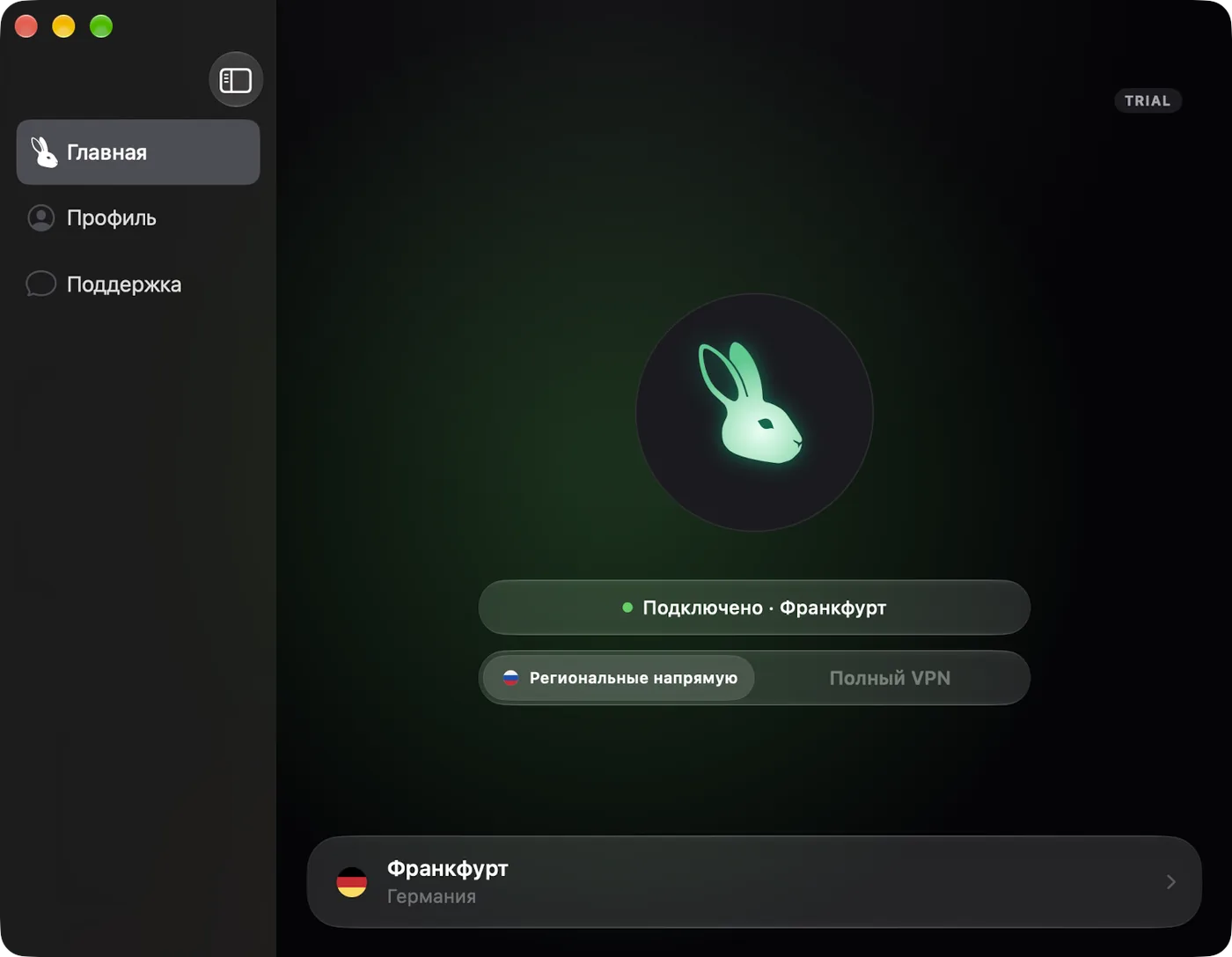
Круглая кнопка на галоўным экране ўключае VPN. Пад ёй статус: «VPN выключен», «Подключение...», «Подключено · город».
- 2
Дазвольце канфігурацыю VPN
Пры першым падключэнні праграма папярэдзіць пра запыт дазволу — націсніце «Продолжить». macOS спытае, ці можна дадаць канфігурацыю VPN: націсніце «Дазволіць» і пацвердзіце паролем Mac або Touch ID.
- 3
Уключыце сеткавае пашырэнне
Калі macOS папросіць адобрыць пашырэнне, праграма сама адкрые Сістэмныя налады і пакажа падказку «VPN-служба не запустилась». Уключыце Orris VPN у раздзеле:
Сістэмныя налады → Асноўныя → Аб’екты ўваходу і пашырэнні → Сеткавыя пашырэнні
Потым націсніце «Подключить» яшчэ раз. На macOS 14 Sonoma дазвол выдаецца ў «Канфідэнцыяльнасць і бяспека»: націсніце «Дазволіць» побач з паведамленнем пра сістэмнае ПЗ Orris VPN.
infoКалі праграма папросіць перазагрузіць Mac, каб скончыць усталёўку пашырэння, — перазагрузіце і падключыцеся зноў.
- 4
Гатова
Статус — «Подключено · город», ніжэй час сеанса і трафік. Каб адключыцца, націсніце на кнопку яшчэ раз або выберыце «Отключить» у радку меню.
Выбар сервера
Спіс сервераў прыходзіць з вашай падпіскі і абнаўляецца сам.
- 1
Адкрыйце спіс сервераў
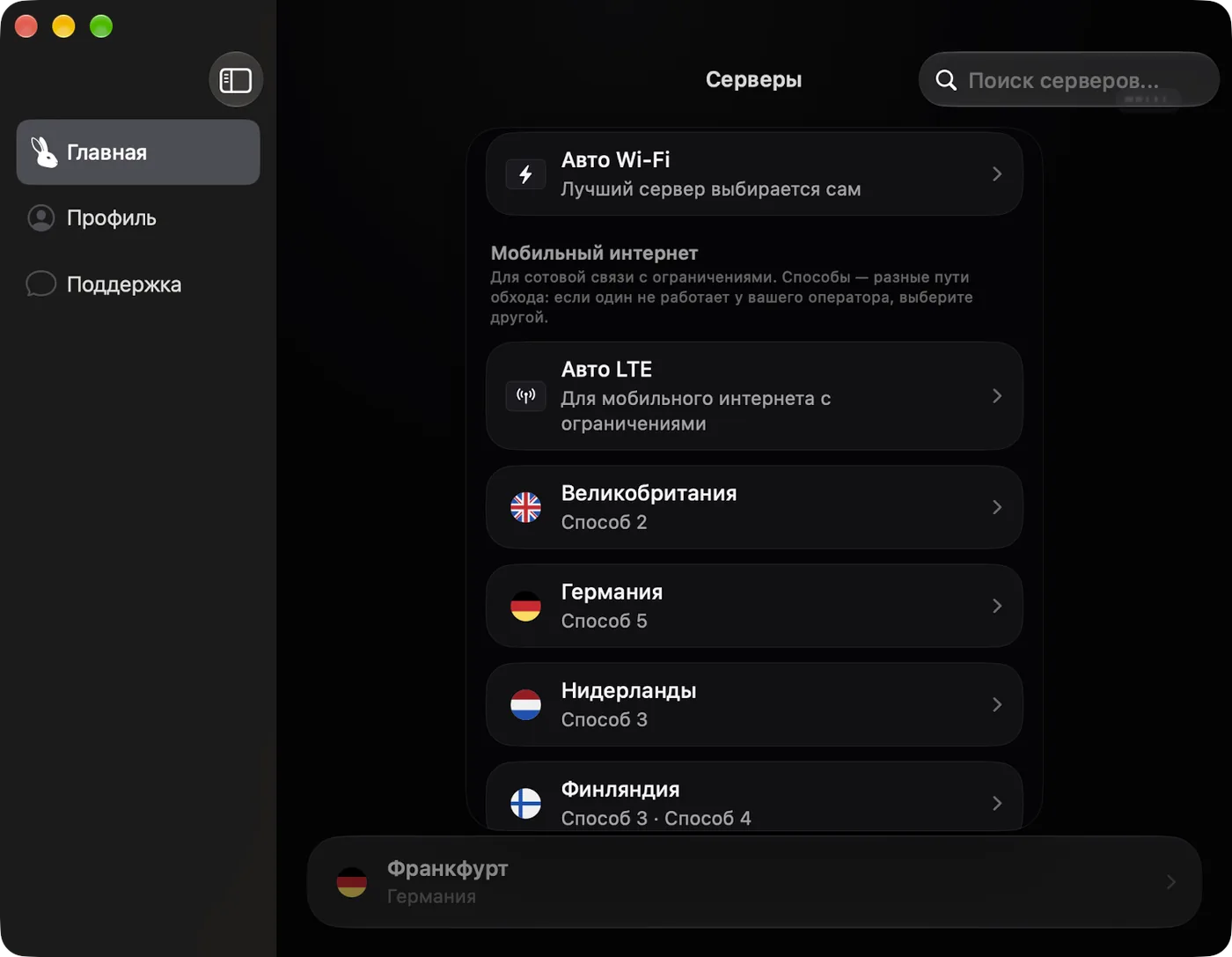
Націсніце на картку сервера ўнізе галоўнага экрана — адкрыецца спіс «Серверы» з пошукам. Першым ідзе «Авто Wi-Fi»: найлепшы сервер выбіраецца сам.
- 2
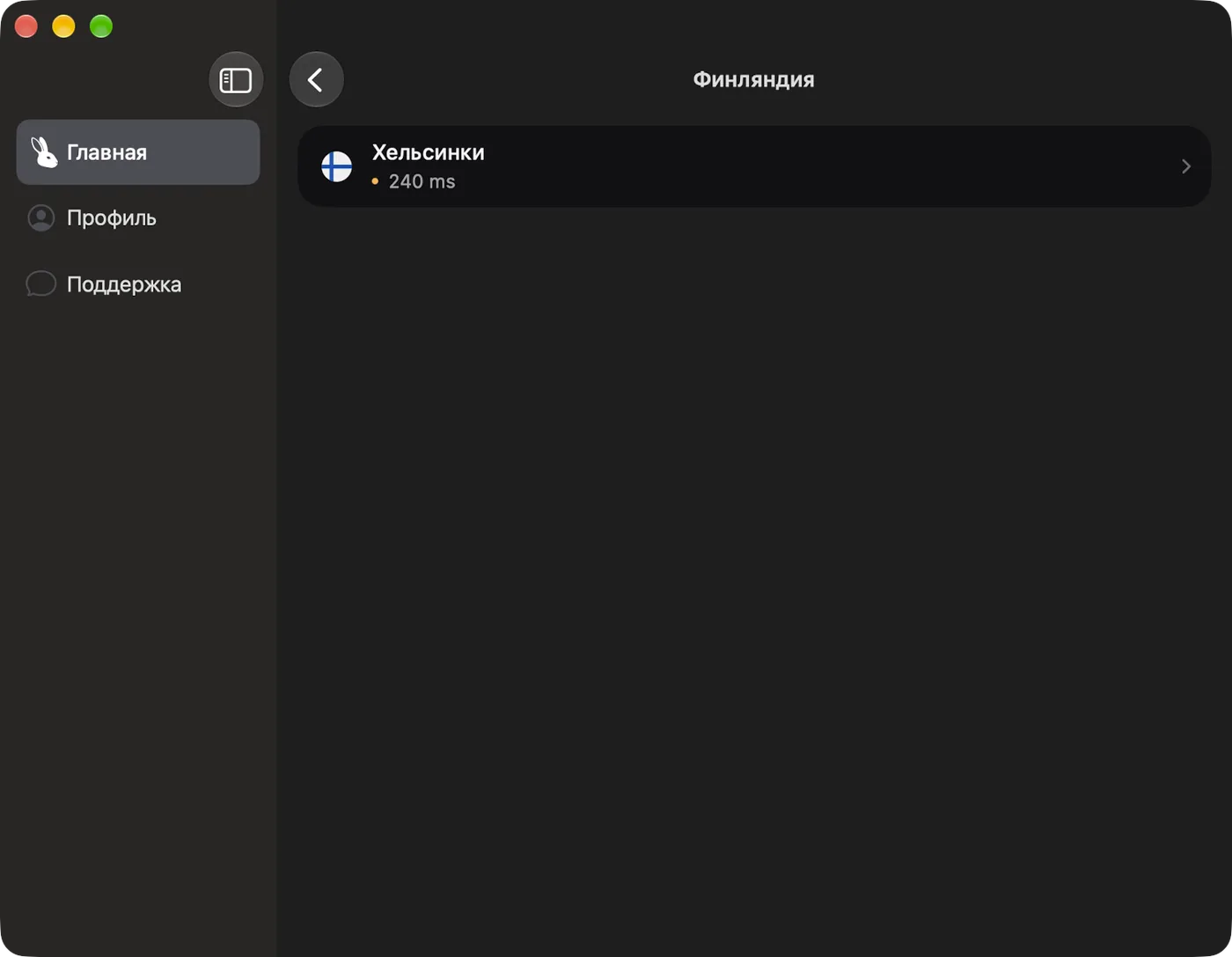
Краіна і горад
У раздзеле «Страны» націсніце на краіну — адкрыецца спіс яе гарадоў з пінгам. Калі горад у краіне адзін, асобнага спісу не будзе.
- signal_cellular_alt
Мабільны інтэрнэт
Спатрэбіцца, калі Mac падключаны да раздачы з тэлефона, а аператар абмяжоўвае інтэрнэт. «Авто LTE» выбера ўваход сам.
- Уваходы згрупаваны па краіне выхаду, унутры — «Способ 1», «Способ 2» і гэтак далей. Спосаб — асобны шлях абыходу абмежаванняў: у розных аператараў працуюць розныя спосабы. Не падключаецца адзін — паспрабуйце наступны.
- «Крым» — асобны ўваход для аператараў Крыма, ён у канцы раздзела.
infoДома і ў Wi-Fi карыстайцеся звычайнымі краінамі: раздзел для мабільнага інтэрнэту патрэбны, толькі калі аператар нешта абмяжоўвае.
Што ёсць у праграме
Коратка пра кожны раздзел.
- menu
Радок меню
Значок Orris VPN у радку меню паказвае статус і сервер. Адтуль можна «Подключить» і «Отключить», выбраць сервер у «Подключиться к...», адкрыць акно праграмы або выйсці.
- person
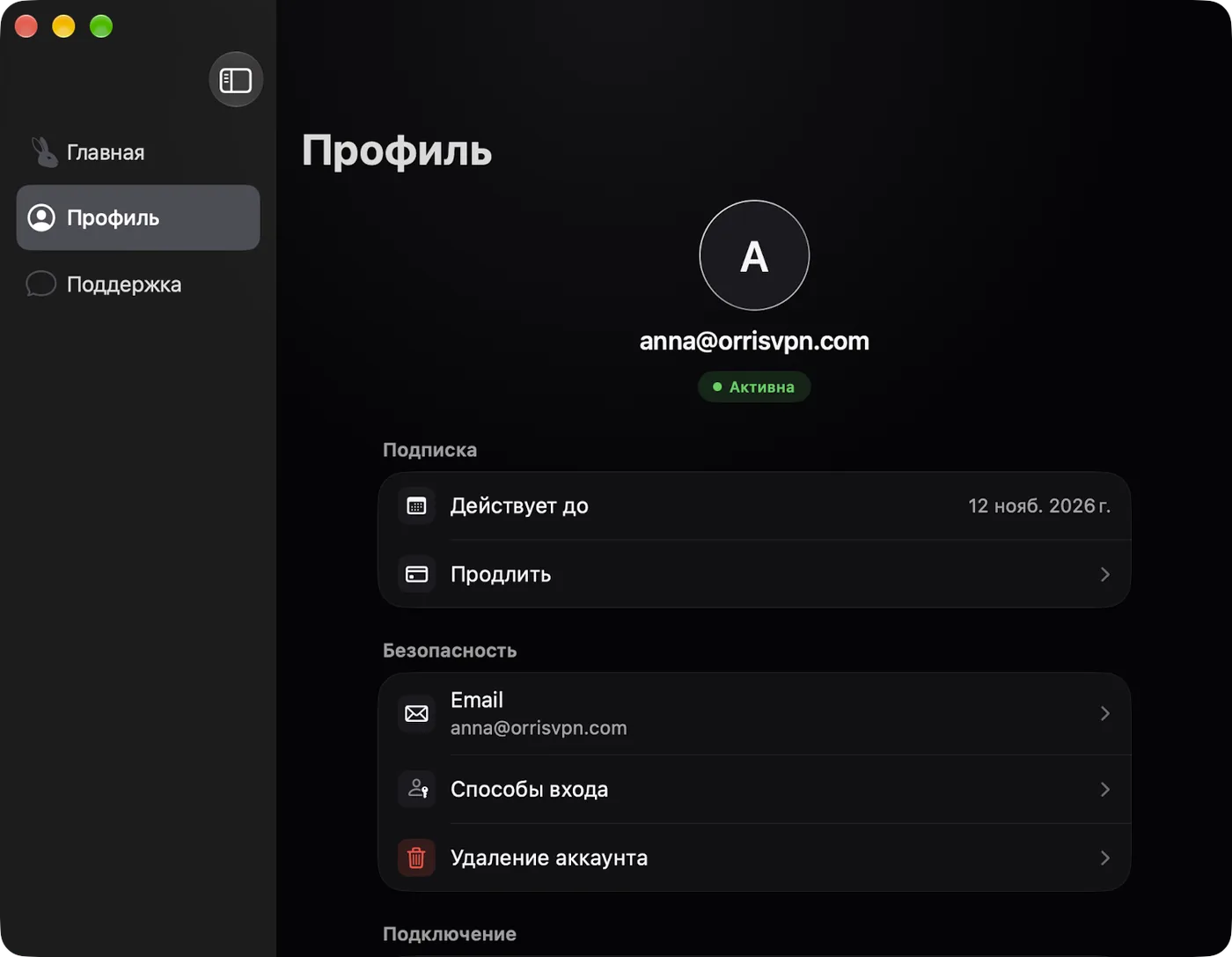
Профіль
Усё пра акаўнт і падпіску:
- «Подписка» — да якога чысла дзейнічае;
- «Безопасность» — пошта, «Способы входа» (пароль, Google і Apple, Telegram, Passkey) і выдаленне акаўнта;
- «Подключение» → «Протокол»: «Авто (рекомендуется)», XHTTP, Hysteria2 або gRPC;
- «Диагностика» → «Журнал событий» — яго можна адправіць у падтрымку;
- «Выйти» — у самым нізе.
- support_agent
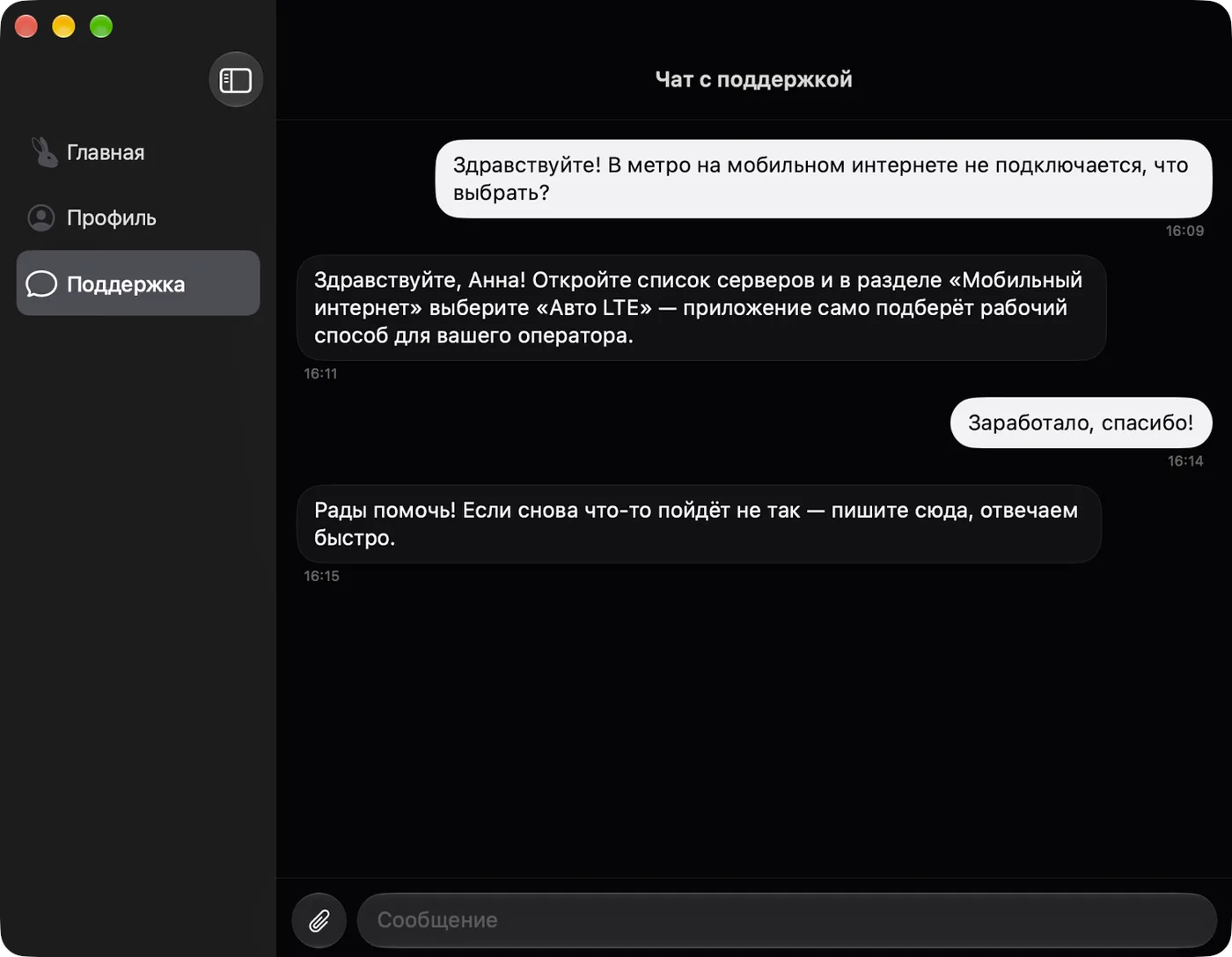
Падтрымка
Чат з падтрымкай проста ў праграме. Можна прыкласці фота, відэа, файл або журнал падзей. Новыя адказы адзначаюцца ў бакавой панэлі.
Рэгіянальныя напрамую
Пераключальнік «Региональные напрямую | Полный VPN» на галоўным экране. У першым рэжыме сайты выбранай краіны адкрываюцца без VPN, астатняе — праз VPN.
Бакавая панэль
Раздзелы «Главная», «Профиль» і «Поддержка» — злева ў акне. Пераключацца можна клавішамі ⌘1, ⌘2 і ⌘3.
Пратакол
«Авто (рекомендуется)» падбірае пратакол сам. Калі сетка капрызіць, выберыце XHTTP, Hysteria2 або gRPC у «Профиль» → «Подключение».
Абнаўленні
- system_update
Абнаўленні прыходзяць самі
Orris VPN правярае абнаўленні пры запуску і раз на дзень. Калі выходзіць новая версія, з’яўляецца акно «Обновление приложения» з апісаннем змяненняў і кнопкамі «Обновить» і «Позже». Пасля «Обновить» праграма спампуе версію, праверыць подпіс і цэласнасць, усталюе яе і перазапусціцца.
info«Позже» хавае акно на суткі. Калі абнаўленне не ўсталявалася, націсніце «Повторить» або «Скачать вручную». Абавязковыя абнаўленні пачынаюцца самі.
Калі нешта не працуе
Частыя сітуацыі і што з імі рабіць.
Піша «VPN-служба не запустилась»add
macOS яшчэ не адобрыла пашырэнне. Адкрыйце Сістэмныя налады → Асноўныя → Аб’екты ўваходу і пашырэнні → Сеткавыя пашырэнні, уключыце Orris VPN і націсніце «Подключить» яшчэ раз.
Праграма просіць перанесці яе ў «Праграмы»add
Orris VPN працуе толькі з папкі «Праграмы». Націсніце «Переместить» або перацягніце праграму туды ў Finder і запусціце адтуль.
Просіць перазагрузіць Macadd
Так macOS завяршае ўсталёўку VPN-пашырэння. Перазагрузіце Mac і падключыцеся зноў.
Не падключаеццаadd
Паспрабуйце іншы сервер або «Авто Wi-Fi». Не дапамагло — выберыце іншы пратакол у «Профиль» → «Подключение». Калі Mac на раздачы з тэлефона, паспрабуйце раздзел «Мобильный интернет».
Не атрымліваецца ўвайсці па Passkeyadd
Тады Orris VPN адкрые ўваход у браўзеры. Увайдзіце там тым жа Passkey — праграма падключыцца сама. Можна і адразу націснуць «Войти через браузер».
Скончылася падпіскаadd
Падоўжыце яе ў асабістым кабінеце на сайце або ў Telegram-боце, потым падключыцеся зноў.
Колькі прылад можна падключыцьadd
Столькі, колькі ўваходзіць у ваш тарыф. Кожная прылада, дзе выкананы ўваход, займае месца; старую можна адвязаць у асабістым кабінеце у раздзеле «Прылады».
Падтрымка
Адказваем у чаце, у Telegram і па пошце.
Чат у праграме
Адкрыйце раздзел «Поддержка» ў Orris VPN і апішыце праблему. Журнал падключэння можна прыкласці проста ў чаце.