Orris VPN Android-ի համար
Հավելվածը տեղադրվում է APK ֆայլով մեր կայքից, իսկ հետո թարմացվում է ինքնուրույն։ Կպահանջվի մի քանի րոպե և տեղադրման մեկ թույլտվություն։
infoAndroid 8.0 և ավելի նոր · հարմար է նաև Android TV-ի համար
Հավելվածն աշխատում է ռուսերեն և անգլերեն, ուստի այս էջում կոճակների անվանումները տրված են ռուսերեն։
Տեղադրում
- 1
Ներբեռնեք APK-ն
Բացեք այս էջը հեռախոսում և սեղմեք «Ներբեռնել APK»։ Եթե բրաուզերը զգուշացնի ֆայլի տեսակի մասին, հաստատեք ներբեռնումը։
Ներբեռնել APK - 2
Բացեք ֆայլը
Սեղմեք ներբեռնման ծանուցումը կամ գտեք ֆայլը «Ներբեռնումներ» (Download) թղթապանակում։
- 3
Թույլատրեք տեղադրումը
Android-ը թույլտվություն կխնդրի այս աղբյուրից տեղադրելու համար։ Սեղմեք «Կարգավորումներ», միացրեք «Թույլատրել այս աղբյուրից» և վերադարձեք։ Տարբեր արտադրողների մոտ կետերը մի փոքր տարբեր են կոչվում։
- 4
Տեղադրեք
Սեղմեք «Տեղադրել»։ Եթե Google Play Protect-ը գրի, որ հավելվածը ստուգված չէ, դա այն պատճառով է, որ այն Google Play-ից չէ. «Մանրամասն» → «Միևնույն է տեղադրել»։
Առաջին մուտք
Բաժանորդագրությունը կապված է ձեր հաշվին. մուտք գործեք նույն եղանակով, ինչ կայքում կամ բոտում։ Բաժանորդագրության հղումը տեղադրելու կարիք չկա։
- 1
Մուտք գործեք հաշիվ
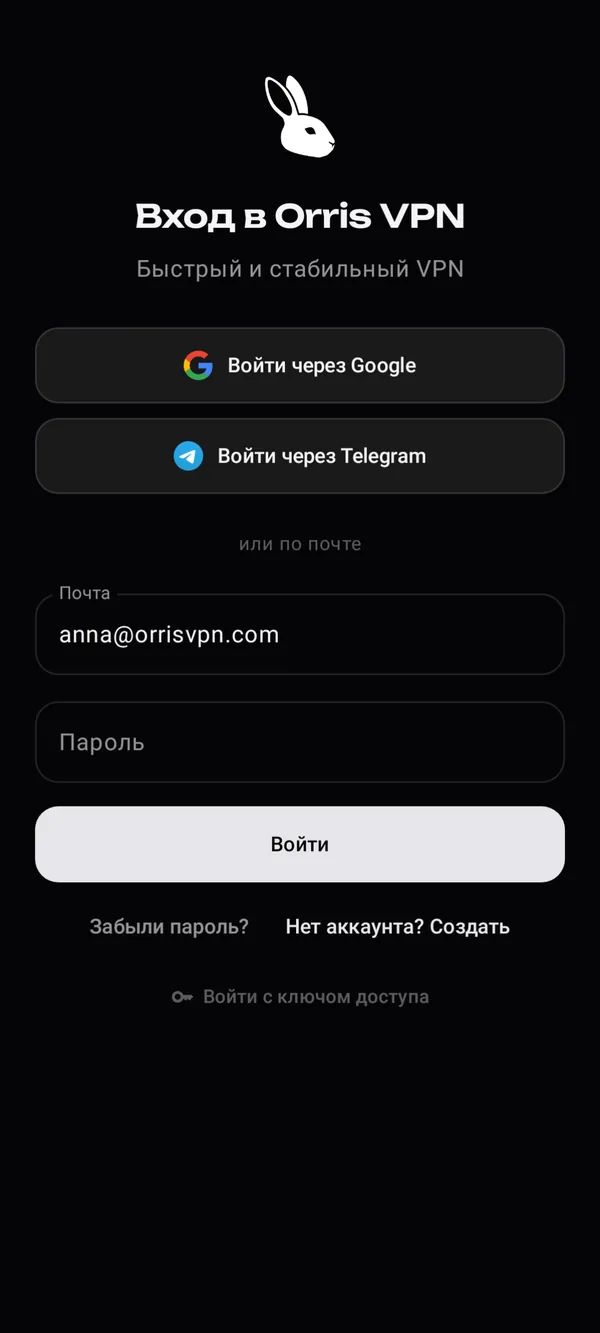
«Вход в Orris VPN» էկրանին ընտրեք հարմար եղանակը:
- «Войти через Google»;
- «Войти через Telegram» — կբացվի բոտը, սեղմեք դրանում «Start»;
- էլ. փոստ և գաղտնաբառ — «Войти» կոճակը;
- «Войти с ключом доступа» — Passkey։
infoՀաշիվ չունեք — «Нет аккаунта? Создать»։ Մոռացել եք գաղտնաբառը — «Забыли пароль?», վերականգնման կոդը կգա էլ. փոստին։
- 2
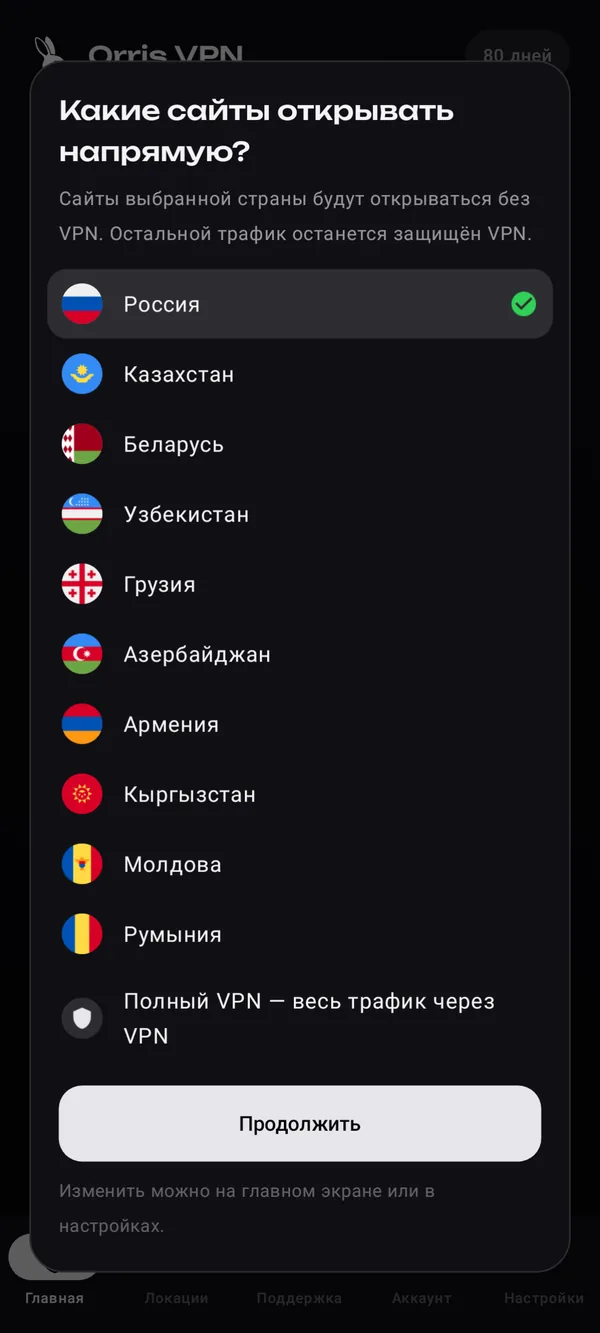
Ո՞ր կայքերը բացել ուղիղ
Մուտքից հետո հավելվածը կհարցնի, թե որ երկրի կայքերը բացել առանց VPN-ի։ Ընտրեք ձեր երկիրը կամ «Полный VPN — весь трафик через VPN» և սեղմեք «Продолжить»։ Փոխել կարելի է գլխավոր էկրանին կամ կարգավորումներում։
Միացում
- 1
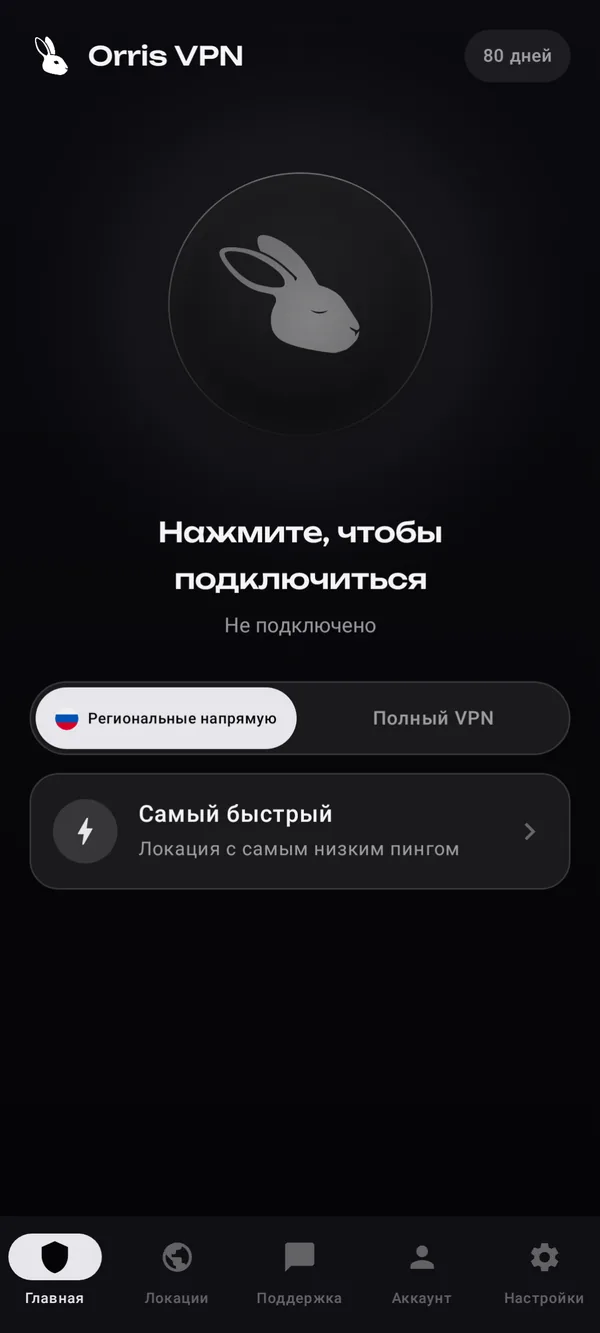
Սեղմեք միացման կոճակը
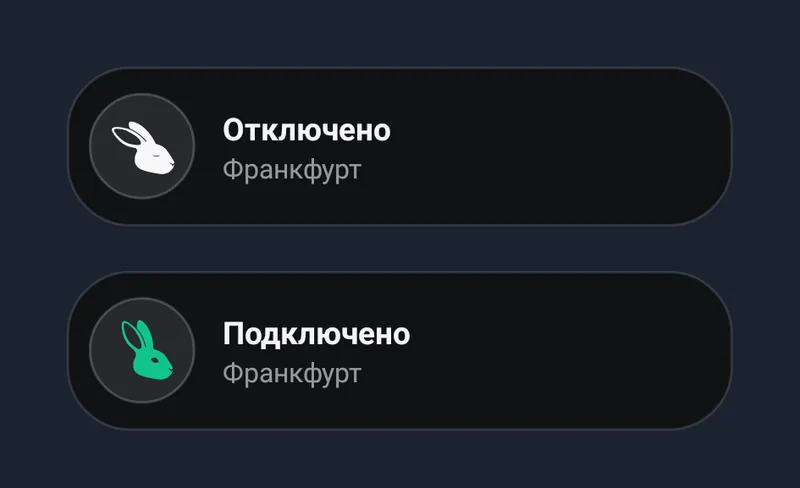
Ճագարով կլոր կոճակը «Главная» ներդիրում։ Դրա տակ կարգավիճակն է՝ «Нажмите, чтобы подключиться», «Подключение…», «Трафик защищён»։
- 2
Թույլատրեք VPN միացումը
Առաջին միացման ժամանակ Android-ը ցույց կտա VPN-ին միանալու համակարգային հարցում — սեղմեք «OK»։ Դա պետք է անել մեկ անգամ։
- 3
Թույլատրեք ծանուցումները
Android 13-ում և ավելի նորում հավելվածը կհարցնի ծանուցումների մասին։ Թույլատրեք. քանի դեռ VPN-ն աշխատում է, ծանուցումների վահանակում երևում են կարգավիճակը, սերվերը և «Отключить» կոճակը։
- 4
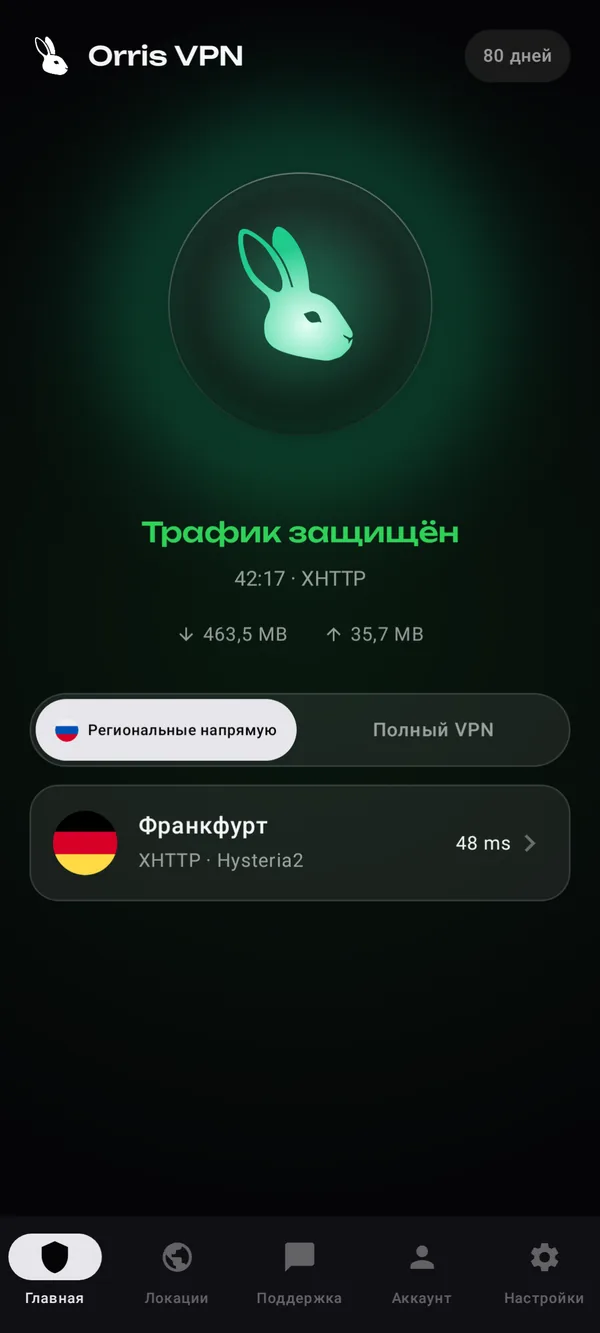
Պատրաստ է
Կարգավիճակը՝ «Трафик защищён», ներքևում սեանսի ժամանակը, սերվերը և թրաֆիկը։ Անջատել կարելի է նույն կոճակով, ծանուցումից կամ արագ կարգավորումների սալիկով։
Սերվերի ընտրություն
Սերվերների ցանկը գալիս է ձեր բաժանորդագրությունից և թարմացվում է ինքնուրույն։
- 1
Բացեք «Локации»
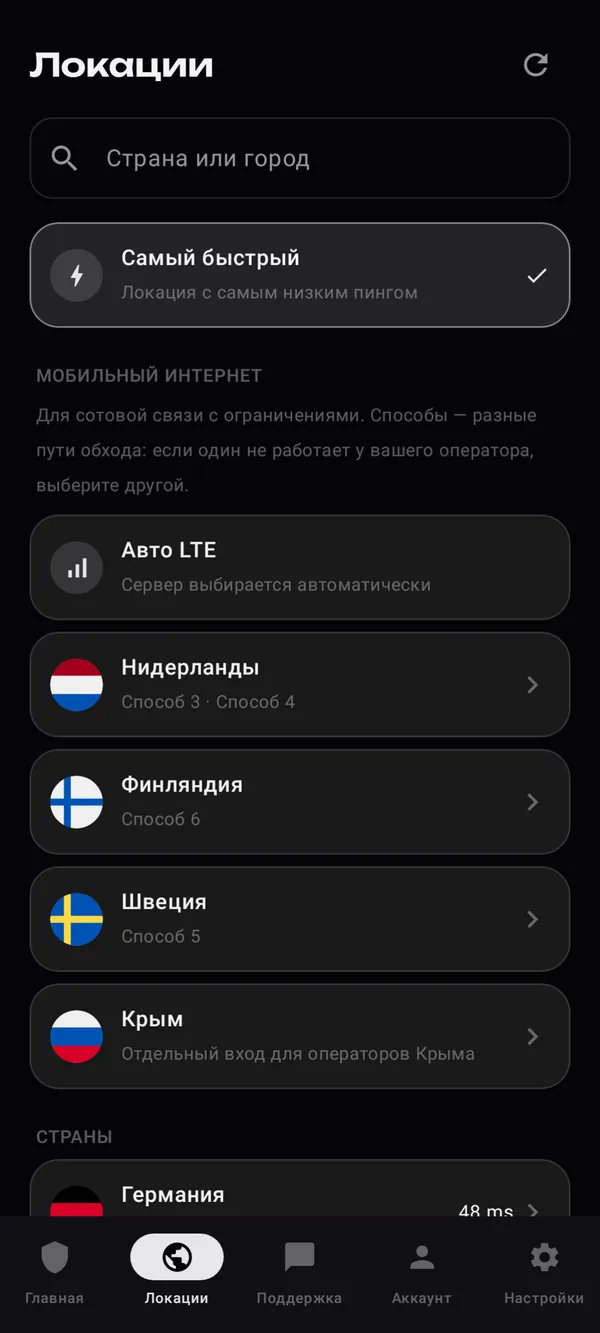
«Локации» ներդիրը էկրանի ներքևում է, վերևում՝ «Страна или город» որոնումը և պինգի թարմացումը։ Առաջինը «Самый быстрый»-ն է. ամենացածր պինգով տեղադրությունն ընտրվում է ինքնուրույն։
- 2
Երկիր և քաղաք
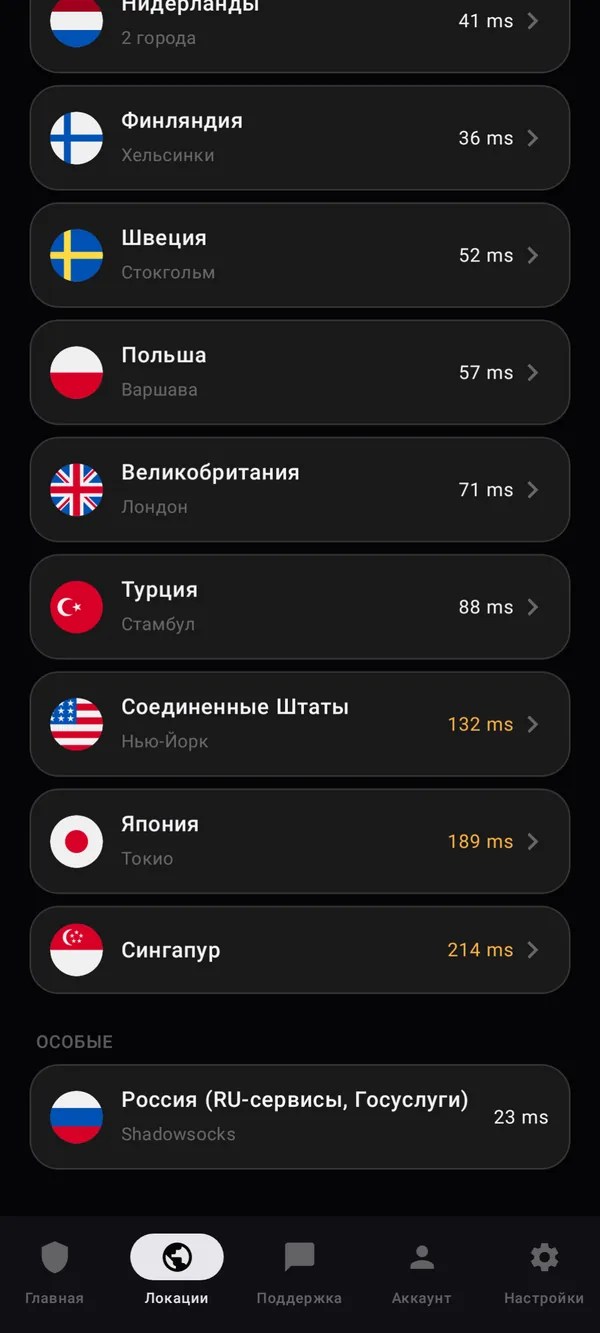
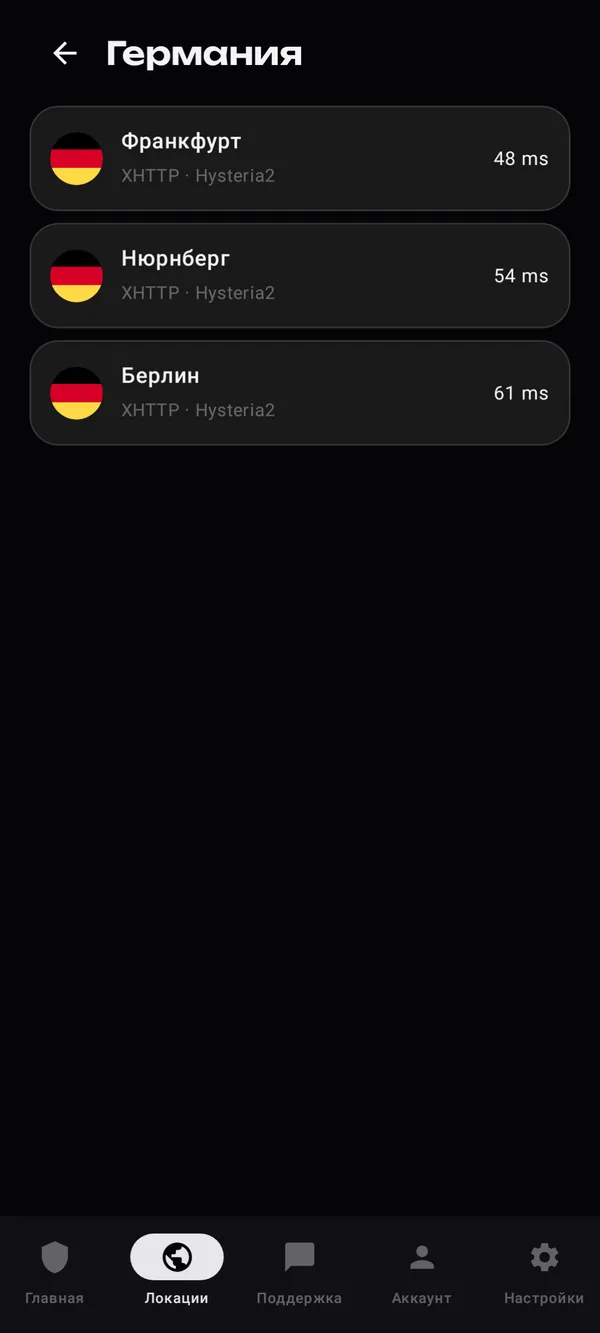
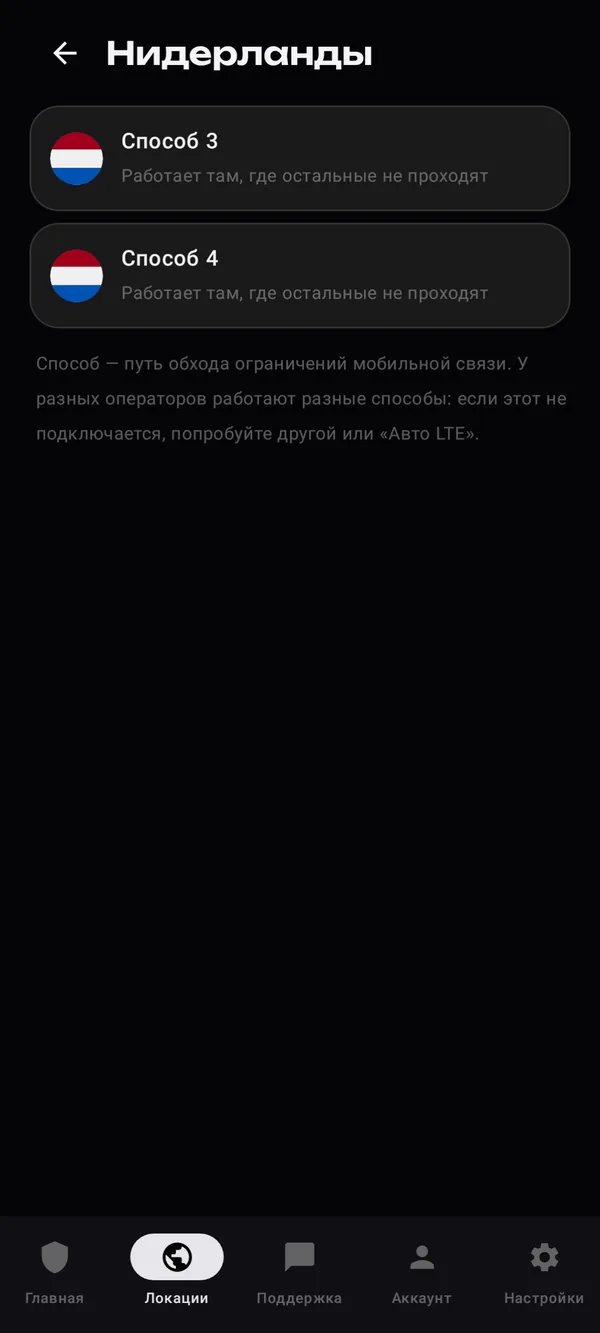
«Страны» բաժնում սեղմեք երկրի վրա — կբացվի նրա քաղաքների ցանկը՝ պինգով։ Եթե երկրում մեկ քաղաք է, առանձին ցանկ չի լինի։
- 3
Բջջային ինտերնետ
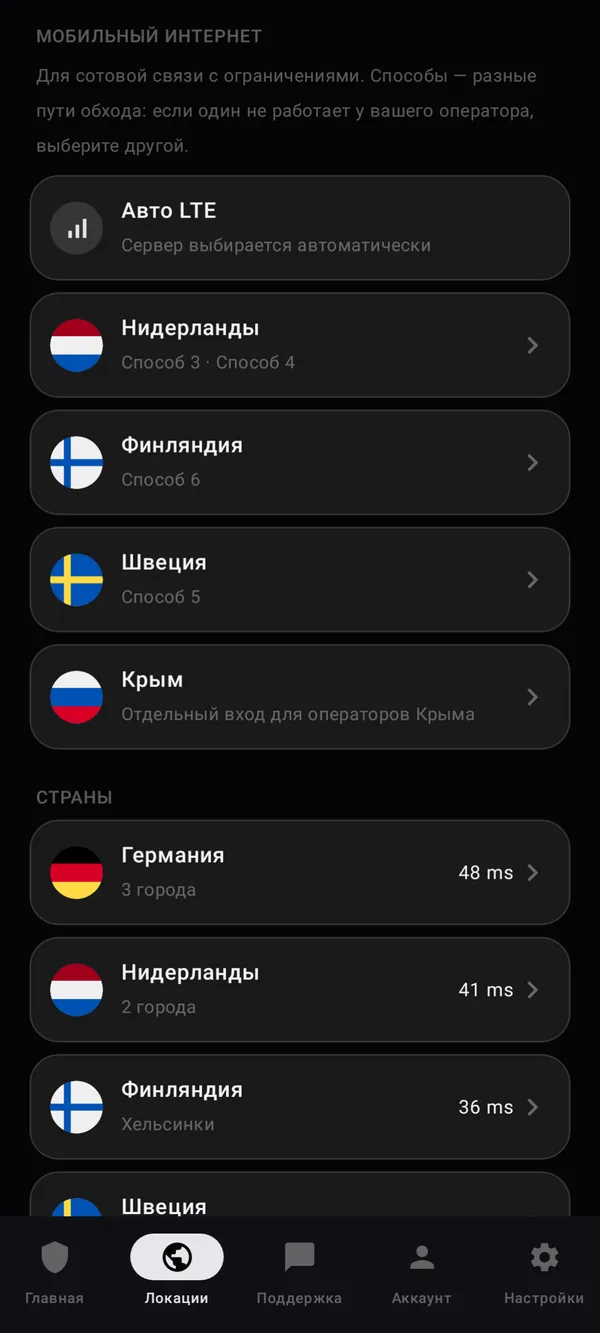
Եթե օպերատորը սահմանափակում է բջջային ինտերնետը, և սովորական սերվերները չեն միանում, բացեք «Мобильный интернет» բաժինը։
- «Авто LTE»-ն ինքն է ընտրում մուտքը բջջային ինտերնետի համար։
- Մուտքերը խմբավորված են ըստ ելքի երկրի, ներսում՝ «Способ 1», «Способ 2» և այլն։ Եղանակը սահմանափակումները շրջանցելու առանձին ուղի է. տարբեր օպերատորների մոտ աշխատում են տարբեր եղանակներ։ Եթե մեկը չի միանում, փորձեք հաջորդը։
- «Крым» — առանձին մուտք Ղրիմի օպերատորների համար։ Եթե Ղրիմում եք, հավելվածն այն ցույց կտա առաջինը։
infoՏանը և Wi-Fi-ով օգտվեք սովորական երկրներից. բջջային ինտերնետի բաժինը պետք է միայն այն ժամանակ, երբ օպերատորը ինչ-որ բան սահմանափակում է։
- star
Հատուկ
«Особые» բաժնում առանձին ելքեր են, օրինակ՝ ռուսական սերվեր արտերկրից Ռուսաստանի պետական ծառայություններից և այլ RU ծառայություններից օգտվելու համար։
Ինչ կա հավելվածում
Համառոտ յուրաքանչյուր բաժնի մասին։
- person
Հաշիվ
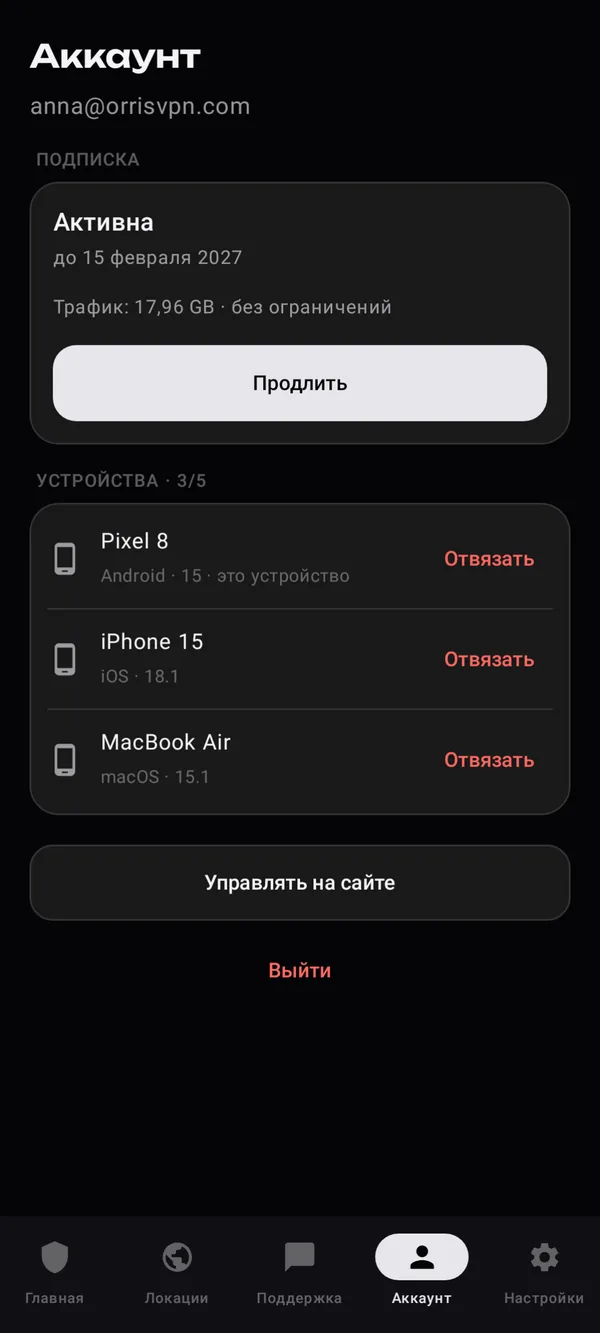
Բաժանորդագրություն, վճարում և սարքեր:
- «Подписка» — կարգավիճակը և գործողության ժամկետը;
- «Продлить» — ընտրեք սակագինը և վճարեք անմիջապես հավելվածից;
- «Устройства» — որտեղ է կատարված մուտքը, ավելորդը կարելի է «Отвязать»;
- «Управлять на сайте» — անձնական էջը; «Выйти» — ներքևում։
- settings
Կարգավորումներ
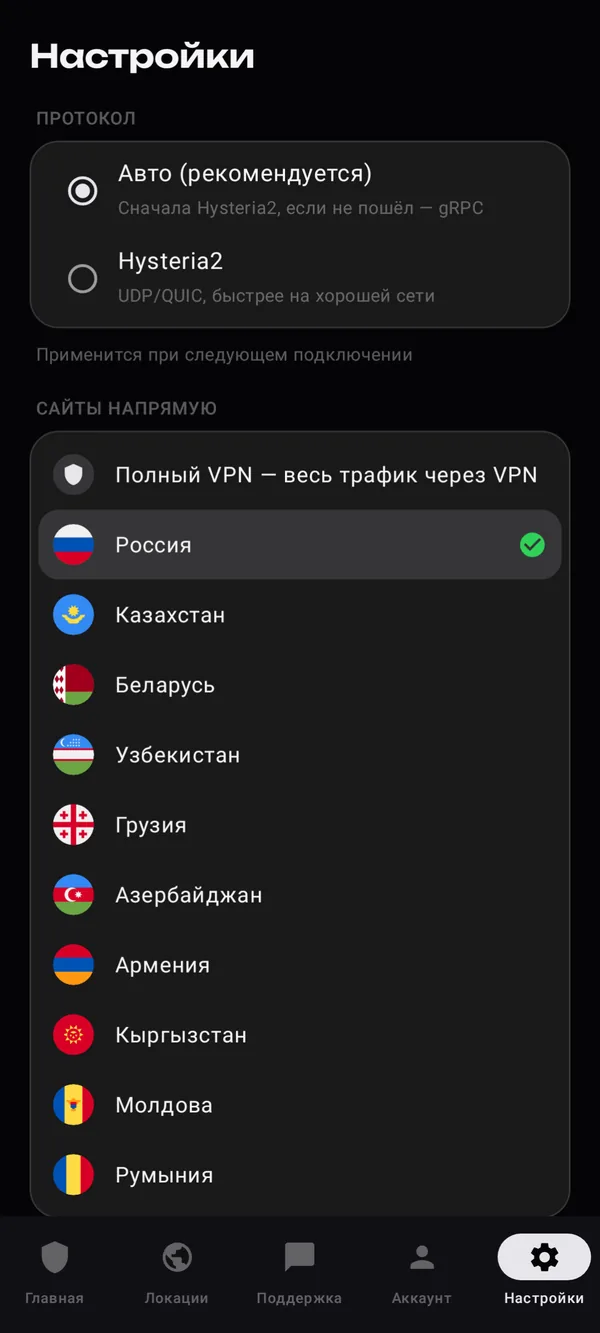
Այն ամենը, ինչ կարելի է կարգավորել:
- «Протокол» — «Авто (рекомендуется)», Hysteria2 կամ gRPC;
- «Сайты напрямую» — երկիրը, որի կայքերը բացվում են առանց VPN-ի, կամ «Полный VPN»;
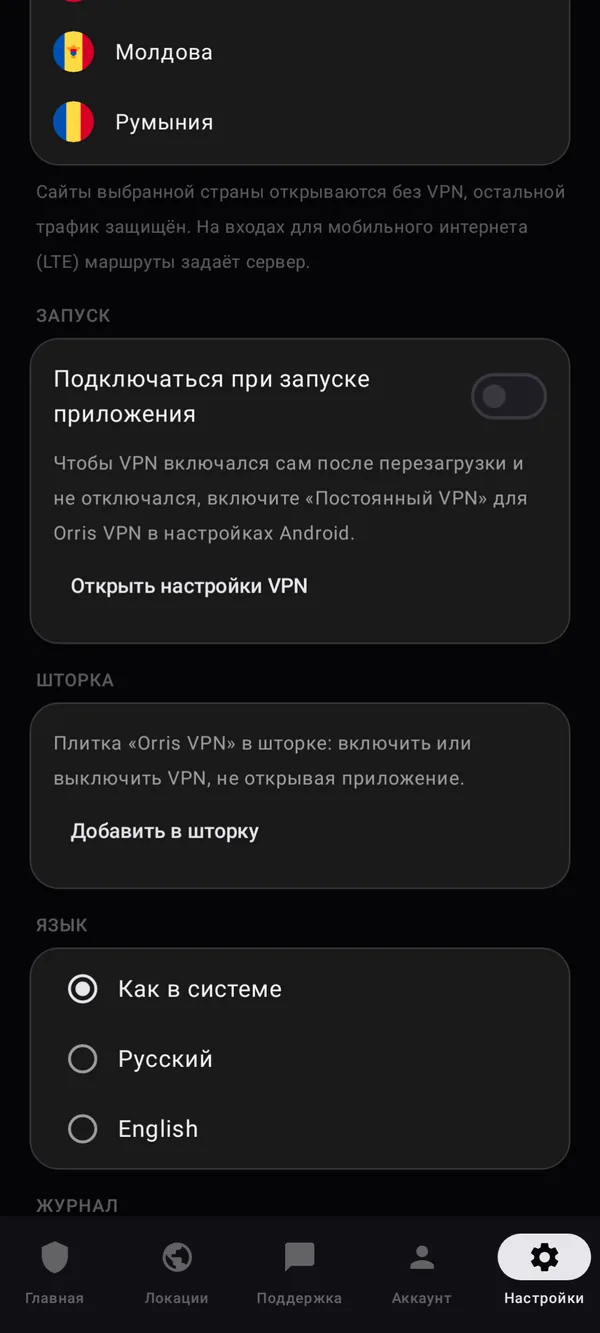
- «Запуск» — «Подключаться при запуске приложения» և «Открыть настройки VPN» կոճակը Android-ի «Միշտ միացված VPN»-ի համար;
- «Шторка» և «Виджет» — սալիկ արագ կարգավորումներում և վիջեթ գլխավոր էկրանի համար;
- «Язык», «Журнал» և «О приложении»՝ «Проверить обновления» կոճակով։
- widgets
Վիջեթ
«Настройки» → «Виджет» → «Добавить на главный экран». VPN-ի վիճակը և միացման կոճակը։
- support_agent
Աջակցություն
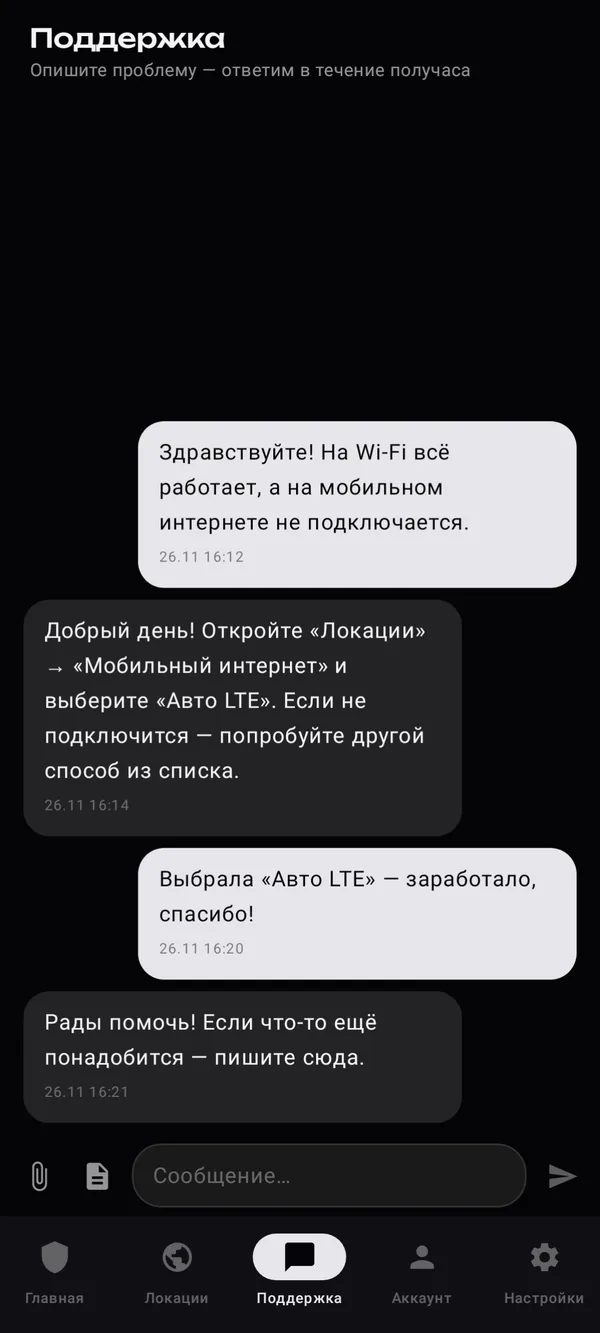
Աջակցության չատ հավելվածում. նկարագրեք խնդիրը — կպատասխանենք կես ժամվա ընթացքում։ Կարելի է կցել ֆայլ կամ միացման մատյան։ Ներդիրում երևում է նոր պատասխանների քանակը։
Տարածաշրջանային կայքերն ուղիղ
«Региональные напрямую | Полный VPN» փոխանջատիչը գլխավոր էկրանին։ Առաջին ռեժիմում ընտրված երկրի կայքերը բացվում են առանց VPN-ի, մնացածը՝ VPN-ով։
Սալիկ արագ կարգավորումներում
«Настройки» → «Шторка» → «Добавить в шторку»։ «Orris VPN» սալիկը միացնում և անջատում է VPN-ը մեկ հպումով։
Միշտ միացված VPN
Որպեսզի VPN-ը վերագործարկումից հետո ինքը միանա, Android-ի կարգավորումներում միացրեք «Միշտ միացված VPN» Orris VPN-ի համար։ «Открыть настройки VPN» կոճակը «Запуск» բաժնում է։
Android TV
Նույն APK-ն աշխատում է Android TV-ով հեռուստացույցներում։ Մուտքը՝ QR կոդով կամ էկրանի կոդով։
Թարմացումներ
- system_update
Թարմացումներ հավելվածի ներսում
Հավելվածն ինքն է ստուգում թարմացումները։ Երբ նոր տարբերակ է թողարկվում, հայտնվում է «Доступно обновление» պատուհանը՝ նկարագրությամբ և «Обновить» ու «Позже» կոճակներով։ «Обновить»-ից հետո APK-ն ներբեռնվում է հավելվածի ներսում, ապա Android-ը կխնդրի հաստատել տեղադրումը։
infoԱռաջին անգամ պետք է թույլատրել տեղադրումը Orris VPN-ից. հավելվածը կբացի անհրաժեշտ էկրանը — միացրեք թույլտվությունը և կրկին սեղմեք «Обновить»։ «Позже»-ն թաքցնում է պատուհանը մեկ օրով, պարտադիր թարմացումը հետաձգել հնարավոր չէ։
Եթե ինչ-որ բան չի աշխատում
Հաճախակի իրավիճակներ և ինչ անել դրանց դեպքում։
Չի միանումadd
Փորձեք մեկ այլ տեղադրություն կամ «Самый быстрый»։ Չօգնեց — «Настройки» → «Протокол» և ընտրեք մեկ այլը։ Բջջային ինտերնետում օգտվեք «Мобильный интернет» բաժնից։
Գրում է «Android не дал включить VPN»add
Ամենայն հավանականությամբ, մեկ այլ VPN հավելվածում միացված է «Միշտ միացված VPN»-ը։ Անջատեք այն Android-ի կարգավորումներում՝ VPN բաժնում, և նորից միացեք։
Հեռախոսը թույլ չի տալիս տեղադրել APK-նadd
Թույլատրեք տեղադրումն այն հավելվածի համար, որով բացում եք ֆայլը (բրաուզեր կամ «Ֆայլեր»), և նորից բացեք APK-ն։ Եթե Play Protect-ը զգուշացնում է — «Մանրամասն» → «Միևնույն է տեղադրել»։
Թարմացումը չի տեղադրվումadd
Թույլատրեք տեղադրումը Orris VPN-ից, երբ հավելվածը բացի կարգավորումների էկրանը, և կրկին սեղմեք «Обновить»։ Չստացվեց — ներբեռնեք թարմ APK-ն այս էջում և տեղադրեք հնի վրայից. հաշիվը և կարգավորումները կպահպանվեն։
Բջջային ինտերնետում ոչինչ չի բացվումadd
Բացեք «Локации» → «Мобильный интернет» և ընտրեք «Авто LTE» կամ եղանակը ձեռքով։ Եթե եղանակը չի աշխատում ձեր օպերատորի մոտ, փորձեք մեկ այլը։
Բաժանորդագրությունն ավարտվել էadd
Երկարացրեք այն կայքի անձնական էջում կամ Telegram-բոտում, ապա նորից միացեք։
Քանի սարք կարելի է միացնելadd
Այնքան, որքան ներառված է ձեր սակագնում։ Յուրաքանչյուր սարք, որում մուտք է կատարված, զբաղեցնում է մեկ տեղ. հինը կարելի է անջատել անձնական էջի «Սարքեր» բաժնում։
Աջակցություն
Պատասխանում ենք չատում, Telegram-ում և էլ. փոստով։
Չատ հավելվածում
Բացեք Orris VPN-ի «Поддержка» բաժինը և նկարագրեք խնդիրը։ Միացման մատյանը կարելի է կցել անմիջապես չատում։