Orris VPN Mac-ի համար
macOS հավելված՝ ստորագրված և ստուգված Apple-ի կողմից։ Ներբեռնեք DMG-ն, տեղափոխեք Orris VPN-ը «Ծրագրեր» և մուտք գործեք ձեր հաշիվ — բաժանորդագրության հղումը տեղադրելու կարիք չկա։
infomacOS 14 Sonoma և ավելի նոր
Հավելվածն աշխատում է ռուսերեն և անգլերեն, ուստի այս էջում կոճակների անվանումները տրված են ռուսերեն։
Տեղադրում
- 1
Ներբեռնեք DMG-ն
Սեղմեք «Ներբեռնել Mac-ի համար» — կներբեռնվի .dmg ֆայլը Orris VPN-ի վերջին տարբերակով։
Ներբեռնել Mac-ի համար - 2
Քաշեք «Ծրագրեր»
Բացեք ներբեռնված ֆայլը և քաշեք Orris VPN-ի պատկերակը «Ծրագրեր» թղթապանակ։ Հավելվածն աշխատում է միայն այնտեղից, հակառակ դեպքում macOS-ը չի տեղադրի VPN ընդլայնումը։
- 3
Գործարկեք առաջին անգամ
Բացեք Orris VPN-ը «Ծրագրեր»-ից կամ Launchpad-ից։ macOS-ը կզգուշացնի, որ հավելվածը ներբեռնված է ինտերնետից — սեղմեք «Բացել»։
- 4
Գործարկե՞լ եք անմիջապես DMG-ից
Հավելվածը կհարցնի «Переместить в «Программы»?» — սեղմեք «Переместить», և այն կվերագործարկվի արդեն ճիշտ թղթապանակից։ Այնուհետև Finder-ում կարելի է դուրս հանել Orris VPN սկավառակը։
Առաջին մուտք
Բաժանորդագրությունը կապված է ձեր հաշվին. մուտք գործեք նույն եղանակով, ինչ կայքում կամ բոտում։ Բաժանորդագրության հղումը տեղադրելու կարիք չկա։
- 1
Մուտք գործեք հաշիվ
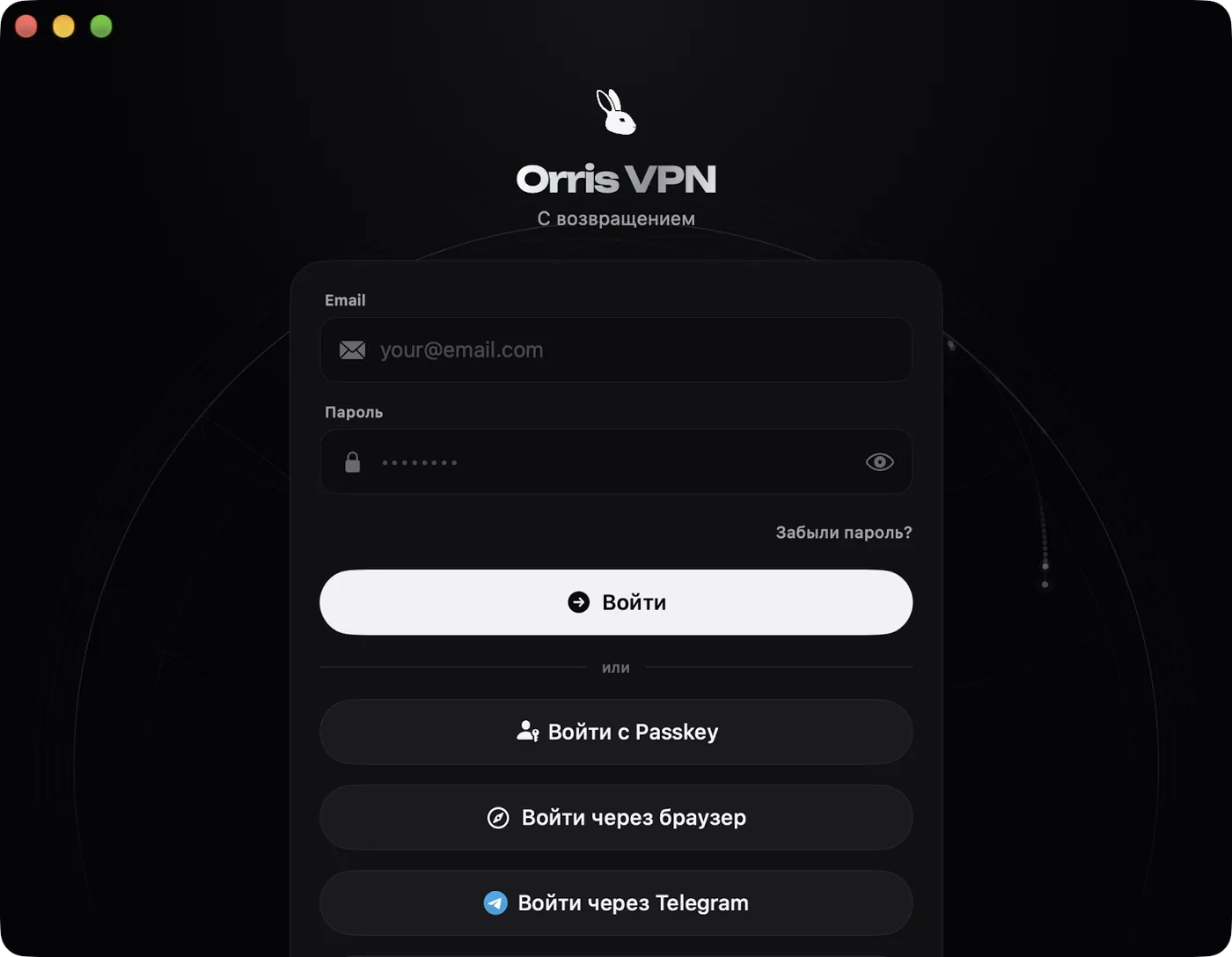
«С возвращением» էկրանին ընտրեք հարմար եղանակը:
- «Войти через браузер» — կբացվի orrisvpn.com/device-ը սարքի կոդով։ Մուտք գործեք այնտեղ ցանկացած եղանակով, այդ թվում՝ Apple-ով և Passkey-ով, և հաստատեք մուտքը. հավելվածն ինքը կմիանա հաշվին;
- էլ. փոստ և գաղտնաբառ — «Войти» կոճակը;
- «Войти через Telegram» կամ «Войти через Google»;
- «Войти с Passkey» — եթե հավելվածում չստացվի, Orris VPN-ն ինքը կբացի մուտքը բրաուզերում։
infoMac-ի հավելվածում առանձին Apple կոճակ չկա. Apple ID-ի համար օգտվեք «Войти через браузер»-ից։
Միացում
- 1
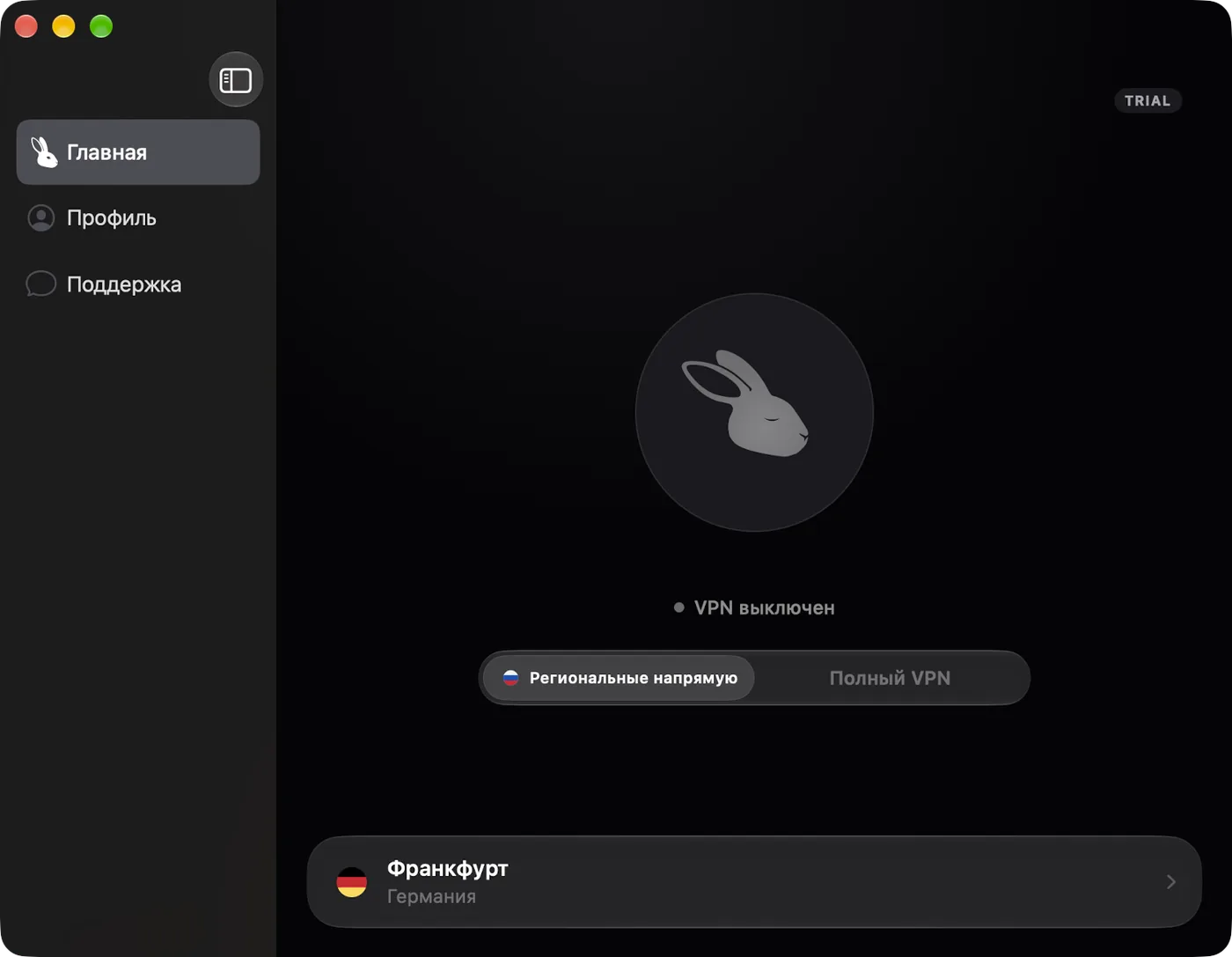
Սեղմեք ճագարով կոճակը
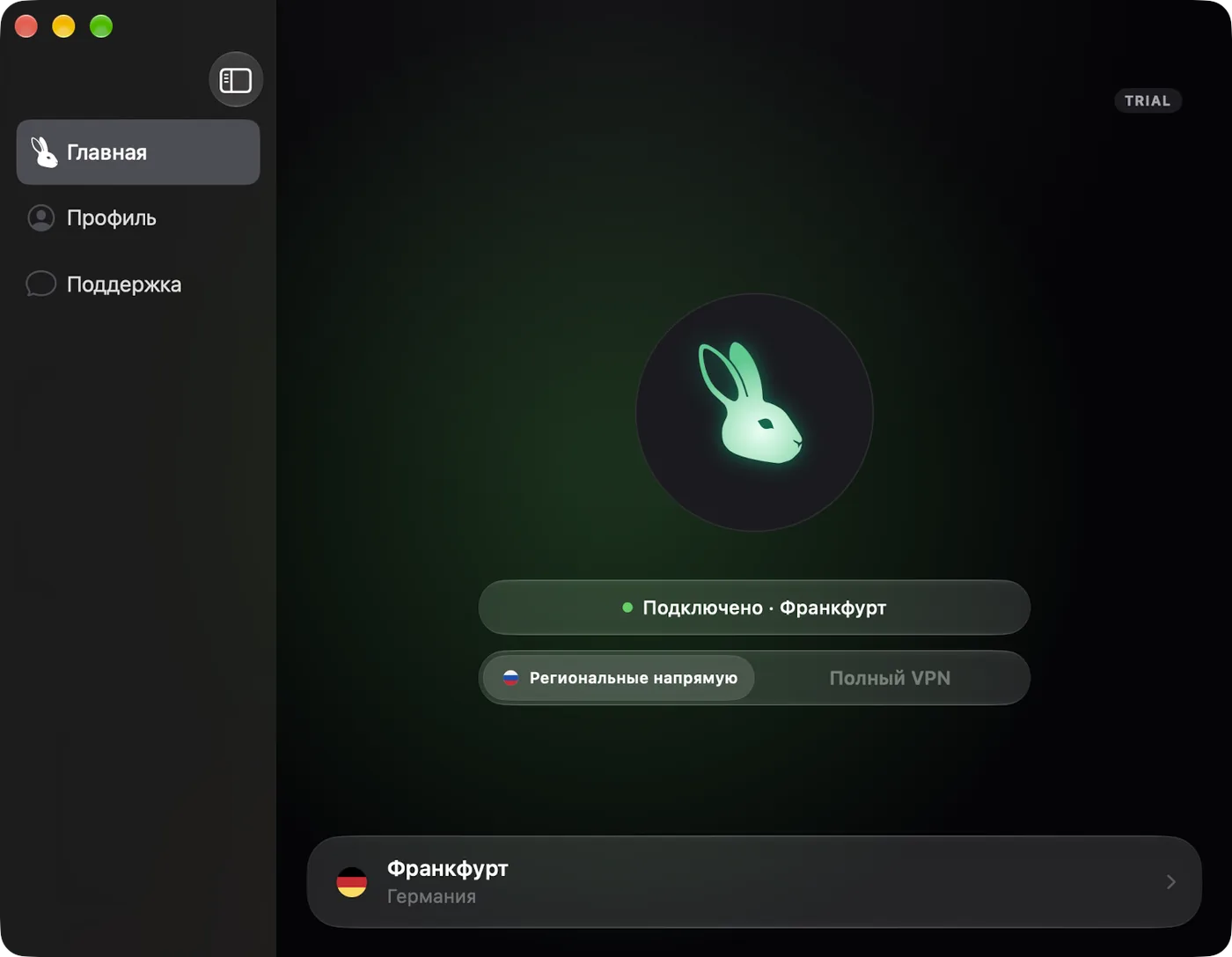
Գլխավոր էկրանի կլոր կոճակը միացնում է VPN-ը։ Դրա տակ կարգավիճակն է՝ «VPN выключен», «Подключение...», «Подключено · город»։
- 2
Թույլատրեք VPN կոնֆիգուրացիան
Առաջին միացման ժամանակ հավելվածը կզգուշացնի թույլտվության հարցման մասին — սեղմեք «Продолжить»։ macOS-ը կհարցնի՝ արդյոք կարելի է ավելացնել VPN կոնֆիգուրացիա. սեղմեք «Թույլատրել» և հաստատեք Mac-ի գաղտնաբառով կամ Touch ID-ով։
- 3
Միացրեք ցանցային ընդլայնումը
Եթե macOS-ը խնդրի հաստատել ընդլայնումը, հավելվածն ինքը կբացի Համակարգի կարգավորումները և ցույց կտա «VPN-служба не запустилась» հուշումը։ Միացրեք Orris VPN-ը այս բաժնում:
Համակարգի կարգավորումներ → Ընդհանուր → Մուտքի տարրեր և ընդլայնումներ → Ցանցային ընդլայնումներ
Ապա կրկին սեղմեք «Подключить»։ macOS 14 Sonoma-ում թույլտվությունը տրվում է «Գաղտնիություն և անվտանգություն» բաժնում. սեղմեք «Թույլատրել» Orris VPN-ի համակարգային ծրագրի մասին հաղորդագրության կողքին։
infoԵթե հավելվածը խնդրի վերագործարկել Mac-ը՝ ընդլայնման տեղադրումն ավարտելու համար, վերագործարկեք և նորից միացեք։
- 4
Պատրաստ է
Կարգավիճակը՝ «Подключено · город», ներքևում սեանսի ժամանակը և թրաֆիկը։ Անջատելու համար կրկին սեղմեք կոճակը կամ ընտրեք «Отключить» մենյուի տողում։
Սերվերի ընտրություն
Սերվերների ցանկը գալիս է ձեր բաժանորդագրությունից և թարմացվում է ինքնուրույն։
- 1
Բացեք սերվերների ցանկը
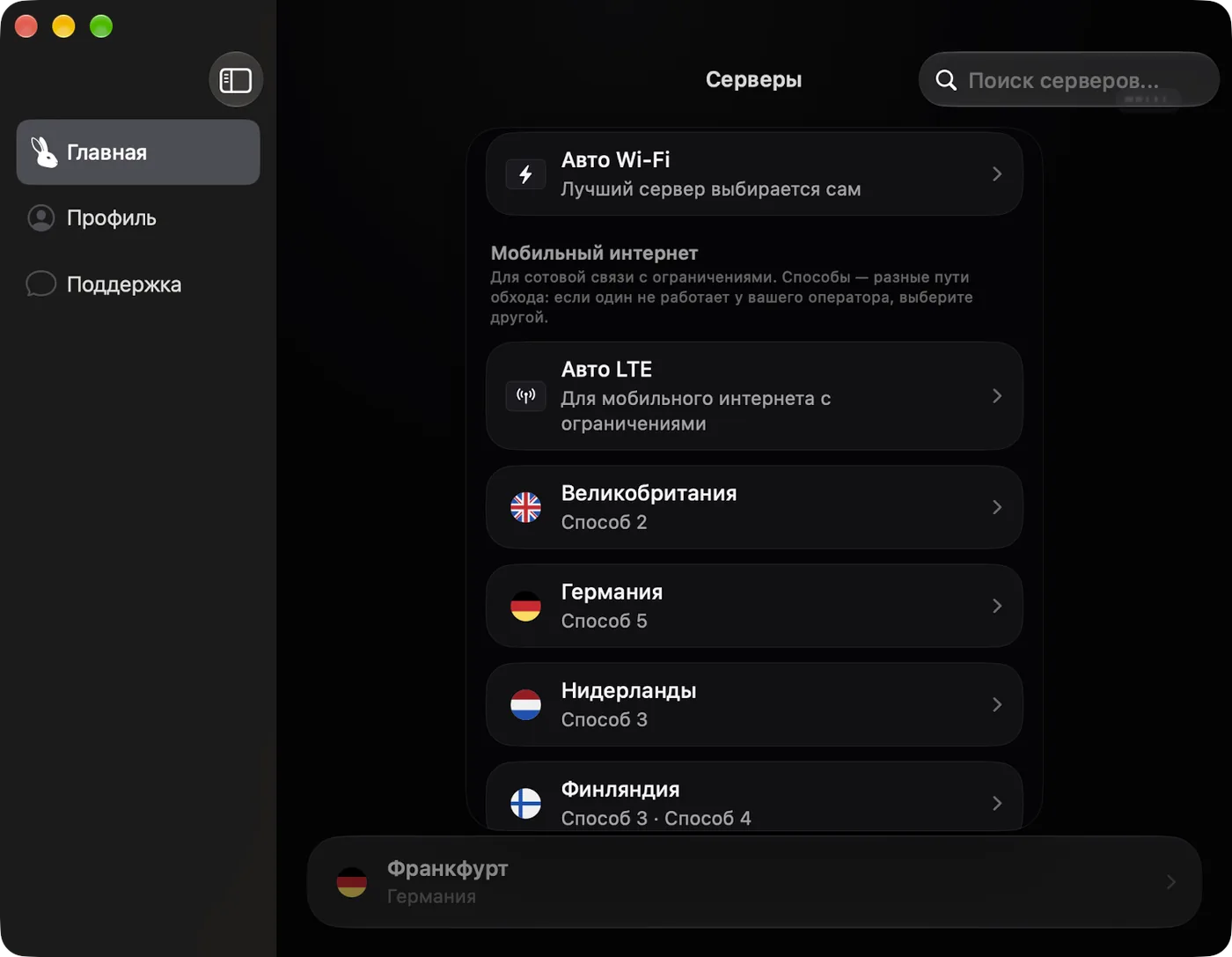
Սեղմեք գլխավոր էկրանի ներքևի սերվերի քարտը — կբացվի «Серверы» ցանկը՝ որոնումով։ Առաջինը «Авто Wi-Fi»-ն է. լավագույն սերվերն ընտրվում է ինքնուրույն։
- 2
Երկիր և քաղաք
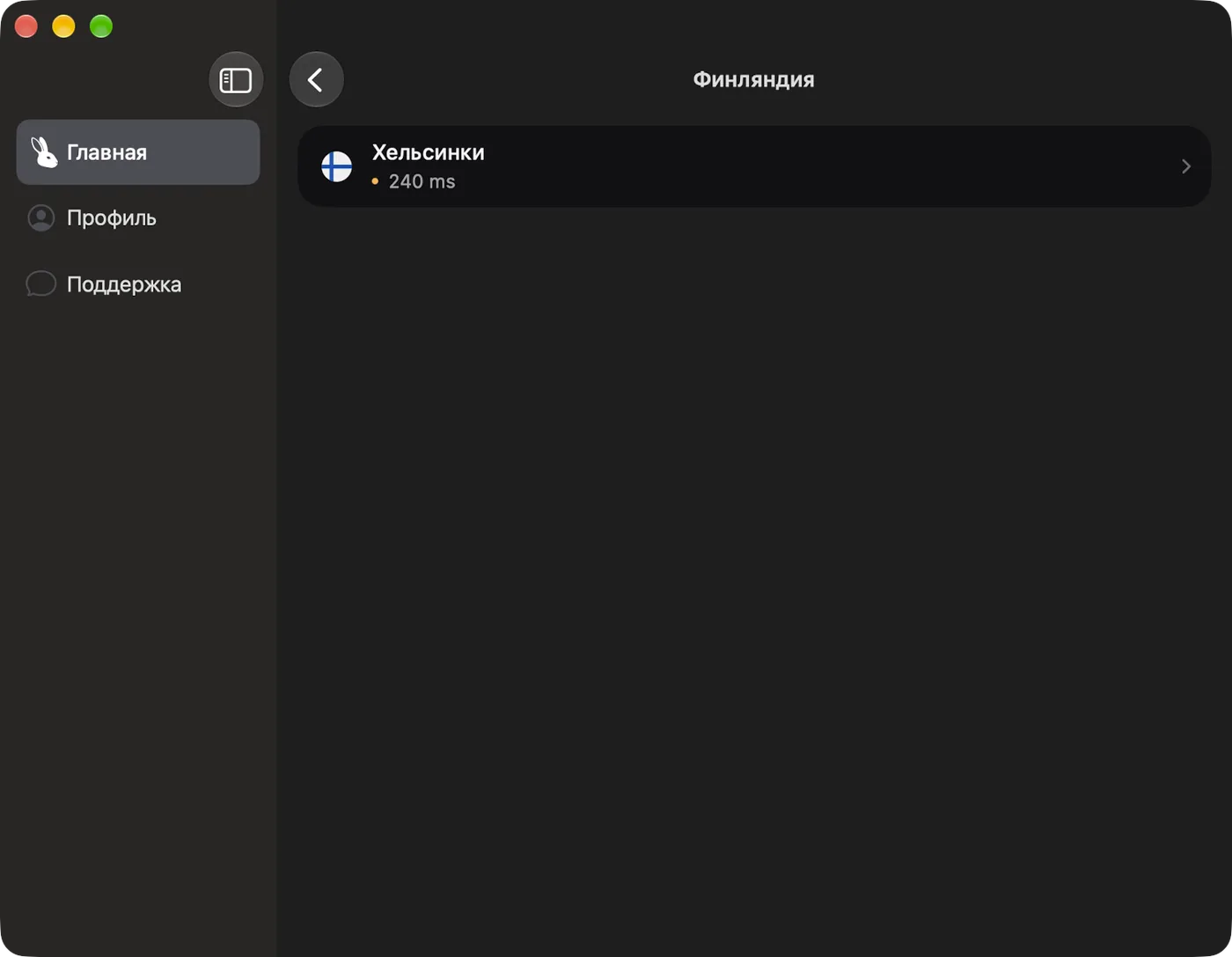
«Страны» բաժնում սեղմեք երկրի վրա — կբացվի նրա քաղաքների ցանկը՝ պինգով։ Եթե երկրում մեկ քաղաք է, առանձին ցանկ չի լինի։
- signal_cellular_alt
Բջջային ինտերնետ
Օգտակար է, եթե Mac-ը միացված է հեռախոսի տարածած ինտերնետին, իսկ օպերատորը սահմանափակում է ինտերնետը։ «Авто LTE»-ն ինքը կընտրի մուտքը։
- Մուտքերը խմբավորված են ըստ ելքի երկրի, ներսում՝ «Способ 1», «Способ 2» և այլն։ Եղանակը սահմանափակումները շրջանցելու առանձին ուղի է. տարբեր օպերատորների մոտ աշխատում են տարբեր եղանակներ։ Եթե մեկը չի միանում, փորձեք հաջորդը։
- «Крым» — առանձին մուտք Ղրիմի օպերատորների համար, այն բաժնի վերջում է։
infoՏանը և Wi-Fi-ով օգտվեք սովորական երկրներից. բջջային ինտերնետի բաժինը պետք է միայն այն ժամանակ, երբ օպերատորը ինչ-որ բան սահմանափակում է։
Ինչ կա հավելվածում
Համառոտ յուրաքանչյուր բաժնի մասին։
- menu
Մենյուի տող
Orris VPN-ի պատկերակը մենյուի տողում ցույց է տալիս կարգավիճակը և սերվերը։ Այնտեղից կարելի է «Подключить» և «Отключить», ընտրել սերվեր «Подключиться к...»-ում, բացել հավելվածի պատուհանը կամ դուրս գալ։
- person
Պրոֆիլ
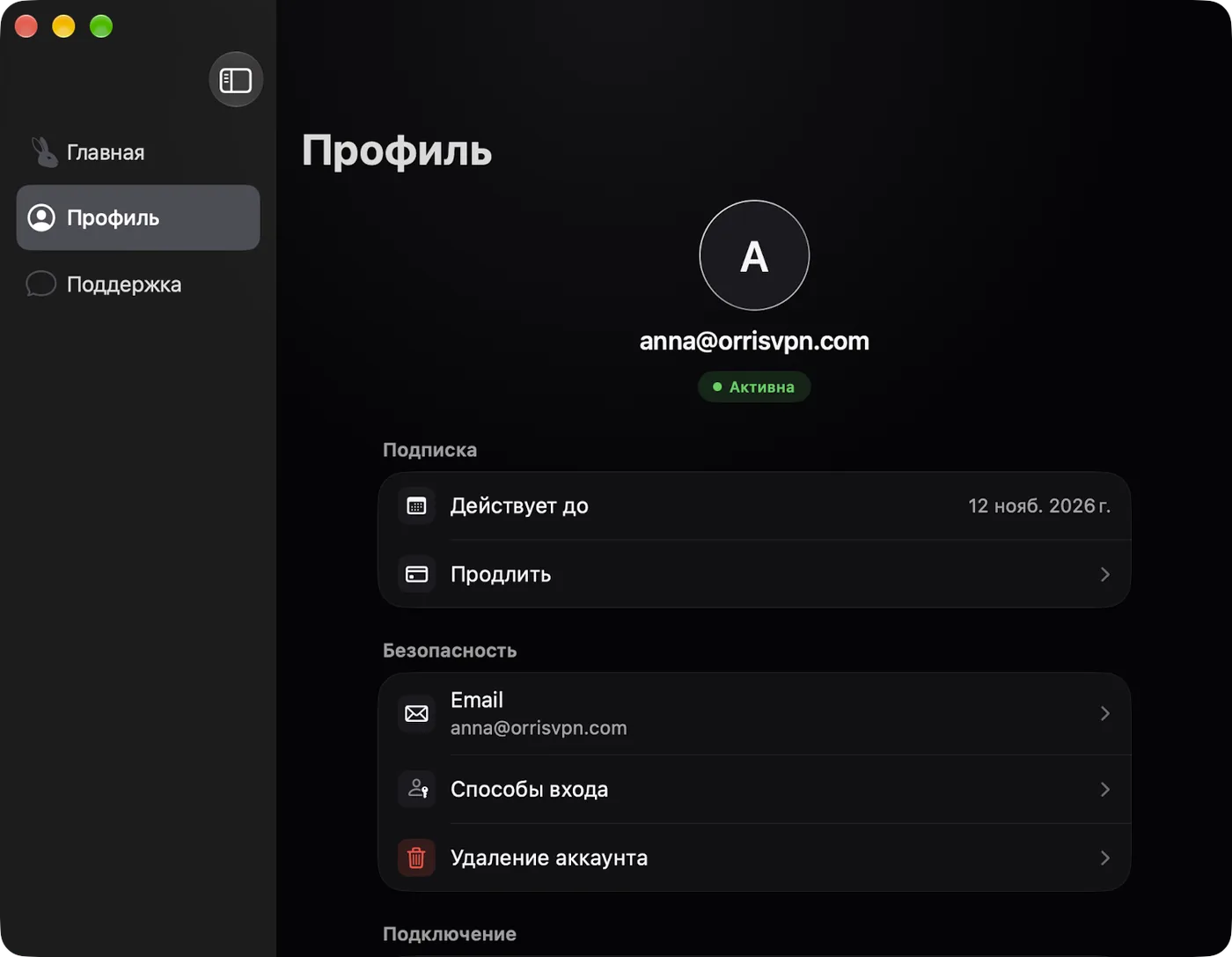
Ամեն ինչ հաշվի և բաժանորդագրության մասին:
- «Подписка» — մինչև որ ամսաթիվն է գործում;
- «Безопасность» — էլ. փոստ, «Способы входа» (գաղտնաբառ, Google և Apple, Telegram, Passkey) և հաշվի ջնջում;
- «Подключение» → «Протокол»՝ «Авто (рекомендуется)», XHTTP, Hysteria2 կամ gRPC;
- «Диагностика» → «Журнал событий» — այն կարելի է ուղարկել աջակցությանը;
- «Выйти» — ամենաներքևում։
- support_agent
Աջակցություն
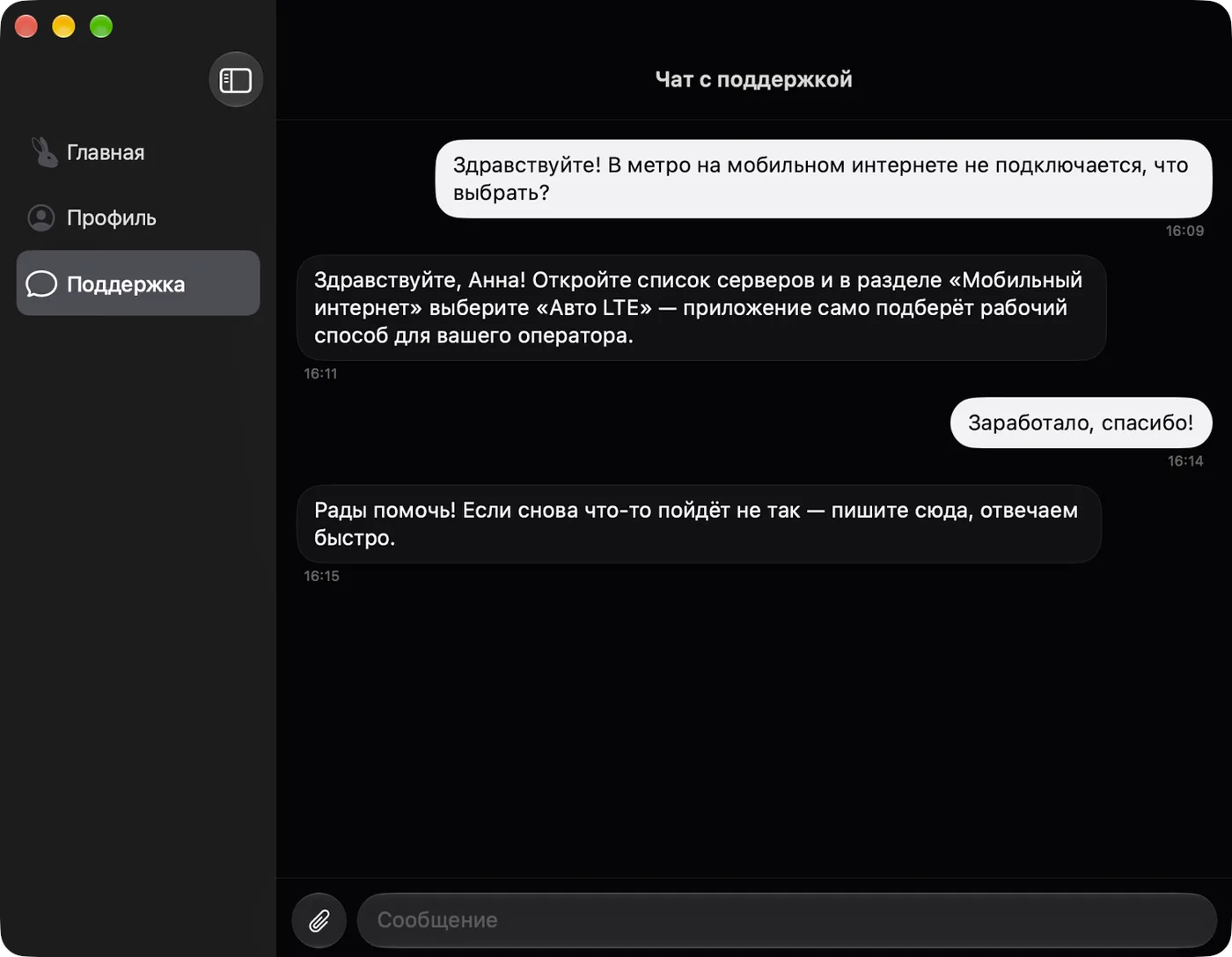
Աջակցության չատ անմիջապես հավելվածում։ Կարելի է կցել լուսանկար, տեսանյութ, ֆայլ կամ իրադարձությունների մատյան։ Նոր պատասխանները նշվում են կողային վահանակում։
Տարածաշրջանային կայքերն ուղիղ
«Региональные напрямую | Полный VPN» փոխանջատիչը գլխավոր էկրանին։ Առաջին ռեժիմում ընտրված երկրի կայքերը բացվում են առանց VPN-ի, մնացածը՝ VPN-ով։
Կողային վահանակ
«Главная», «Профиль» և «Поддержка» բաժինները պատուհանի ձախ մասում են։ Կարելի է անցնել ⌘1, ⌘2 և ⌘3 ստեղներով։
Արձանագրություն
«Авто (рекомендуется)»-ն ինքն է ընտրում արձանագրությունը։ Եթե ցանցը խափանումներ ունի, ընտրեք XHTTP, Hysteria2 կամ gRPC «Профиль» → «Подключение» բաժնում։
Թարմացումներ
- system_update
Թարմացումները գալիս են ինքնուրույն
Orris VPN-ը ստուգում է թարմացումները գործարկման ժամանակ և օրը մեկ անգամ։ Երբ նոր տարբերակ է թողարկվում, հայտնվում է «Обновление приложения» պատուհանը՝ փոփոխությունների նկարագրությամբ և «Обновить» ու «Позже» կոճակներով։ «Обновить»-ից հետո հավելվածը կներբեռնի տարբերակը, կստուգի ստորագրությունը և ամբողջականությունը, կտեղադրի այն և կվերագործարկվի։
info«Позже»-ն թաքցնում է պատուհանը մեկ օրով։ Եթե թարմացումը չի տեղադրվել, սեղմեք «Повторить» կամ «Скачать вручную»։ Պարտադիր թարմացումները սկսվում են ինքնուրույն։
Եթե ինչ-որ բան չի աշխատում
Հաճախակի իրավիճակներ և ինչ անել դրանց դեպքում։
Գրում է «VPN-служба не запустилась»add
macOS-ը դեռ չի հաստատել ընդլայնումը։ Բացեք Համակարգի կարգավորումներ → Ընդհանուր → Մուտքի տարրեր և ընդլայնումներ → Ցանցային ընդլայնումներ, միացրեք Orris VPN-ը և կրկին սեղմեք «Подключить»։
Հավելվածը խնդրում է տեղափոխել այն «Ծրագրեր»add
Orris VPN-ն աշխատում է միայն «Ծրագրեր» թղթապանակից։ Սեղմեք «Переместить» կամ Finder-ում քաշեք հավելվածն այնտեղ և գործարկեք այնտեղից։
Խնդրում է վերագործարկել Mac-ըadd
Այդպես macOS-ն ավարտում է VPN ընդլայնման տեղադրումը։ Վերագործարկեք Mac-ը և նորից միացեք։
Չի միանումadd
Փորձեք մեկ այլ սերվեր կամ «Авто Wi-Fi»։ Չօգնեց — ընտրեք այլ արձանագրություն «Профиль» → «Подключение» բաժնում։ Եթե Mac-ը հեռախոսի տարածած ինտերնետով է, փորձեք «Мобильный интернет» բաժինը։
Չի ստացվում մուտք գործել Passkey-ովadd
Այդ դեպքում Orris VPN-ը կբացի մուտքը բրաուզերում։ Մուտք գործեք այնտեղ նույն Passkey-ով — հավելվածն ինքը կմիանա։ Կարելի է նաև անմիջապես սեղմել «Войти через браузер»։
Բաժանորդագրությունն ավարտվել էadd
Երկարացրեք այն կայքի անձնական էջում կամ Telegram-բոտում, ապա նորից միացեք։
Քանի սարք կարելի է միացնելadd
Այնքան, որքան ներառված է ձեր սակագնում։ Յուրաքանչյուր սարք, որում մուտք է կատարված, զբաղեցնում է մեկ տեղ. հինը կարելի է անջատել անձնական էջի «Սարքեր» բաժնում։
Աջակցություն
Պատասխանում ենք չատում, Telegram-ում և էլ. փոստով։
Չատ հավելվածում
Բացեք Orris VPN-ի «Поддержка» բաժինը և նկարագրեք խնդիրը։ Միացման մատյանը կարելի է կցել անմիջապես չատում։