Orris VPN Android-ისთვის
აპლიკაცია დგება APK ფაილით ჩვენი საიტიდან და შემდეგ თავისით ახლდება. დაგჭირდებათ რამდენიმე წუთი და ინსტალაციის ერთი ნებართვა.
infoAndroid 8.0 და უფრო ახალი · ასევე უხდება Android TV-ს
აპლიკაცია რუსულ და ინგლისურ ენებზეა, ამიტომ ამ გვერდზე ღილაკების სახელები რუსულადაა მოცემული.
დაყენება
- 1
ჩამოტვირთეთ APK
გახსენით ეს გვერდი ტელეფონზე და დააჭირეთ «APK-ის ჩამოტვირთვა». თუ ბრაუზერი ფაილის ტიპზე გაგაფრთხილებთ, დაადასტურეთ ჩამოტვირთვა.
APK-ის ჩამოტვირთვა - 2
გახსენით ფაილი
დააჭირეთ ჩამოტვირთვის შეტყობინებას ან იპოვეთ ფაილი საქაღალდეში «ჩამოტვირთვები» (Download).
- 3
დაუშვით ინსტალაცია
Android ამ წყაროდან ინსტალაციის ნებართვას მოგთხოვთ. დააჭირეთ «პარამეტრები», ჩართეთ «ამ წყაროდან დაშვება» და დაბრუნდით უკან. სხვადასხვა მწარმოებელთან პუნქტები ცოტა განსხვავებულად ჰქვია.
- 4
დააინსტალირეთ
დააჭირეთ «ინსტალაცია». თუ Google Play Protect დაწერს, რომ აპლიკაცია შემოწმებული არ არის, — ეს იმიტომ, რომ ის Google Play-დან არ არის: «დეტალურად» → «მაინც დაინსტალირება».
პირველი შესვლა
გამოწერა თქვენს ანგარიშზეა მიბმული: შედით ისევე, როგორც საიტზე ან ბოტში. გამოწერის ბმულის ჩასმა საჭირო არ არის.
- 1
შედით ანგარიშზე
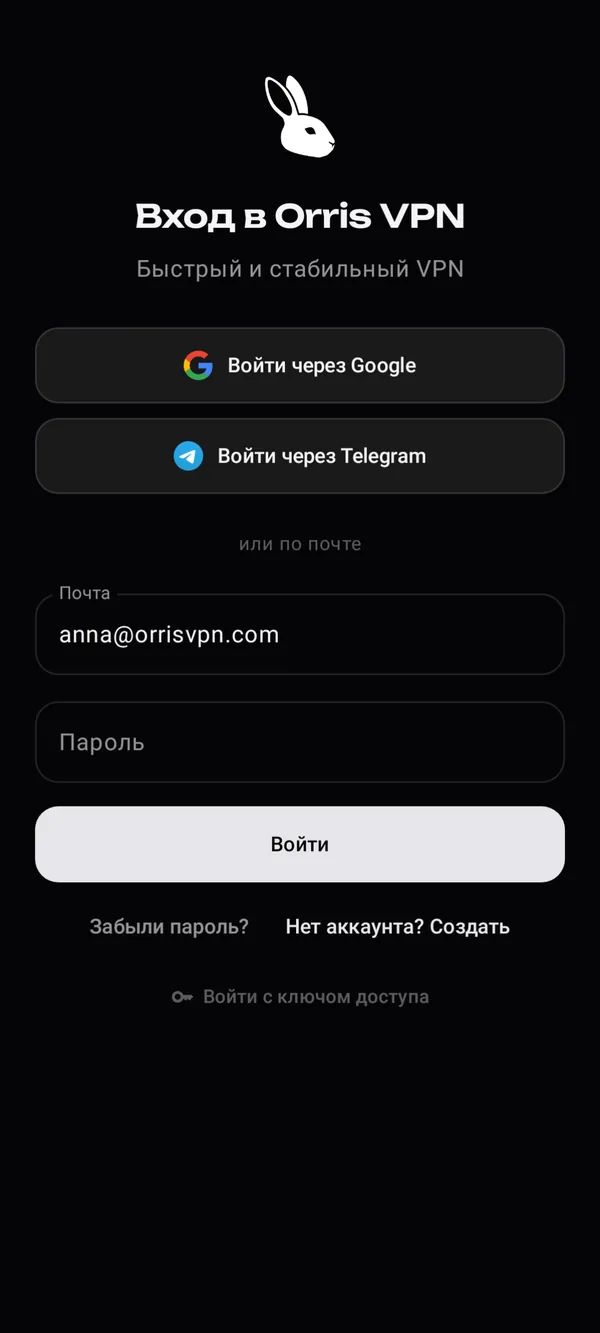
ეკრანზე «Вход в Orris VPN» აირჩიეთ მოსახერხებელი გზა:
- «Войти через Google»;
- «Войти через Telegram» — გაიხსნება ბოტი, დააჭირეთ მასში «Start»;
- ელფოსტა და პაროლი — ღილაკი «Войти»;
- «Войти с ключом доступа» — Passkey.
infoანგარიში არ გაქვთ — «Нет аккаунта? Создать». დაგავიწყდათ პაროლი — «Забыли пароль?», აღდგენის კოდი ელფოსტაზე მოვა.
- 2
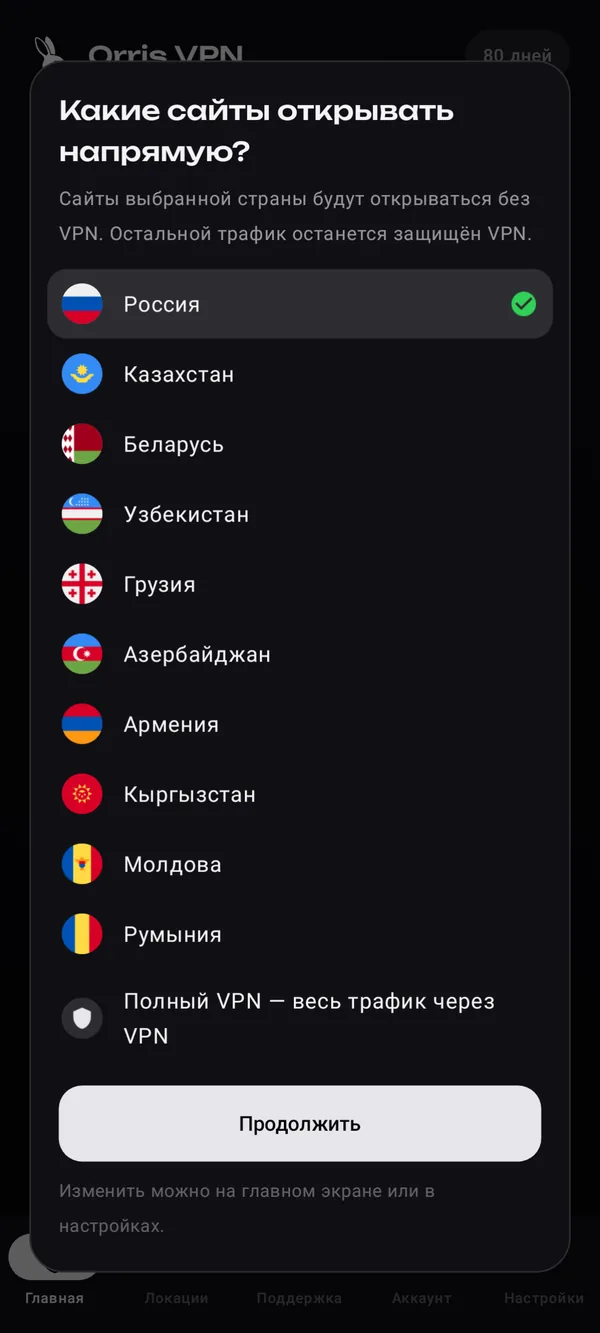
რომელი საიტები გაიხსნას პირდაპირ?
შესვლის შემდეგ აპლიკაცია გკითხავთ, რომელი ქვეყნის საიტები გაიხსნას VPN-ის გარეშე. აირჩიეთ თქვენი ქვეყანა ან «Полный VPN — весь трафик через VPN» და დააჭირეთ «Продолжить». შეცვლა შეგიძლიათ მთავარ ეკრანზე ან პარამეტრებში.
დაკავშირება
- 1
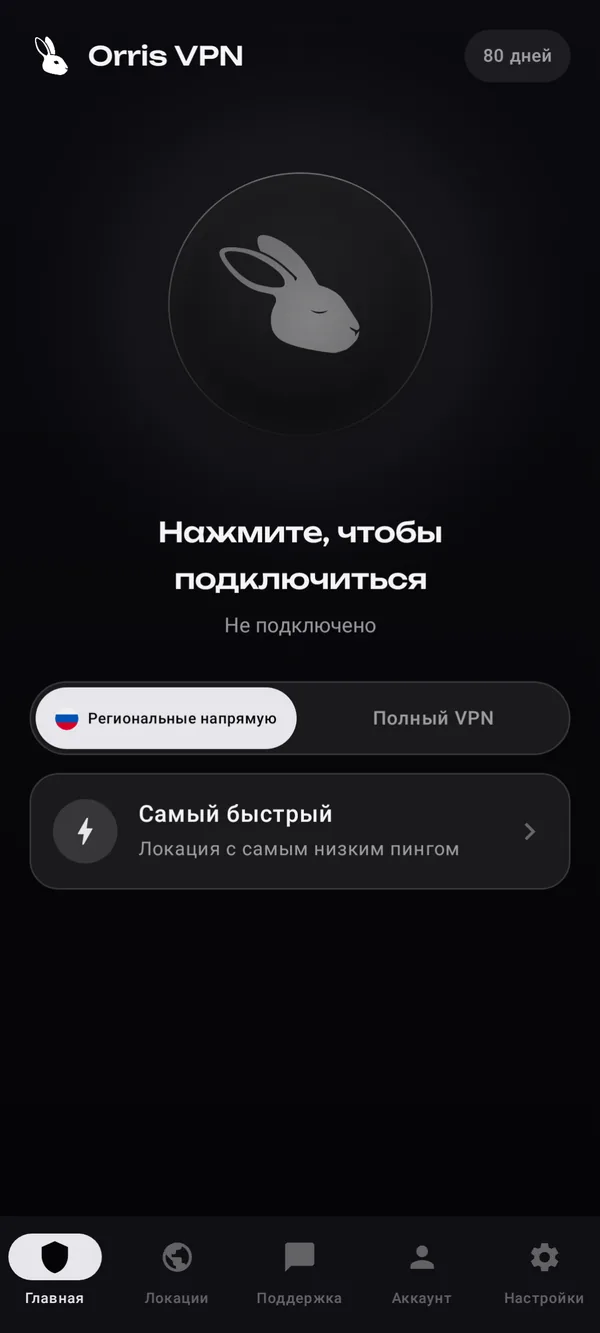
დააჭირეთ დაკავშირების ღილაკს
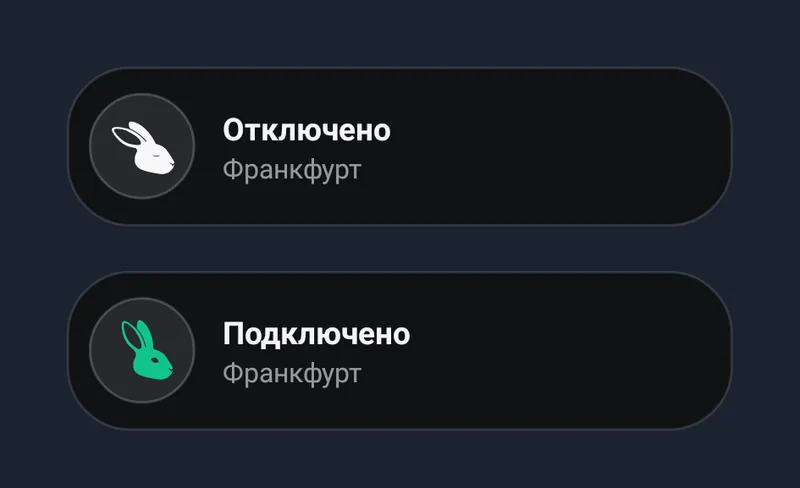
მრგვალი კურდღლიანი ღილაკი ჩანართზე «Главная». მის ქვეშ სტატუსია: «Нажмите, чтобы подключиться», «Подключение…», «Трафик защищён».
- 2
დაუშვით VPN-კავშირი
პირველი დაკავშირებისას Android აჩვენებს VPN-თან დაკავშირების სისტემურ მოთხოვნას — დააჭირეთ «OK». ეს მხოლოდ ერთხელ არის საჭირო.
- 3
დაუშვით შეტყობინებები
Android 13-სა და უფრო ახალზე აპლიკაცია შეტყობინებებზე გკითხავთ. დაუშვით: სანამ VPN მუშაობს, შეტყობინებების პანელში ჩანს სტატუსი, სერვერი და ღილაკი «Отключить».
- 4
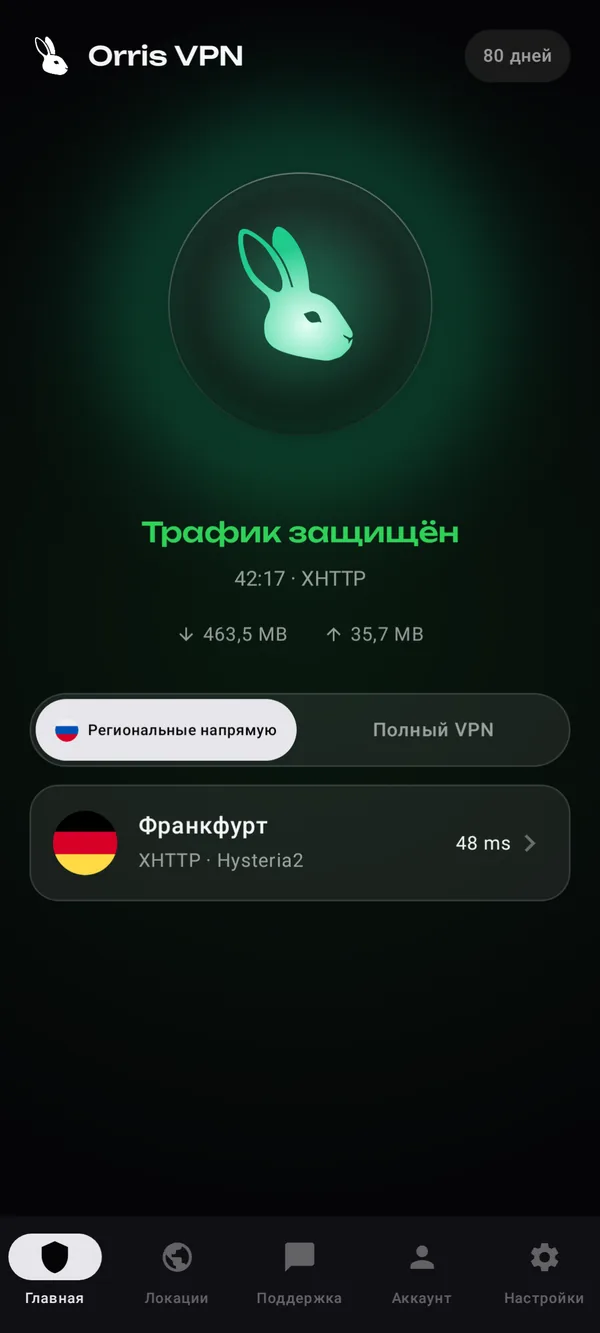
მზადაა
სტატუსი — «Трафик защищён», ქვემოთ სეანსის დრო, სერვერი და ტრაფიკი. გათიშვა შეგიძლიათ იმავე ღილაკით, შეტყობინებიდან ან სწრაფი პარამეტრების ფილით.
სერვერის არჩევა
სერვერების სია თქვენი გამოწერიდან მოდის და თავისით ახლდება.
- 1
გახსენით «Локации»
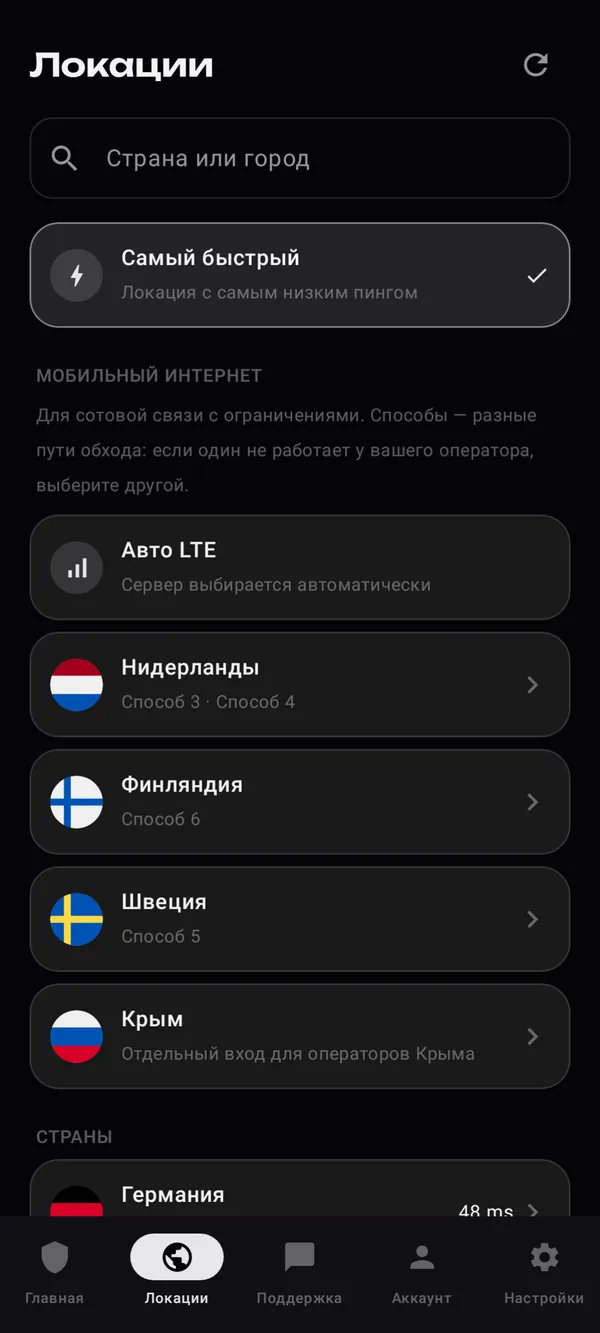
ჩანართი «Локации» ეკრანის ქვედა ნაწილში, ზემოთ ძებნა «Страна или город» და პინგის განახლება. პირველია «Самый быстрый» — ყველაზე დაბალი პინგის მქონე ლოკაცია თავისით აირჩევა.
- 2
ქვეყანა და ქალაქი
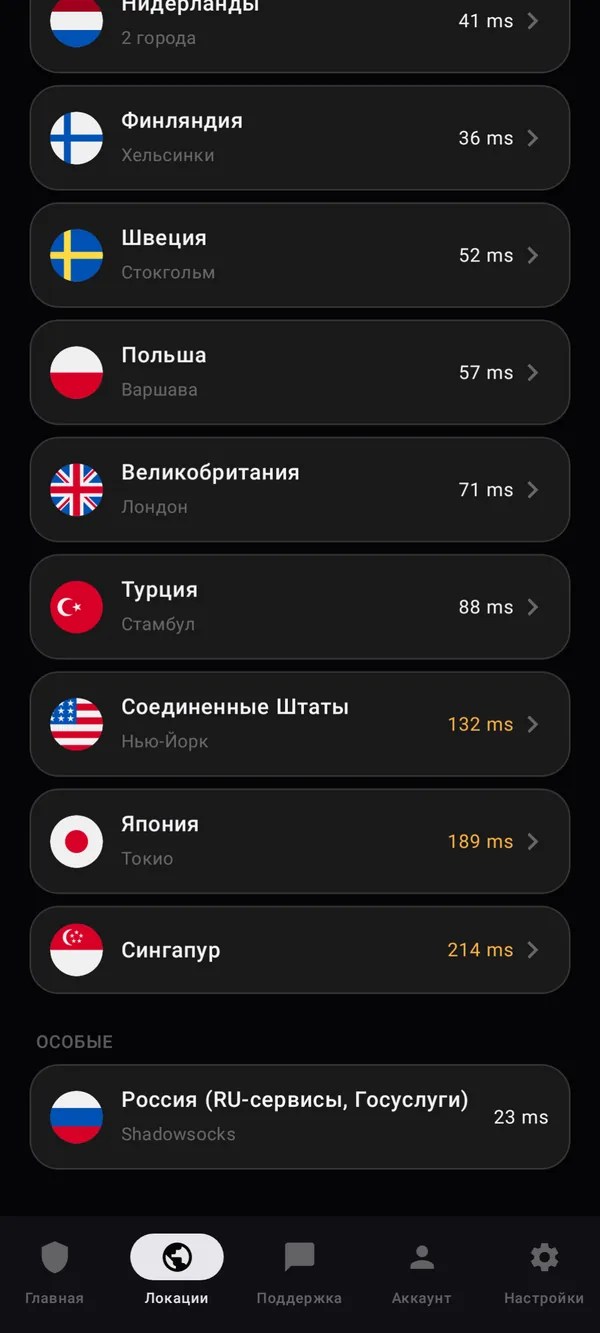
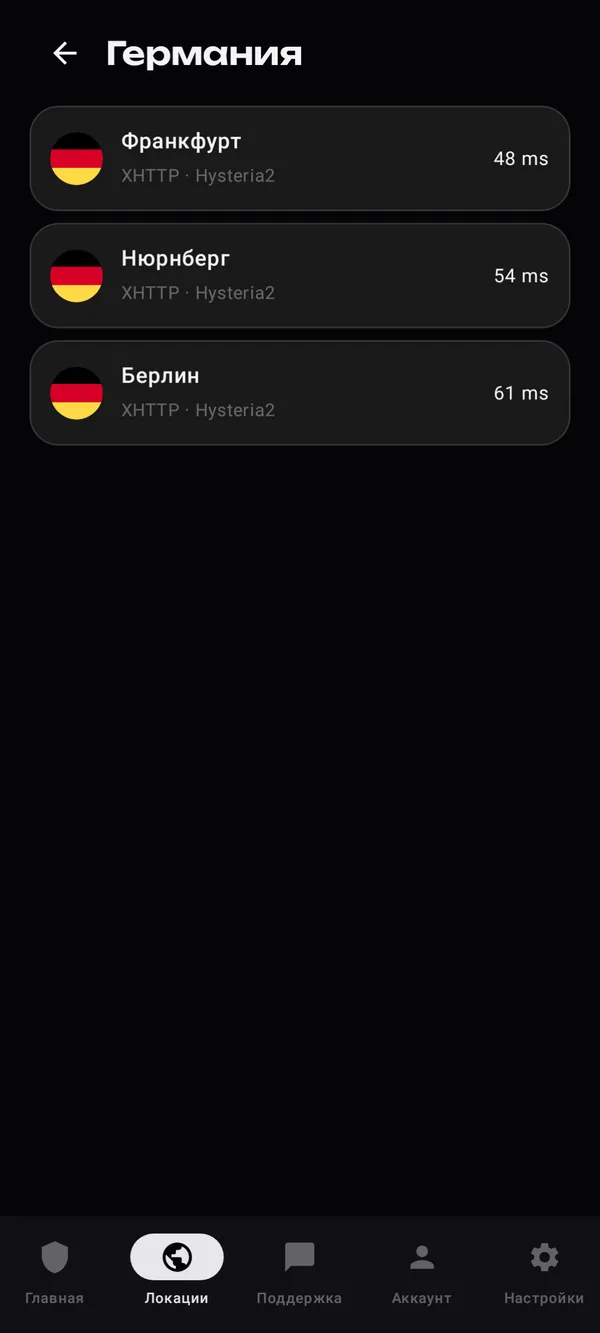
განყოფილებაში «Страны» დააჭირეთ ქვეყანას — გაიხსნება მისი ქალაქების სია პინგით. თუ ქვეყანაში მხოლოდ ერთი ქალაქია, ცალკე სია არ იქნება.
- 3
მობილური ინტერნეტი
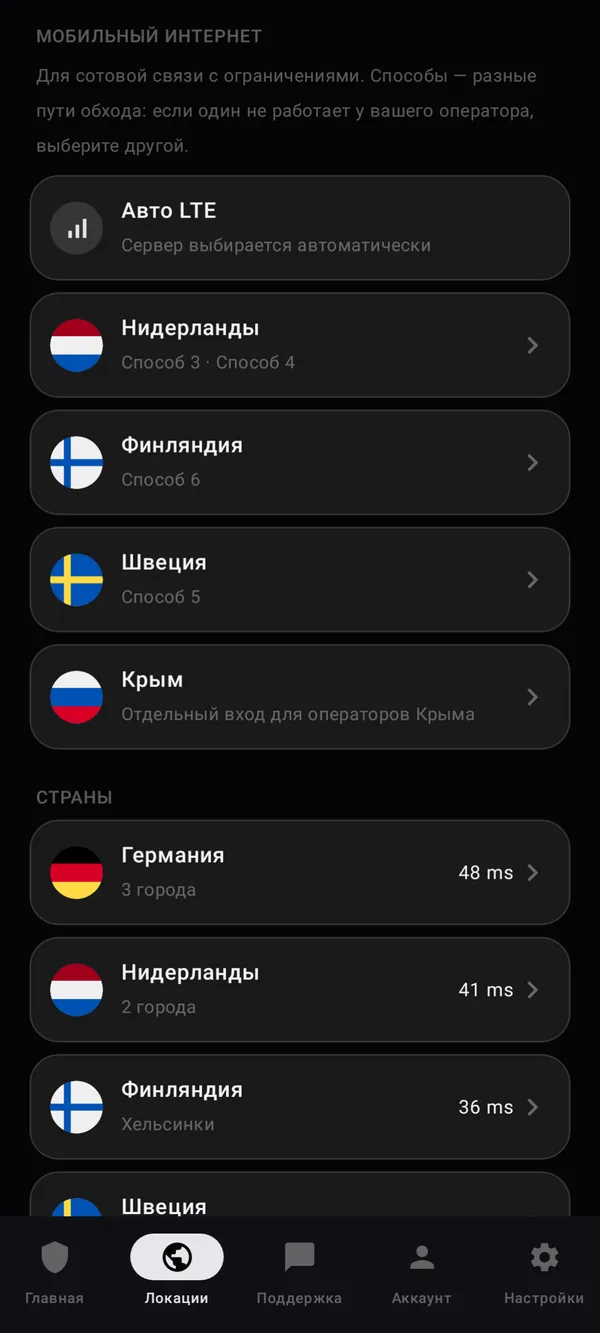
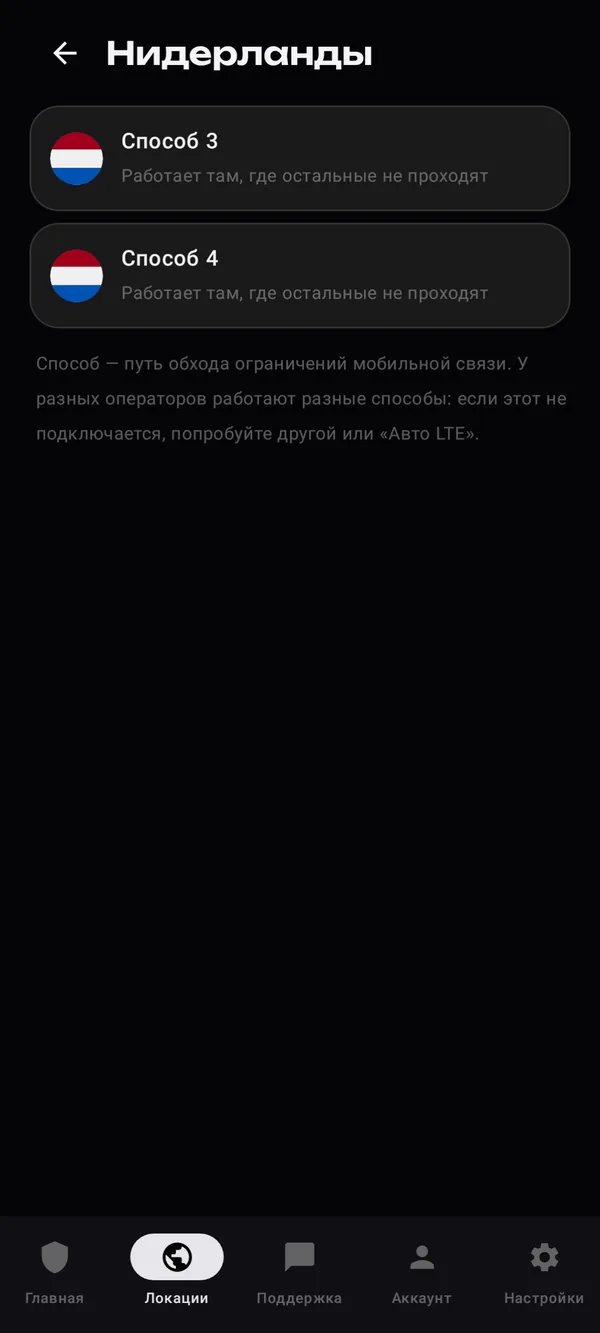
თუ ოპერატორი მობილურ ინტერნეტს ზღუდავს და ჩვეულებრივი სერვერები არ უკავშირდება, გახსენით განყოფილება «Мобильный интернет».
- «Авто LTE» თავად ირჩევს შესასვლელს მობილური ინტერნეტისთვის.
- შესასვლელები დაჯგუფებულია გასასვლელი ქვეყნის მიხედვით, შიგნით — «Способ 1», «Способ 2» და ა.შ. თითოეული ხერხი შეზღუდვების გვერდის ავლის ცალკე გზაა: სხვადასხვა ოპერატორთან სხვადასხვა ხერხი მუშაობს. თუ ერთი არ უკავშირდება, სცადეთ შემდეგი.
- «Крым» — ცალკე შესასვლელი ყირიმის ოპერატორებისთვის. თუ ყირიმში ხართ, აპლიკაცია მას პირველს აჩვენებს.
infoსახლში და Wi-Fi-ზე გამოიყენეთ ჩვეულებრივი ქვეყნები: მობილური ინტერნეტის განყოფილება მხოლოდ მაშინ გჭირდებათ, როცა ოპერატორი რაღაცას ზღუდავს.
- star
განსაკუთრებული
განყოფილებაში «Особые» ცალკე გასასვლელებია, მაგალითად რუსული სერვერი Госуслуги-სა და სხვა რუსული სერვისებისთვის საზღვარგარეთიდან.
რა არის აპლიკაციაში
მოკლედ თითოეული განყოფილების შესახებ.
- person
ანგარიში
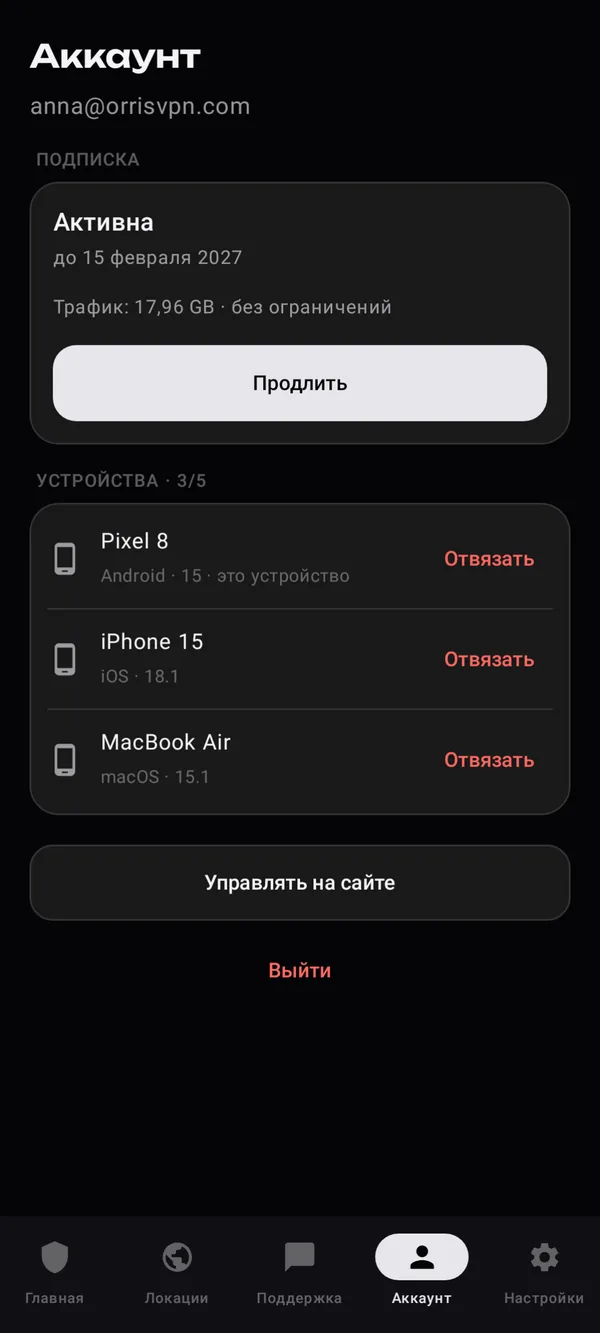
გამოწერა, გადახდა და მოწყობილობები:
- «Подписка» — სტატუსი და მოქმედების ვადა;
- «Продлить» — აირჩიეთ ტარიფი და გადაიხადეთ პირდაპირ აპლიკაციიდან;
- «Устройства» — სად ხართ შესული, ზედმეტის მოხსნა შეიძლება ღილაკით «Отвязать»;
- «Управлять на сайте» — პირადი კაბინეტი; «Выйти» — ქვემოთ.
- settings
პარამეტრები
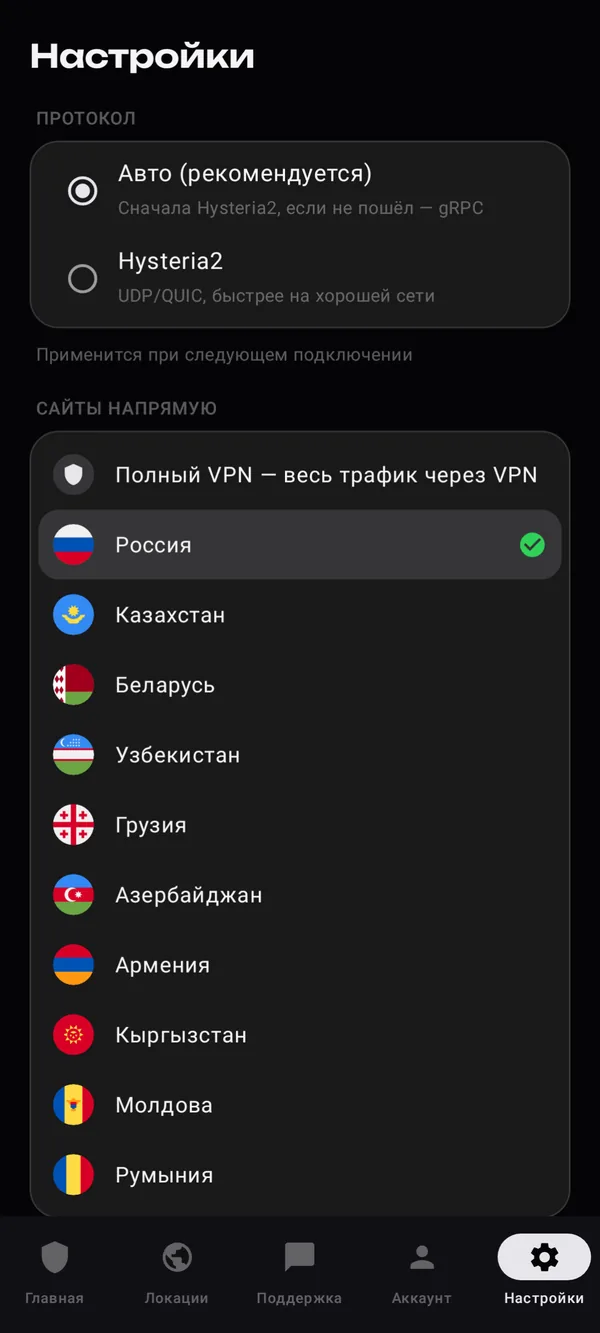
ყველაფერი, რისი მორგებაც შეიძლება:
- «Протокол» — «Авто (рекомендуется)», Hysteria2 ან gRPC;
- «Сайты напрямую» — ქვეყანა, რომლის საიტებიც VPN-ის გარეშე იხსნება, ან «Полный VPN»;
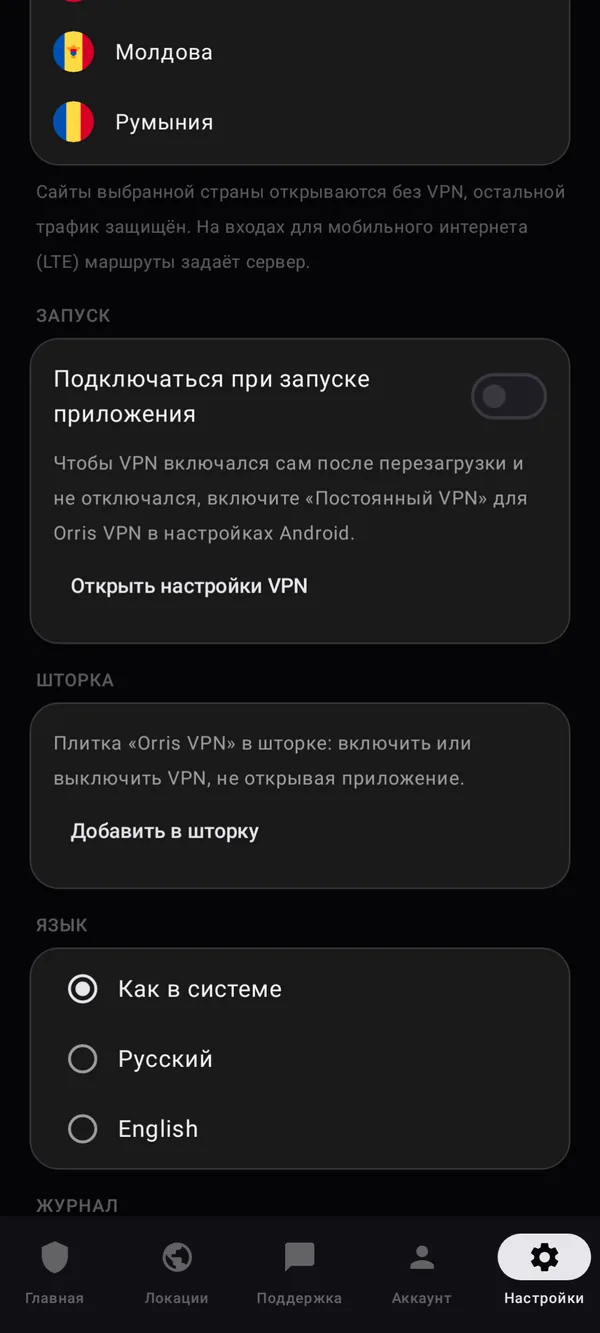
- «Запуск» — «Подключаться при запуске приложения» და ღილაკი «Открыть настройки VPN» Android-ის მუდმივად ჩართული VPN-ისთვის;
- «Шторка» და «Виджет» — ფილა სწრაფ პარამეტრებში და ვიჯეტი მთავარ ეკრანზე;
- «Язык», «Журнал» და «О приложении» ღილაკით «Проверить обновления».
- widgets
ვიჯეტი
«Настройки» → «Виджет» → «Добавить на главный экран»: VPN-ის მდგომარეობა და დაკავშირების ღილაკი.
- support_agent
მხარდაჭერა
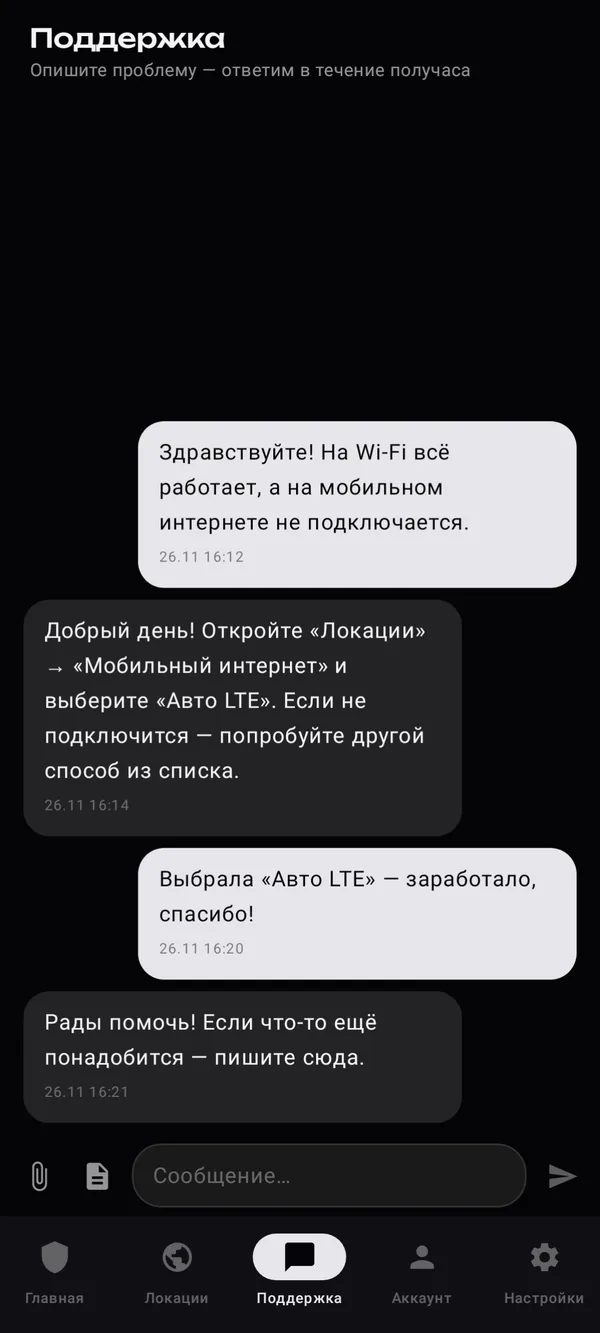
ჩატი მხარდაჭერასთან აპლიკაციაში: აღწერეთ პრობლემა — ნახევარი საათის განმავლობაში გიპასუხებთ. შეგიძლიათ მიამაგროთ ფაილი ან კავშირის ჟურნალი. ჩანართზე ჩანს ახალი პასუხების რაოდენობა.
რეგიონული საიტები პირდაპირ
გადამრთველი «Региональные напрямую | Полный VPN» მთავარ ეკრანზე. პირველ რეჟიმში არჩეული ქვეყნის საიტები VPN-ის გარეშე იხსნება, დანარჩენი — VPN-ით.
ფილა სწრაფ პარამეტრებში
«Настройки» → «Шторка» → «Добавить в шторку». ფილა «Orris VPN» VPN-ს ერთი შეხებით რთავს და თიშავს.
მუდმივად ჩართული VPN
რომ VPN გადატვირთვის შემდეგ თავისით ჩაირთოს, Android-ის პარამეტრებში ჩართეთ «მუდმივად ჩართული VPN» Orris VPN-ისთვის. ღილაკი «Открыть настройки VPN» განყოფილებაშია «Запуск».
Android TV
იგივე APK მუშაობს Android TV-იან ტელევიზორებზე. შესვლა — QR-კოდით ან ეკრანზე ნაჩვენები კოდით.
განახლებები
- system_update
განახლებები აპლიკაციის შიგნით
აპლიკაცია განახლებებს თავად ამოწმებს. როცა ახალი ვერსია გამოდის, ჩნდება ფანჯარა «Доступно обновление» აღწერით და ღილაკებით «Обновить» და «Позже». «Обновить»-ის შემდეგ APK აპლიკაციის შიგნით ჩამოიტვირთება, შემდეგ კი Android ინსტალაციის დადასტურებას მოგთხოვთ.
infoპირველად საჭიროა Orris VPN-იდან ინსტალაციის დაშვება: აპლიკაცია საჭირო ეკრანს გახსნის — ჩართეთ ნებართვა და კიდევ ერთხელ დააჭირეთ «Обновить». «Позже» ფანჯარას ერთი დღით მალავს, სავალდებულო განახლების გადადება კი შეუძლებელია.
თუ რამე არ მუშაობს
ხშირი სიტუაციები და რა უნდა გააკეთოთ.
არ უკავშირდებაadd
სცადეთ სხვა ლოკაცია ან «Самый быстрый». თუ არ უშველა — «Настройки» → «Протокол» და აირჩიეთ სხვა. მობილურ ინტერნეტზე გამოიყენეთ განყოფილება «Мобильный интернет».
წერს «Android не дал включить VPN»add
სავარაუდოდ, სხვა VPN-აპლიკაციას აქვს ჩართული «მუდმივად ჩართული VPN». გამორთეთ ის Android-ის პარამეტრებში, VPN-ის განყოფილებაში, და ხელახლა დაუკავშირდით.
ტელეფონი APK-ის დაყენების საშუალებას არ იძლევაadd
დაუშვით ინსტალაცია იმ აპლიკაციისთვის, რომლითაც ფაილს ხსნით (ბრაუზერი ან «ფაილები»), და კიდევ ერთხელ გახსენით APK. თუ Play Protect გაფრთხილებს — «დეტალურად» → «მაინც დაინსტალირება».
განახლება არ ყენდებაadd
დაუშვით ინსტალაცია Orris VPN-იდან, როცა აპლიკაცია პარამეტრების ეკრანს გახსნის, და კიდევ ერთხელ დააჭირეთ «Обновить». თუ არ გამოვიდა — ჩამოტვირთეთ ახალი APK ამ გვერდზე და დააყენეთ ძველის თავზე: ანგარიში და პარამეტრები შენარჩუნდება.
მობილურ ინტერნეტზე არაფერი იხსნებაadd
გახსენით «Локации» → «Мобильный интернет» და აირჩიეთ «Авто LTE» ან ხერხი ხელით. თუ ხერხი თქვენს ოპერატორთან არ მუშაობს, სცადეთ სხვა.
გამოწერა ამოიწურაadd
გააგრძელეთ ის საიტის პირად კაბინეტში ან Telegram-ბოტში, შემდეგ ხელახლა დაუკავშირდით.
რამდენი მოწყობილობის დაკავშირება შეიძლებაadd
იმდენის, რამდენიც თქვენს ტარიფშია. ყოველი მოწყობილობა, სადაც შესული ხართ, ერთ ადგილს იკავებს; ძველის მოხსნა შეგიძლიათ პირად კაბინეტში, განყოფილებაში «მოწყობილობები».
მხარდაჭერა
გპასუხობთ ჩატში, Telegram-ში და ელფოსტით.
ჩატი აპლიკაციაში
გახსენით განყოფილება «Поддержка» Orris VPN-ში და აღწერეთ პრობლემა. კავშირის ჟურნალის მიმაგრება პირდაპირ ჩატში შეგიძლიათ.