Orris VPN Mac-ისთვის
აპლიკაცია macOS-ისთვის, ხელმოწერილი და შემოწმებული Apple-ის მიერ. ჩამოტვირთეთ DMG, გადაიტანეთ Orris VPN საქაღალდეში «Applications» და შედით ანგარიშზე — გამოწერის ბმულის ჩასმა საჭირო არ არის.
infomacOS 14 Sonoma და უფრო ახალი
აპლიკაცია რუსულ და ინგლისურ ენებზეა, ამიტომ ამ გვერდზე ღილაკების სახელები რუსულადაა მოცემული.
დაყენება
- 1
ჩამოტვირთეთ DMG
დააჭირეთ «ჩამოტვირთვა Mac-ისთვის» — ჩამოიტვირთება .dmg ფაილი Orris VPN-ის ბოლო ვერსიით.
ჩამოტვირთვა Mac-ისთვის - 2
გადაიტანეთ «Applications»-ში
გახსენით ჩამოტვირთული ფაილი და გადაიტანეთ Orris VPN-ის ხატულა საქაღალდეში «Applications». აპლიკაცია მხოლოდ იქიდან მუშაობს, თორემ macOS VPN-გაფართოებას ვერ დააყენებს.
- 3
გაუშვით პირველად
გახსენით Orris VPN საქაღალდიდან «Applications» ან Launchpad-იდან. macOS გაგაფრთხილებთ, რომ აპლიკაცია ინტერნეტიდანაა ჩამოტვირთული, — დააჭირეთ «გახსნა».
- 4
გაუშვით პირდაპირ DMG-დან?
აპლიკაცია გკითხავთ, გადაიტანოს თუ არა თავი საქაღალდეში «Applications» — დააჭირეთ «Переместить» და ის უკვე სწორი საქაღალდიდან გადაიტვირთება. ამის შემდეგ Orris VPN-ის დისკის ამოღება Finder-ში შეგიძლიათ.
პირველი შესვლა
გამოწერა თქვენს ანგარიშზეა მიბმული: შედით ისევე, როგორც საიტზე ან ბოტში. გამოწერის ბმულის ჩასმა საჭირო არ არის.
- 1
შედით ანგარიშზე
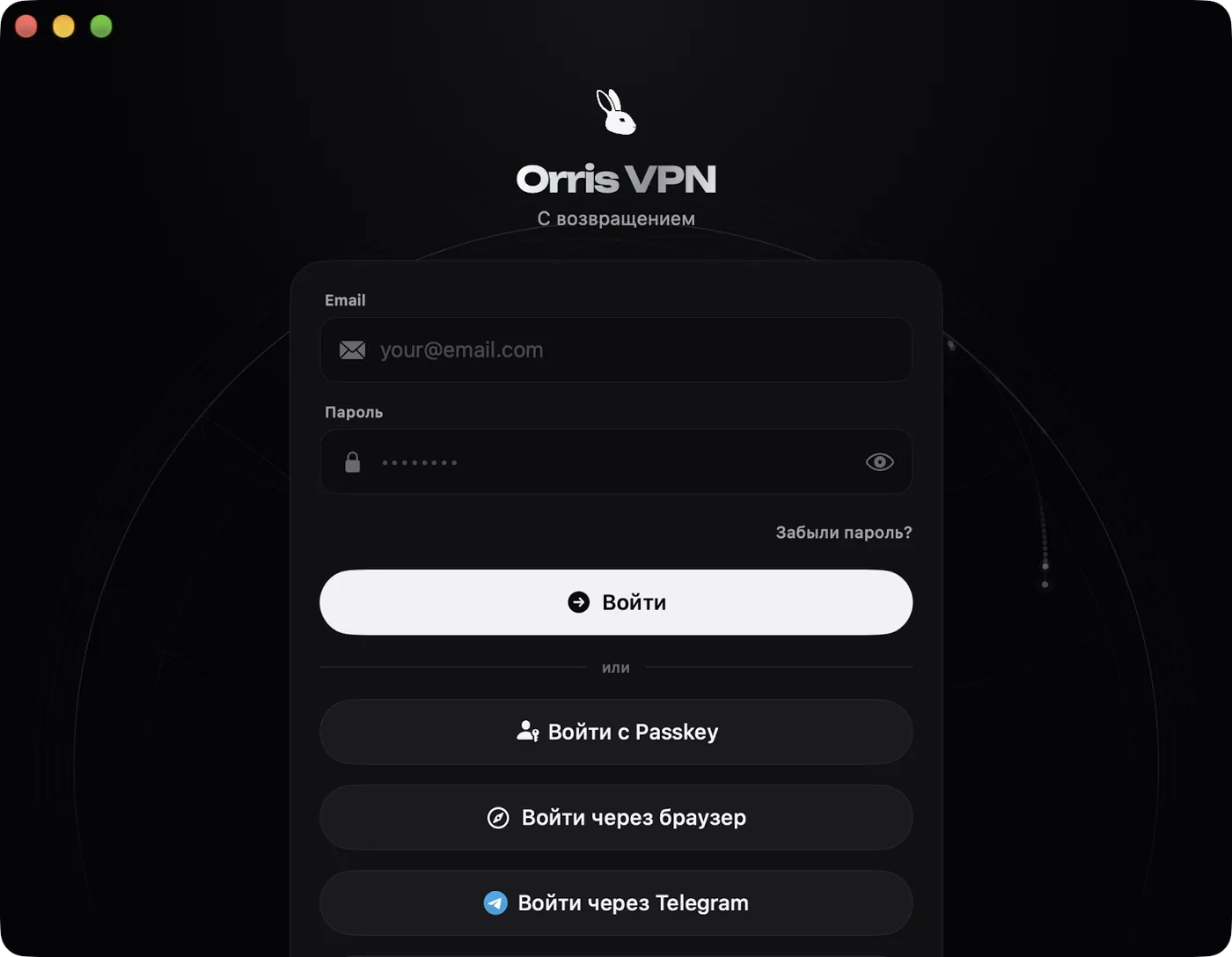
ეკრანზე «С возвращением» აირჩიეთ მოსახერხებელი გზა:
- «Войти через браузер» — გაიხსნება orrisvpn.com/device მოწყობილობის კოდით. შედით იქ ნებისმიერი გზით, Apple-ისა და Passkey-ის ჩათვლით, და დაადასტურეთ შესვლა: აპლიკაცია ანგარიშს თავად დაუკავშირდება;
- ელფოსტა და პაროლი — ღილაკი «Войти»;
- «Войти через Telegram» ან «Войти через Google»;
- «Войти с Passkey» — თუ აპლიკაციაში არ გამოვიდა, Orris VPN თავად გახსნის შესვლას ბრაუზერში.
infoMac-ის აპლიკაციაში Apple-ის ცალკე ღილაკი არ არის: Apple ID-ისთვის გამოიყენეთ «Войти через браузер».
დაკავშირება
- 1
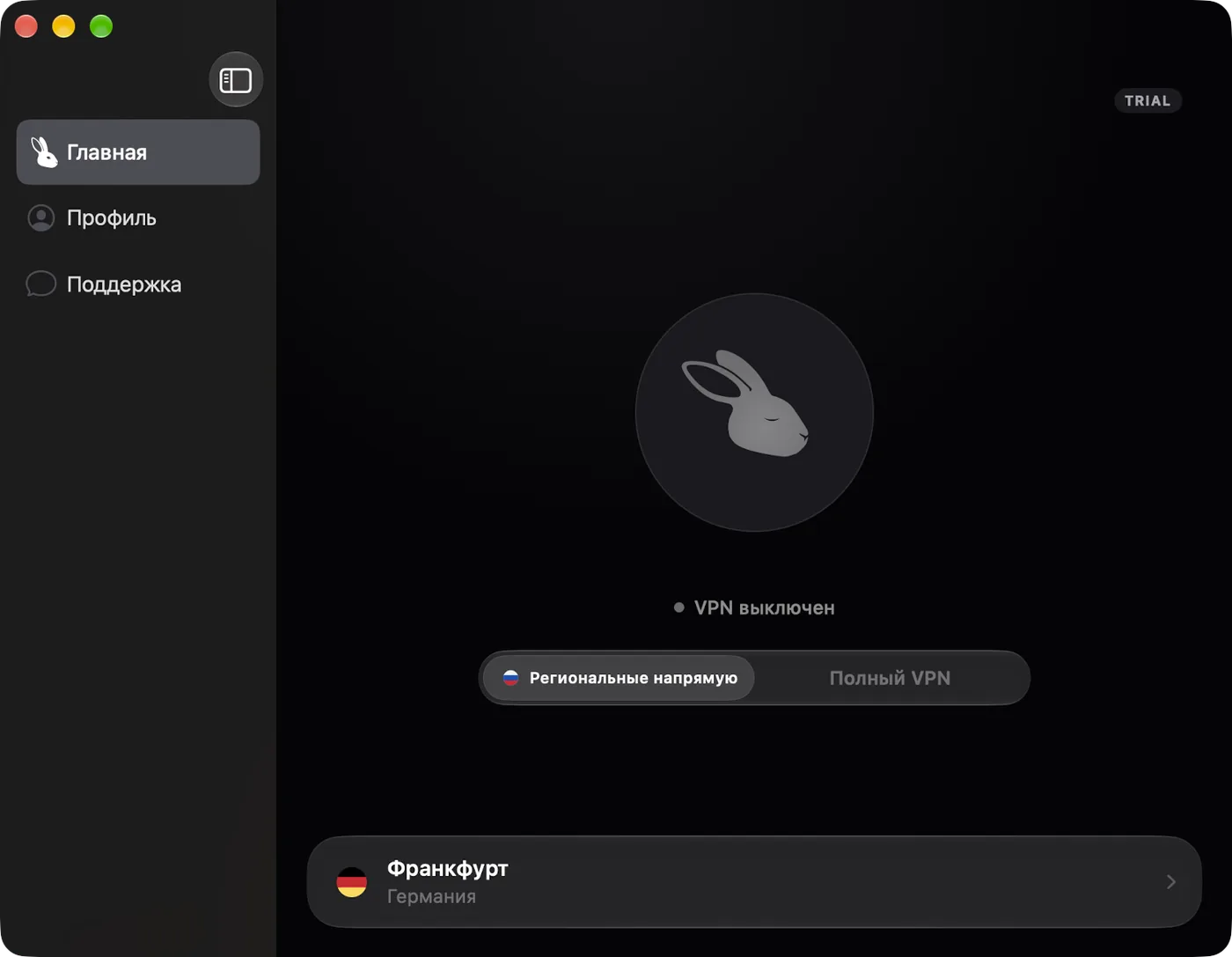
დააჭირეთ კურდღლიან ღილაკს
მრგვალი ღილაკი მთავარ ეკრანზე VPN-ს რთავს. მის ქვეშ სტატუსია: «VPN выключен», «Подключение...», «Подключено · город».
- 2
დაუშვით VPN-კონფიგურაცია
პირველი დაკავშირებისას აპლიკაცია გაგაფრთხილებთ ნებართვის მოთხოვნის შესახებ — დააჭირეთ «Продолжить». macOS გკითხავთ, შეიძლება თუ არა VPN-კონფიგურაციის დამატება: დააჭირეთ «დაშვება» და დაადასტურეთ Mac-ის პაროლით ან Touch ID-ით.
- 3
ჩართეთ ქსელის გაფართოება
თუ macOS გაფართოების დამტკიცებას მოითხოვს, აპლიკაცია თავად გახსნის სისტემის პარამეტრებს და აჩვენებს მინიშნებას «VPN-служба не запустилась». ჩართეთ Orris VPN განყოფილებაში:
სისტემის პარამეტრები → ზოგადი → შესვლის ელემენტები და გაფართოებები → ქსელის გაფართოებები
შემდეგ კიდევ ერთხელ დააჭირეთ «Подключить». macOS 14 Sonoma-ზე ნებართვა გაიცემა განყოფილებაში «კონფიდენციალურობა და უსაფრთხოება»: დააჭირეთ «დაშვება» Orris VPN-ის სისტემური პროგრამის შესახებ შეტყობინების გვერდით.
infoთუ აპლიკაცია გაფართოების დაყენების დასასრულებლად Mac-ის გადატვირთვას მოგთხოვთ, გადატვირთეთ და ხელახლა დაუკავშირდით.
- 4
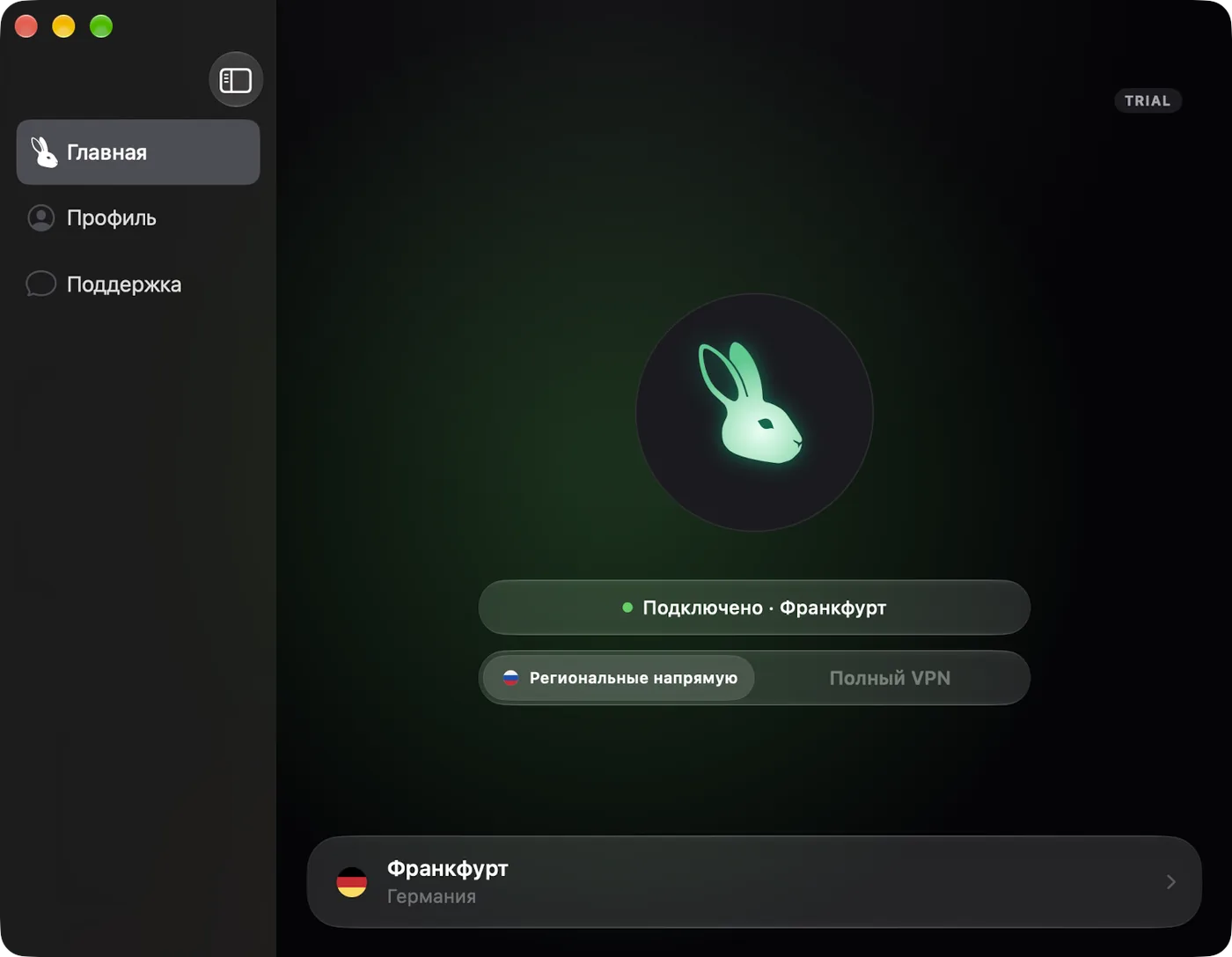
მზადაა
სტატუსი — «Подключено · город», ქვემოთ სეანსის დრო და ტრაფიკი. გასათიშად ღილაკს კიდევ ერთხელ დააჭირეთ ან მენიუს ზოლში აირჩიეთ «Отключить».
სერვერის არჩევა
სერვერების სია თქვენი გამოწერიდან მოდის და თავისით ახლდება.
- 1
გახსენით სერვერების სია
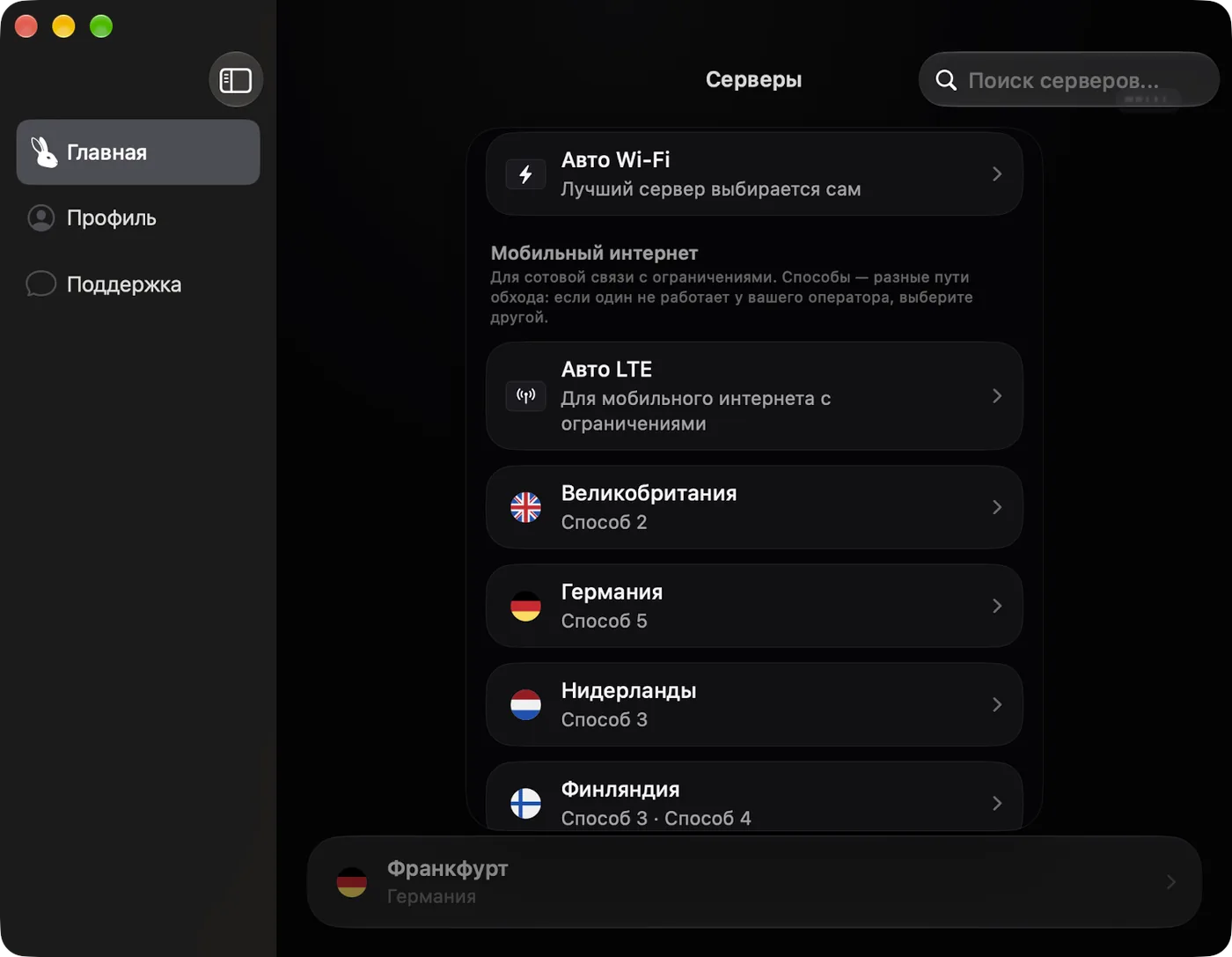
დააჭირეთ სერვერის ბარათს მთავარი ეკრანის ქვედა ნაწილში — გაიხსნება სია «Серверы» ძებნით. პირველია «Авто Wi-Fi»: საუკეთესო სერვერი თავისით აირჩევა.
- 2
ქვეყანა და ქალაქი
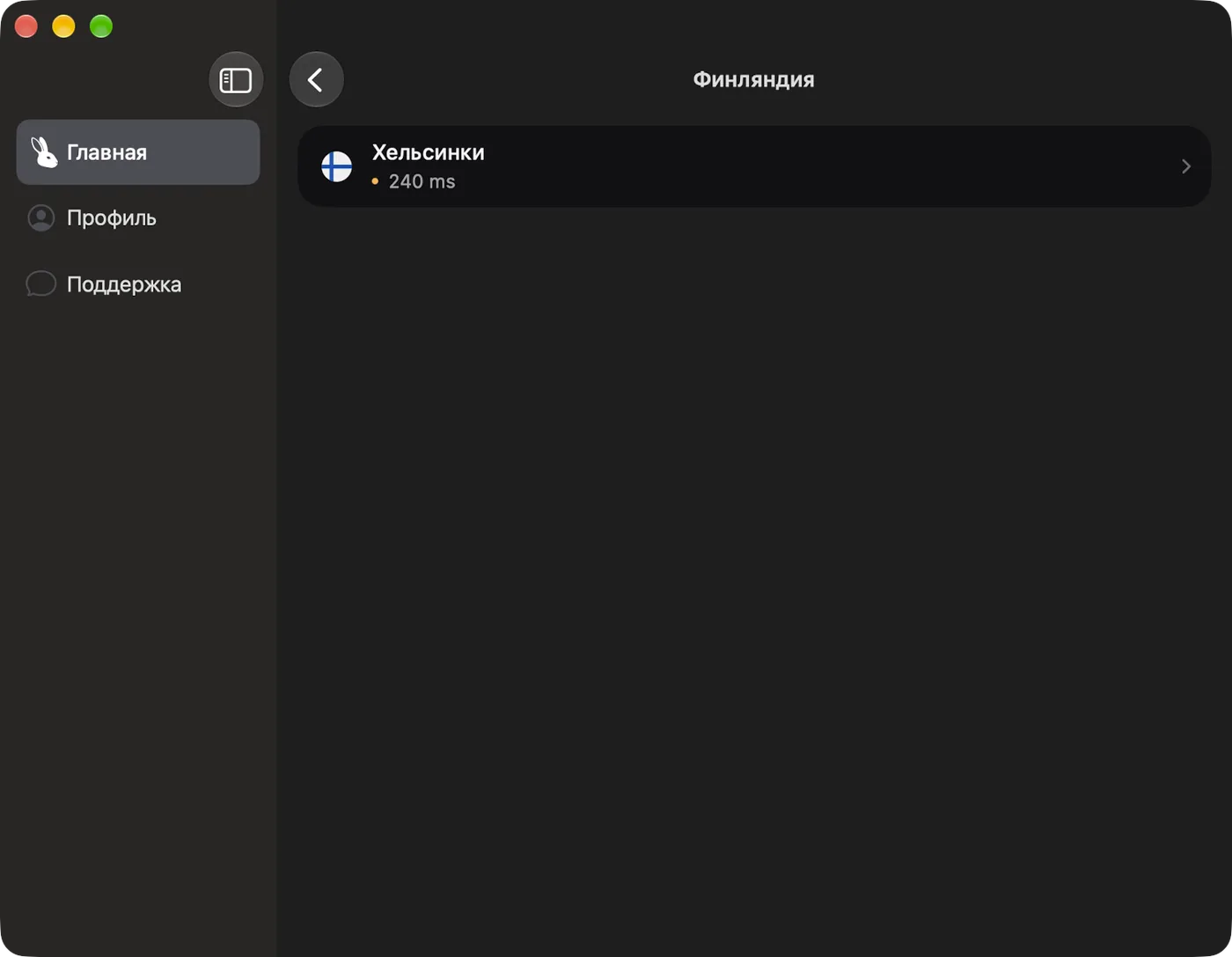
განყოფილებაში «Страны» დააჭირეთ ქვეყანას — გაიხსნება მისი ქალაქების სია პინგით. თუ ქვეყანაში მხოლოდ ერთი ქალაქია, ცალკე სია არ იქნება.
- signal_cellular_alt
მობილური ინტერნეტი
გამოგადგებათ, თუ Mac ტელეფონის ინტერნეტ-გაზიარებაზეა მიერთებული, ოპერატორი კი ინტერნეტს ზღუდავს. «Авто LTE» შესასვლელს თავად აირჩევს.
- შესასვლელები დაჯგუფებულია გასასვლელი ქვეყნის მიხედვით, შიგნით — «Способ 1», «Способ 2» და ა.შ. თითოეული ხერხი შეზღუდვების გვერდის ავლის ცალკე გზაა: სხვადასხვა ოპერატორთან სხვადასხვა ხერხი მუშაობს. თუ ერთი არ უკავშირდება, სცადეთ შემდეგი.
- «Крым» — ცალკე შესასვლელი ყირიმის ოპერატორებისთვის, განყოფილების ბოლოშია.
infoსახლში და Wi-Fi-ზე გამოიყენეთ ჩვეულებრივი ქვეყნები: მობილური ინტერნეტის განყოფილება მხოლოდ მაშინ გჭირდებათ, როცა ოპერატორი რაღაცას ზღუდავს.
რა არის აპლიკაციაში
მოკლედ თითოეული განყოფილების შესახებ.
- menu
მენიუს ზოლი
Orris VPN-ის ხატულა მენიუს ზოლში აჩვენებს სტატუსსა და სერვერს. იქიდან შეგიძლიათ «Подключить» და «Отключить», აირჩიოთ სერვერი პუნქტში «Подключиться к...», გახსნათ აპლიკაციის ფანჯარა ან გახვიდეთ.
- person
პროფილი
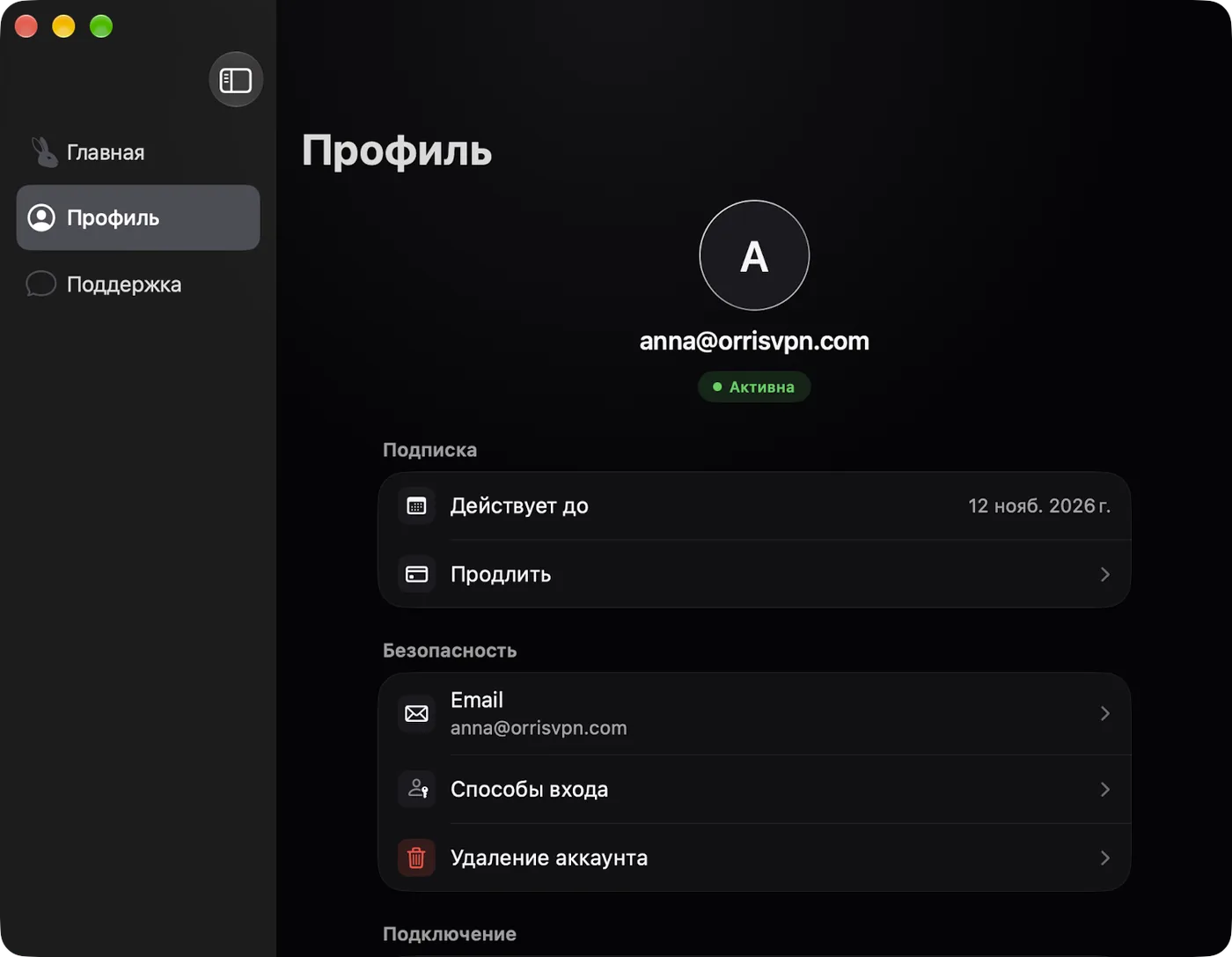
ყველაფერი ანგარიშისა და გამოწერის შესახებ:
- «Подписка» — რომელ რიცხვამდე მოქმედებს;
- «Безопасность» — ელფოსტა, «Способы входа» (პაროლი, Google და Apple, Telegram, Passkey) და ანგარიშის წაშლა;
- «Подключение» → «Протокол»: «Авто (рекомендуется)», XHTTP, Hysteria2 ან gRPC;
- «Диагностика» → «Журнал событий» — მისი გაგზავნა მხარდაჭერაში შეიძლება;
- «Выйти» — ყველაზე ქვემოთ.
- support_agent
მხარდაჭერა
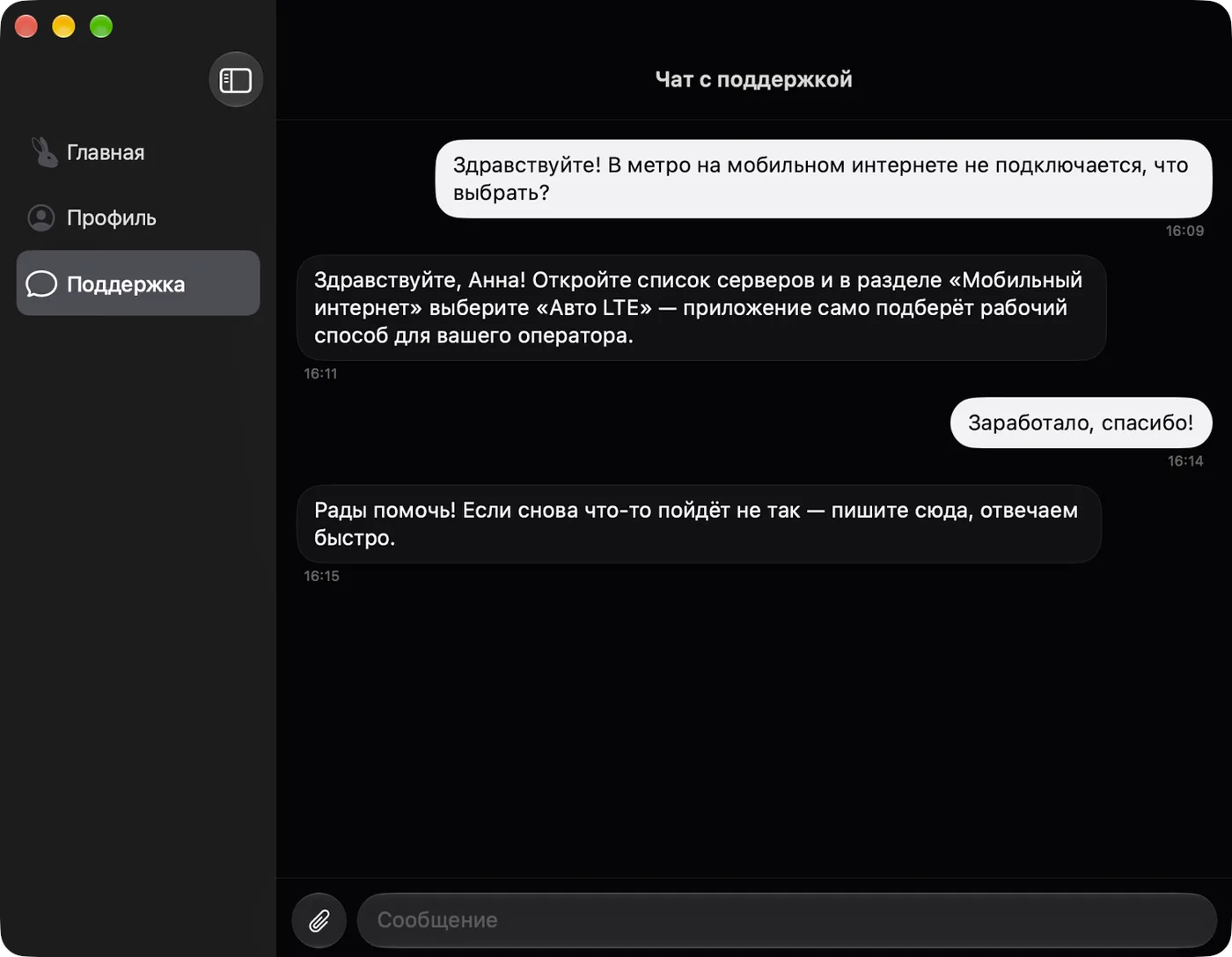
ჩატი მხარდაჭერასთან პირდაპირ აპლიკაციაში. შეგიძლიათ მიამაგროთ ფოტო, ვიდეო, ფაილი ან მოვლენების ჟურნალი. ახალი პასუხები გვერდით პანელში აღინიშნება.
რეგიონული საიტები პირდაპირ
გადამრთველი «Региональные напрямую | Полный VPN» მთავარ ეკრანზე. პირველ რეჟიმში არჩეული ქვეყნის საიტები VPN-ის გარეშე იხსნება, დანარჩენი — VPN-ით.
გვერდითი პანელი
განყოფილებები «Главная», «Профиль» და «Поддержка» ფანჯრის მარცხენა მხარესაა. მათ შორის გადართვა შეიძლება კლავიშებით ⌘1, ⌘2 და ⌘3.
პროტოკოლი
«Авто (рекомендуется)» პროტოკოლს თავად არჩევს. თუ ქსელი ჭირვეულობს, აირჩიეთ XHTTP, Hysteria2 ან gRPC აქ: «Профиль» → «Подключение».
განახლებები
- system_update
განახლებები თავისით მოდის
Orris VPN განახლებებს ამოწმებს გაშვებისას და დღეში ერთხელ. როცა ახალი ვერსია გამოდის, ჩნდება ფანჯარა «Обновление приложения» ცვლილებების აღწერით და ღილაკებით «Обновить» და «Позже». «Обновить»-ის შემდეგ აპლიკაცია ჩამოტვირთავს ვერსიას, შეამოწმებს ხელმოწერასა და მთლიანობას, დააყენებს და გადაიტვირთება.
info«Позже» ფანჯარას ერთი დღით მალავს. თუ განახლება ვერ დაყენდა, დააჭირეთ «Повторить» ან «Скачать вручную». სავალდებულო განახლებები თავისით იწყება.
თუ რამე არ მუშაობს
ხშირი სიტუაციები და რა უნდა გააკეთოთ.
წერს «VPN-служба не запустилась»add
macOS-ს გაფართოება ჯერ არ დაუმტკიცებია. გახსენით სისტემის პარამეტრები → ზოგადი → შესვლის ელემენტები და გაფართოებები → ქსელის გაფართოებები, ჩართეთ Orris VPN და კიდევ ერთხელ დააჭირეთ «Подключить».
აპლიკაცია ითხოვს, გადაიტანოთ ის «Applications»-შიadd
Orris VPN მხოლოდ საქაღალდიდან «Applications» მუშაობს. დააჭირეთ «Переместить» ან Finder-ში გადაიტანეთ აპლიკაცია იქ და იქიდან გაუშვით.
ითხოვს Mac-ის გადატვირთვასadd
ასე ასრულებს macOS VPN-გაფართოების დაყენებას. გადატვირთეთ Mac და ხელახლა დაუკავშირდით.
არ უკავშირდებაadd
სცადეთ სხვა სერვერი ან «Авто Wi-Fi». თუ არ უშველა — აირჩიეთ სხვა პროტოკოლი აქ: «Профиль» → «Подключение». თუ Mac ტელეფონის გაზიარებაზეა, სცადეთ განყოფილება «Мобильный интернет».
Passkey-ით შესვლა ვერ ხერხდებაadd
ასეთ შემთხვევაში Orris VPN შესვლას ბრაუზერში გახსნის. შედით იქ იმავე Passkey-ით — აპლიკაცია თავად დაუკავშირდება. შეგიძლიათ პირდაპირ დააჭიროთ «Войти через браузер».
გამოწერა ამოიწურაadd
გააგრძელეთ ის საიტის პირად კაბინეტში ან Telegram-ბოტში, შემდეგ ხელახლა დაუკავშირდით.
რამდენი მოწყობილობის დაკავშირება შეიძლებაadd
იმდენის, რამდენიც თქვენს ტარიფშია. ყოველი მოწყობილობა, სადაც შესული ხართ, ერთ ადგილს იკავებს; ძველის მოხსნა შეგიძლიათ პირად კაბინეტში, განყოფილებაში «მოწყობილობები».
მხარდაჭერა
გპასუხობთ ჩატში, Telegram-ში და ელფოსტით.
ჩატი აპლიკაციაში
გახსენით განყოფილება «Поддержка» Orris VPN-ში და აღწერეთ პრობლემა. კავშირის ჟურნალის მიმაგრება პირდაპირ ჩატში შეგიძლიათ.