Orris VPN Android үчүн
Тиркеме биздин сайттан APK файлы менен орнотулат жана андан ары өзү жаңырат. Бир нече мүнөт жана орнотууга бир уруксат керек.
infoAndroid 8.0 жана жаңысы · Android TV үчүн да ылайыктуу
Тиркеме орус жана англис тилдеринде иштейт, ошондуктан бул беттеги баскычтардын аттары орусча берилген.
Орнотуу
- 1
APK жүктөп алыңыз
Бул бетти телефондо ачып, «APK жүктөө» баскычын басыңыз. Браузер файлдын түрү тууралуу эскертсе, жүктөөнү ырастаңыз.
APK жүктөө - 2
Файлды ачыңыз
Жүктөө тууралуу билдирмени басыңыз же файлды «Жүктөлүп алынгандар» (Download) папкасынан табыңыз.
- 3
Орнотууга уруксат бериңиз
Android ушул булактан орнотууга уруксат сурайт. «Жөндөөлөр» басып, «Ушул булактан уруксат берүү» параметрин күйгүзүңүз жана артка кайтыңыз. Ар кайсы өндүрүүчүлөрдө пункттардын аттары бир аз башкача болушу мүмкүн.
- 4
Орнотуңуз
«Орнотуу» басыңыз. Google Play Коргоо тиркеме текшерилген эмес деп жазса — бул анын Google Play’ден эмес экенинен: «Кененирээк» → «Баары бир орнотуу».
Биринчи кирүү
Жазылуу аккаунтка байланган: сайттагыдай же боттогудай эле жол менен кириңиз. Жазылуу шилтемесин коюунун кереги жок.
- 1
Аккаунтуңузга кириңиз
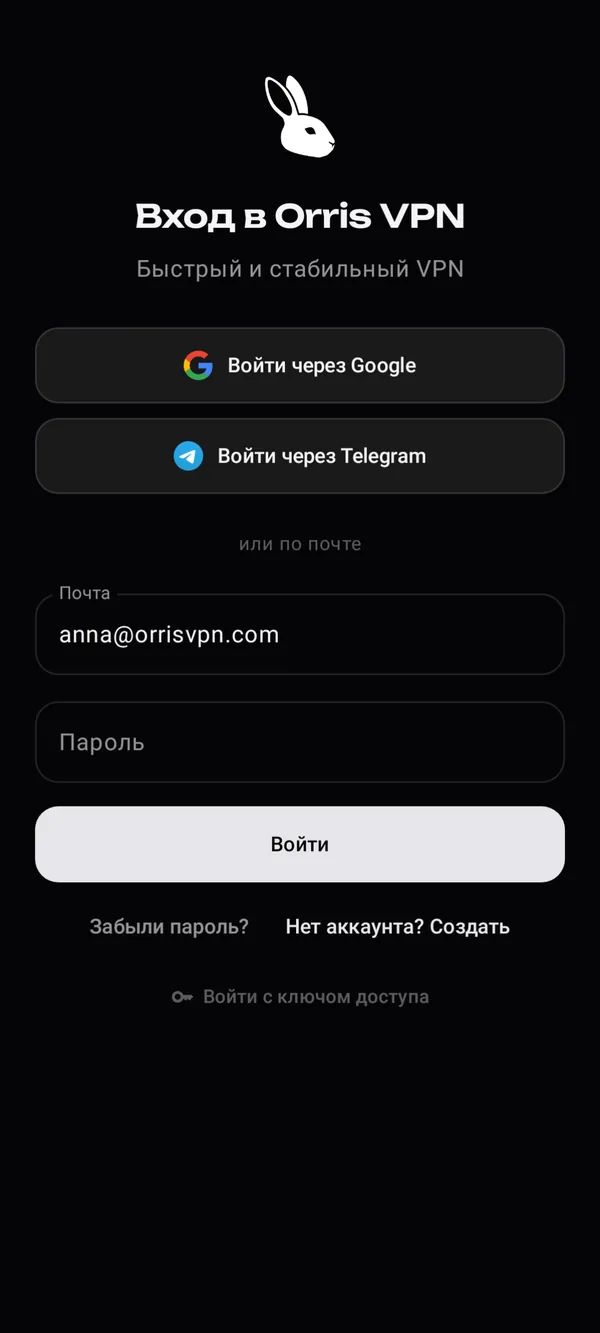
«Вход в Orris VPN» экранында ыңгайлуу ыкманы тандаңыз:
- «Войти через Google»;
- «Войти через Telegram» — бот ачылат, анда «Start» басыңыз;
- почта жана сырсөз — «Войти» баскычы;
- «Войти с ключом доступа» — Passkey.
infoАккаунт жок болсо — «Нет аккаунта? Создать». Сырсөздү унутсаңыз — «Забыли пароль?», калыбына келтирүү коду почтага келет.
- 2
Кайсы сайттарды түз ачуу керек?
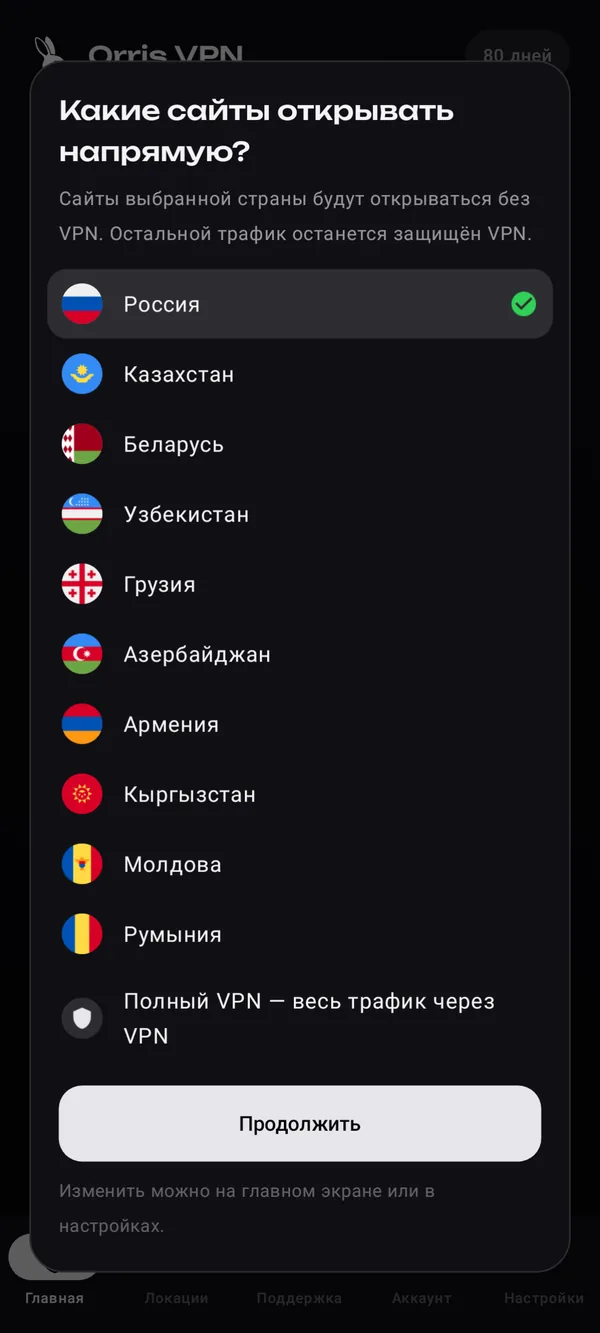
Киргенден кийин тиркеме кайсы өлкөнүн сайттарын VPN’сиз ачуу керектигин сурайт. Өз өлкөңүздү же «Полный VPN — весь трафик через VPN» тандап, «Продолжить» басыңыз. Муну негизги экрандан же жөндөөлөрдөн өзгөртсөңүз болот.
Туташуу
- 1
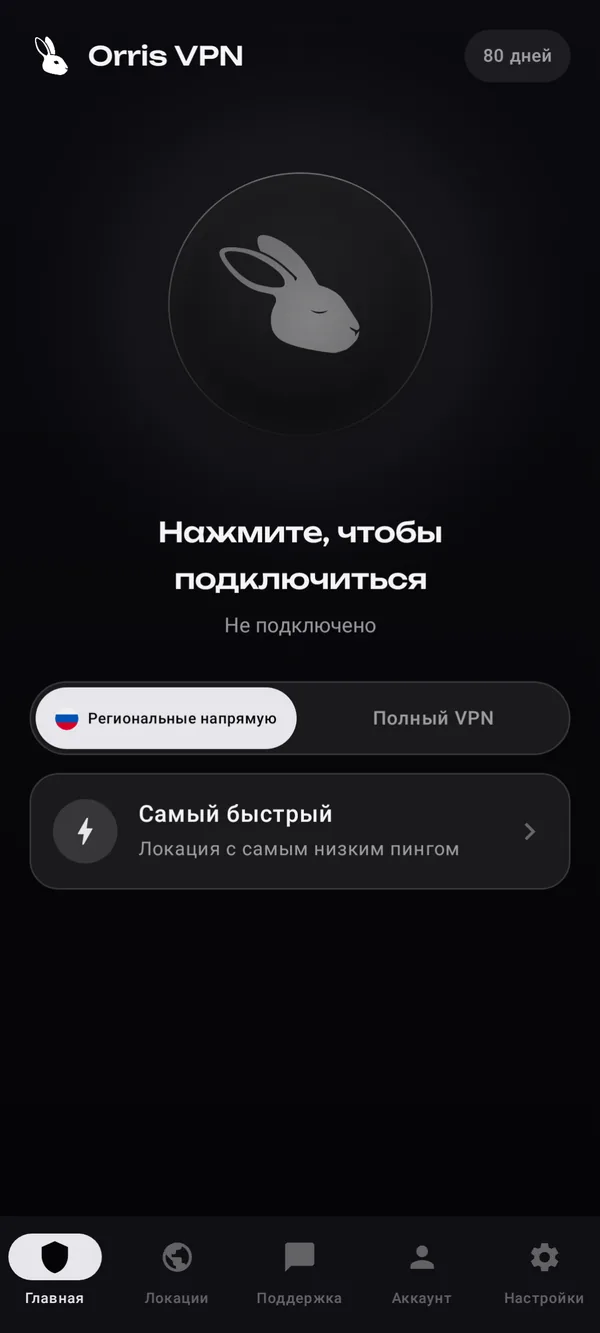
Туташуу баскычын басыңыз
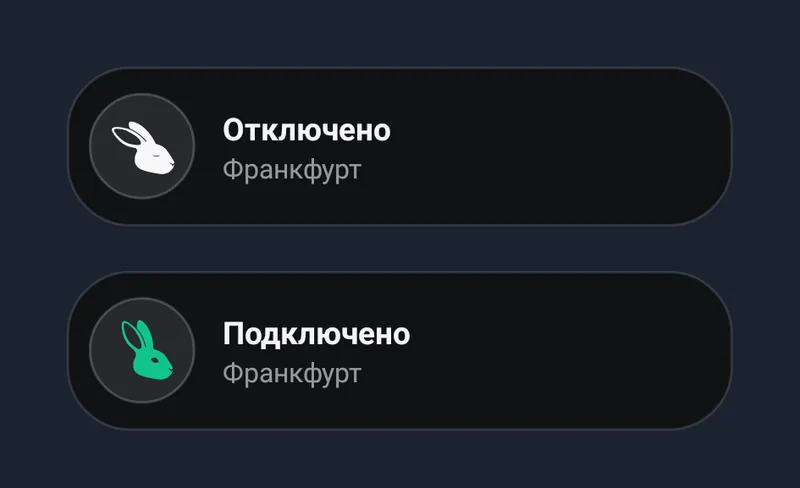
«Главная» өтмөгүндөгү коён сүрөтү бар тегерек баскыч. Анын астында абалы: «Нажмите, чтобы подключиться», «Подключение…», «Трафик защищён».
- 2
VPN туташуусуна уруксат бериңиз
Биринчи туташууда Android VPN’ге туташууга системалык суроо көрсөтөт — «OK» басыңыз. Муну бир эле жолу жасоо керек.
- 3
Билдирмелерге уруксат бериңиз
Android 13 жана жаңысында тиркеме билдирмелер тууралуу сурайт. Уруксат бериңиз: VPN иштеп турганда билдирмелер панелинде абалы, сервер жана «Отключить» баскычы көрүнөт.
- 4
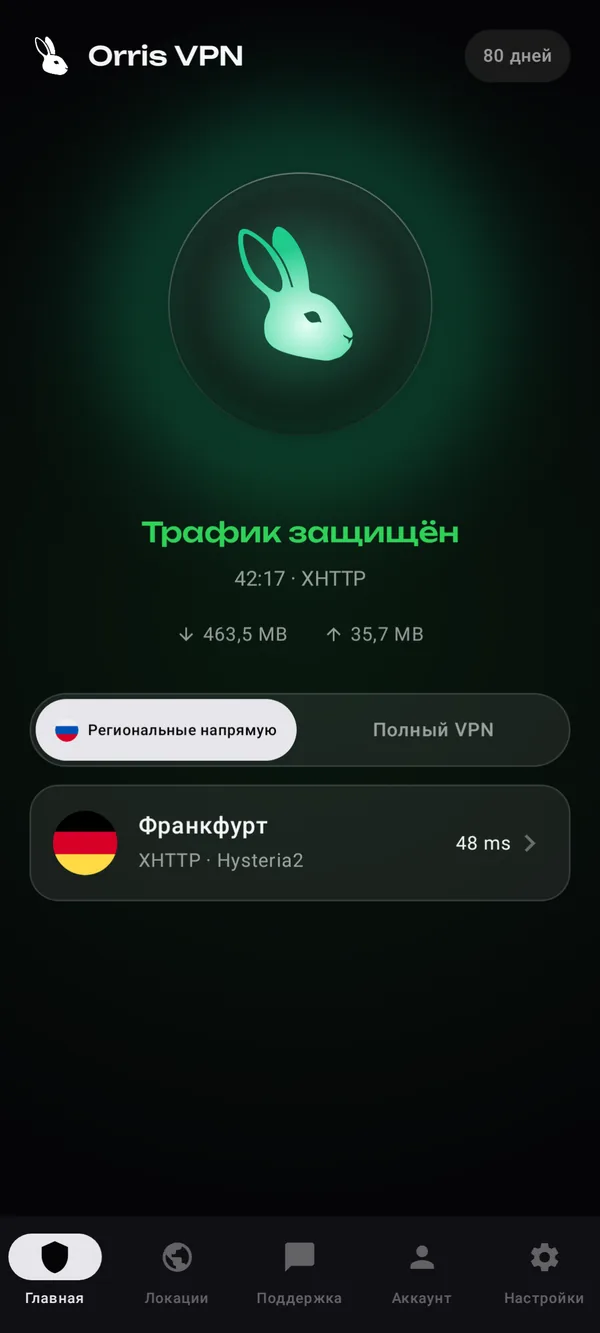
Даяр
Абалы — «Трафик защищён», төмөндө сеанстын убактысы, сервер жана трафик. Ошол эле баскыч менен, билдирмеден же билдирмелер панелиндеги плитка менен ажыратсаңыз болот.
Сервер тандоо
Серверлердин тизмеси жазылууңуздан келет жана өзү жаңырат.
- 1
«Локации» ачыңыз
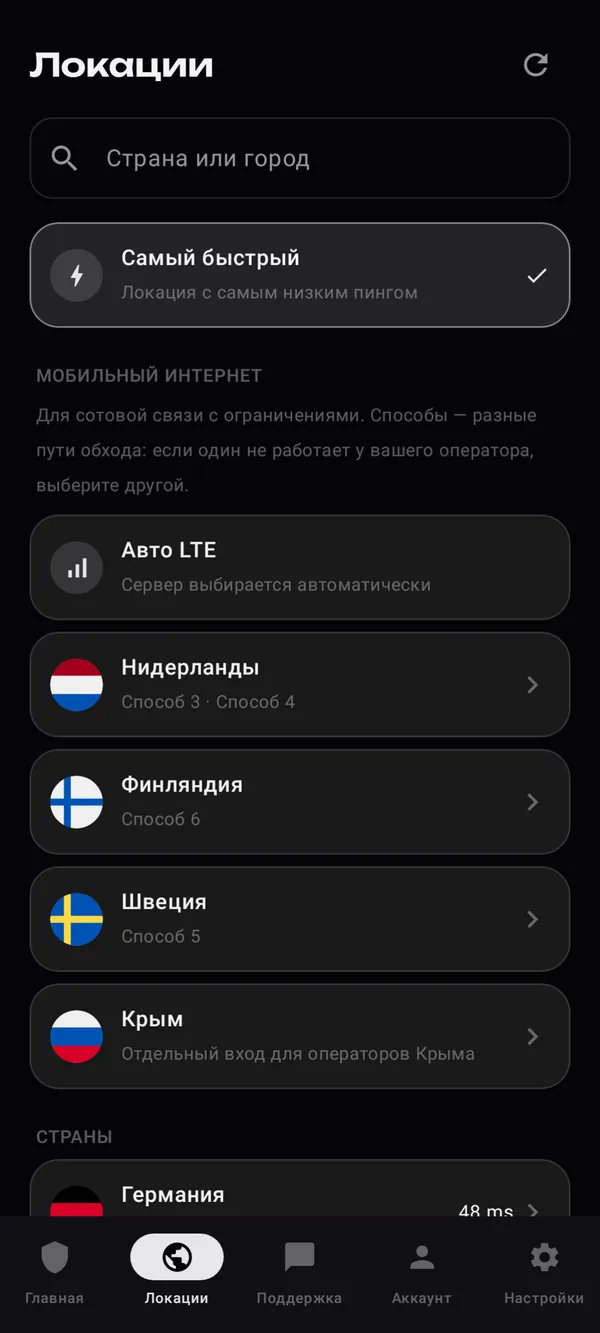
Экрандын ылдый жагындагы «Локации» өтмөгү, жогоруда «Страна или город» издөөсү жана пингди жаңыртуу. Биринчи — «Самый быстрый»: пинги эң төмөн локация өзү тандалат.
- 2
Өлкө жана шаар
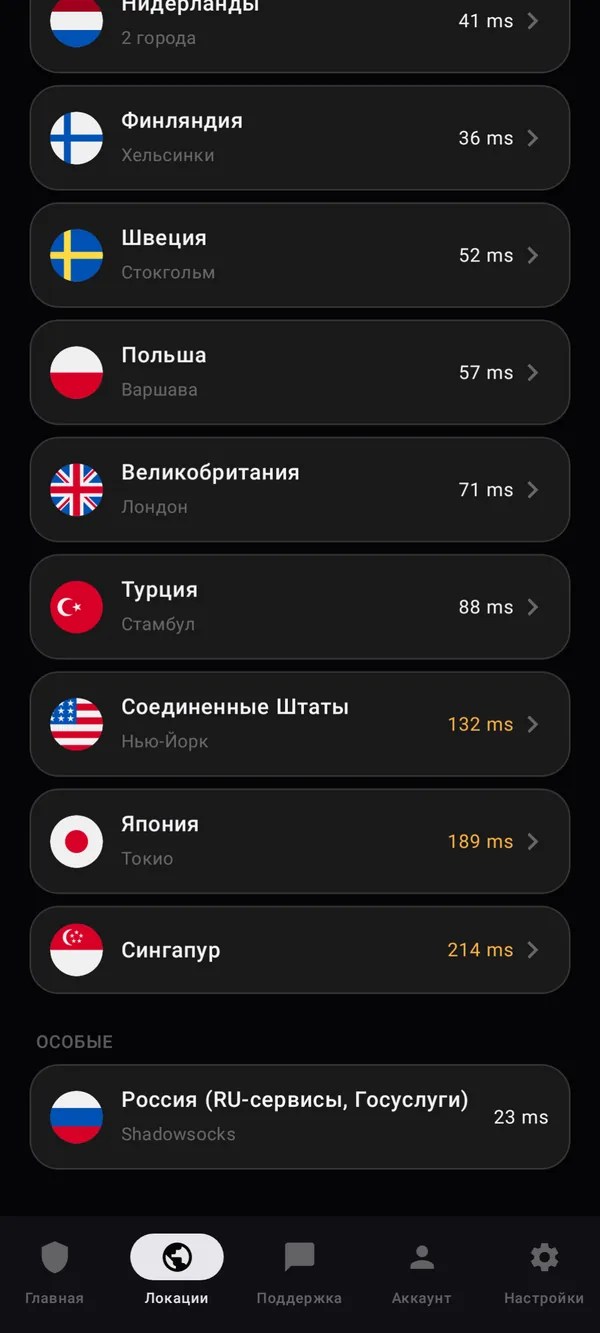
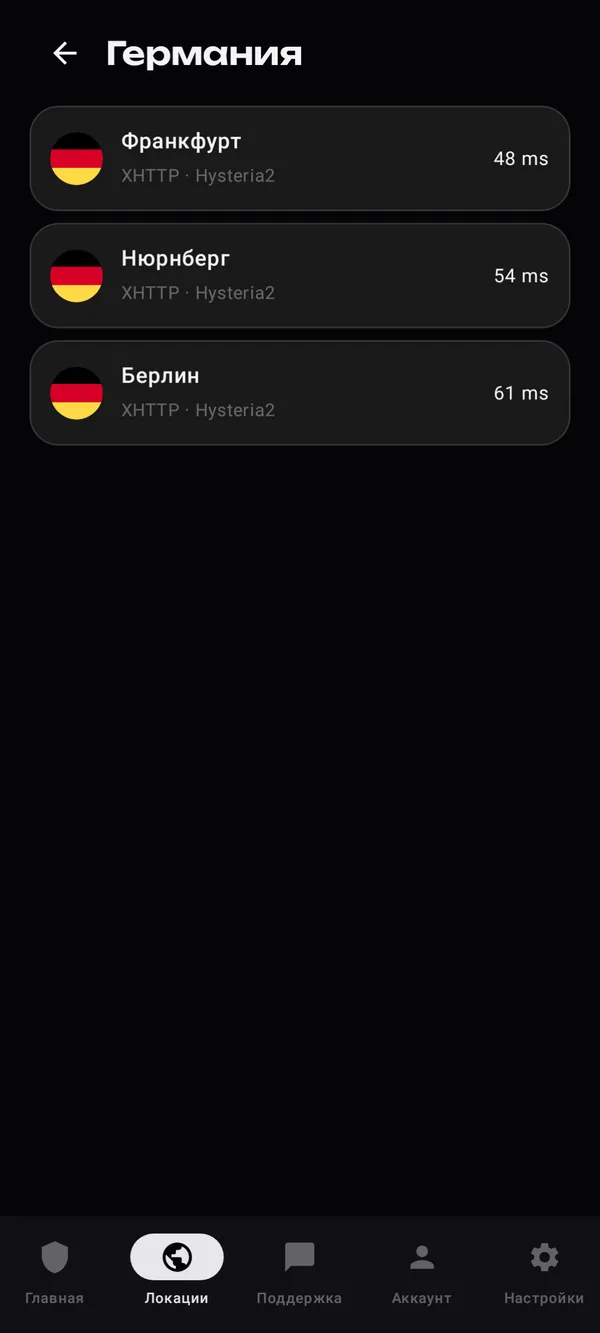
«Страны» бөлүмүндө өлкөнү басыңыз — анын шаарларынын пинги менен тизмеси ачылат. Өлкөдө бир гана шаар болсо, өзүнчө тизме болбойт.
- 3
Мобилдик интернет
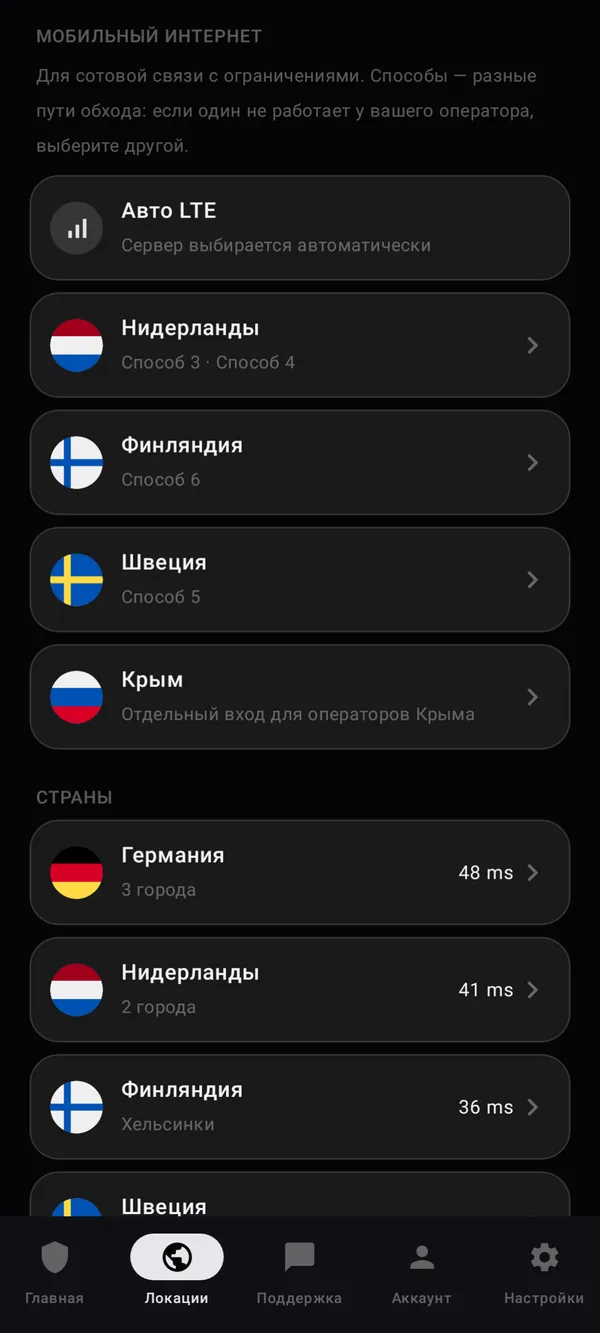
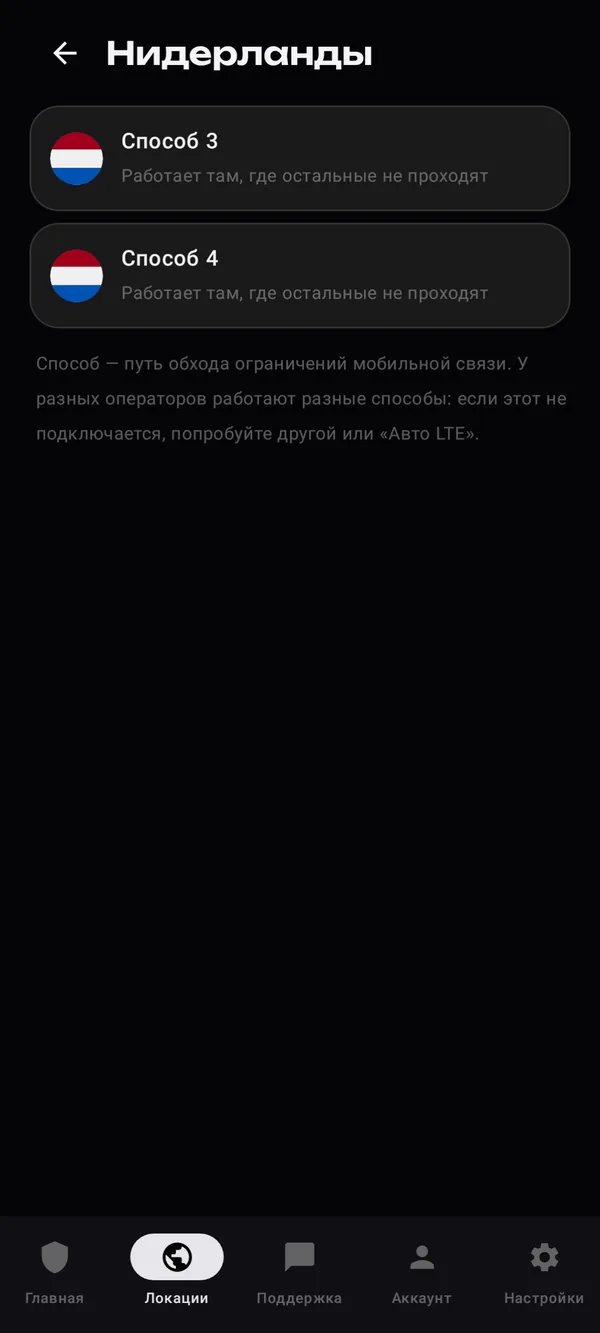
Оператор мобилдик интернетти чектесе жана кадимки серверлер туташпаса, «Мобильный интернет» бөлүмүн ачыңыз.
- «Авто LTE» мобилдик интернет үчүн кирүүнү өзү тандайт.
- Кирүүлөр чыгуу өлкөсү боюнча топтолгон, ичинде — «Способ 1», «Способ 2» жана башкалар. Ыкма — чектөөлөрдү айланып өтүүнүн өзүнчө жолу: ар кайсы операторлордо ар кайсы ыкмалар иштейт. Бири туташпаса — кийинкисин сынап көрүңүз.
- «Крым» — Крымдын операторлору үчүн өзүнчө кирүү. Крымда болсоңуз, тиркеме аны биринчи көрсөтөт.
infoҮйдө жана Wi-Fi тармагында кадимки өлкөлөрдү колдонуңуз: мобилдик интернет бөлүмү оператор бир нерсени чектегенде гана керек.
- star
Өзгөчө
«Особые» бөлүмүндө — өзүнчө чыгуулар, мисалы, чет өлкөдөн мамлекеттик кызматтарга жана башка RU-сервистерге кирүү үчүн орус сервери.
Тиркемеде эмне бар
Ар бир бөлүм тууралуу кыскача.
- person
Аккаунт
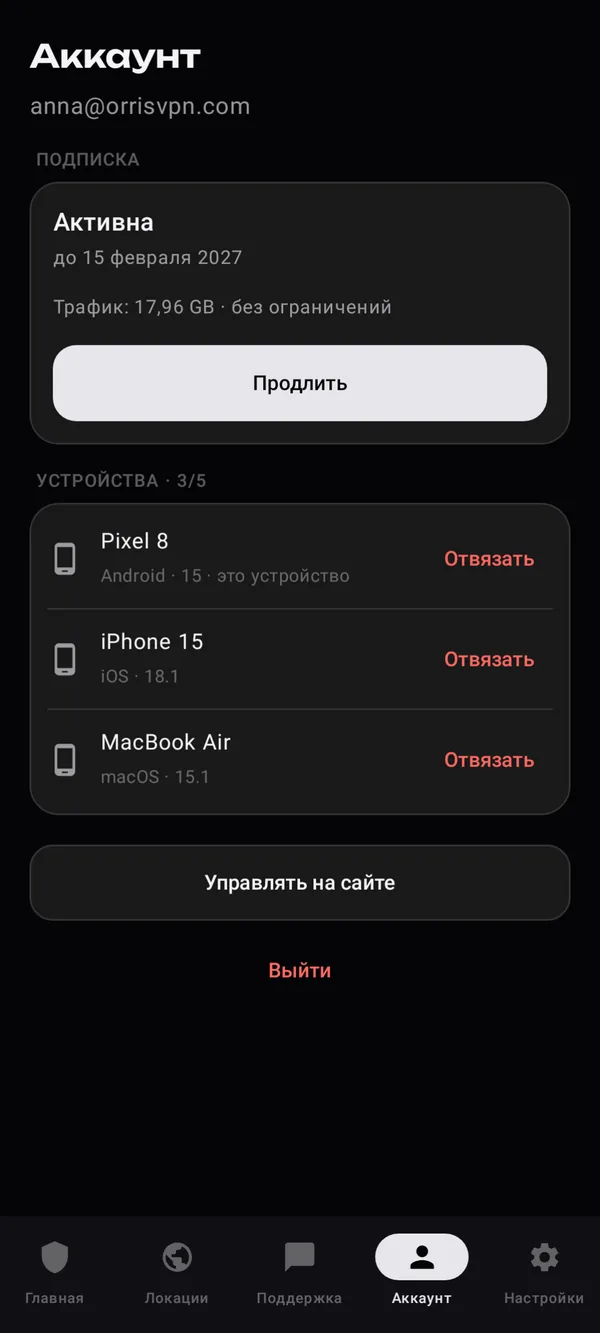
Жазылуу, төлөм жана түзмөктөр:
- «Подписка» — абалы жана жарактуулук мөөнөтү;
- «Продлить» — тарифти тандап, түз эле тиркемеден төлөңүз;
- «Устройства» — кайсы жерде кирүү аткарылган, ашыкчасын «Отвязать» аркылуу ажыратсаңыз болот;
- «Управлять на сайте» — жеке кабинет; «Выйти» — ылдыйда.
- settings
Жөндөөлөр
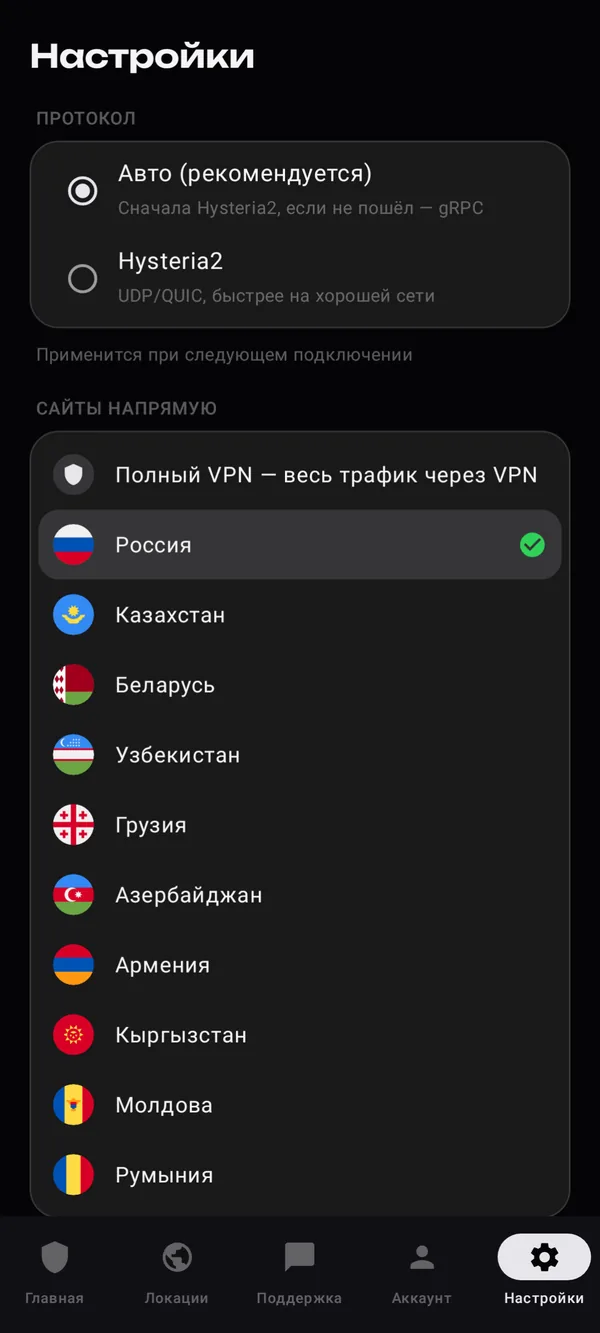
Жөндөөгө боло турган баары:
- «Протокол» — «Авто (рекомендуется)», Hysteria2 же gRPC;
- «Сайты напрямую» — сайттары VPN’сиз ачылуучу өлкө же «Полный VPN»;
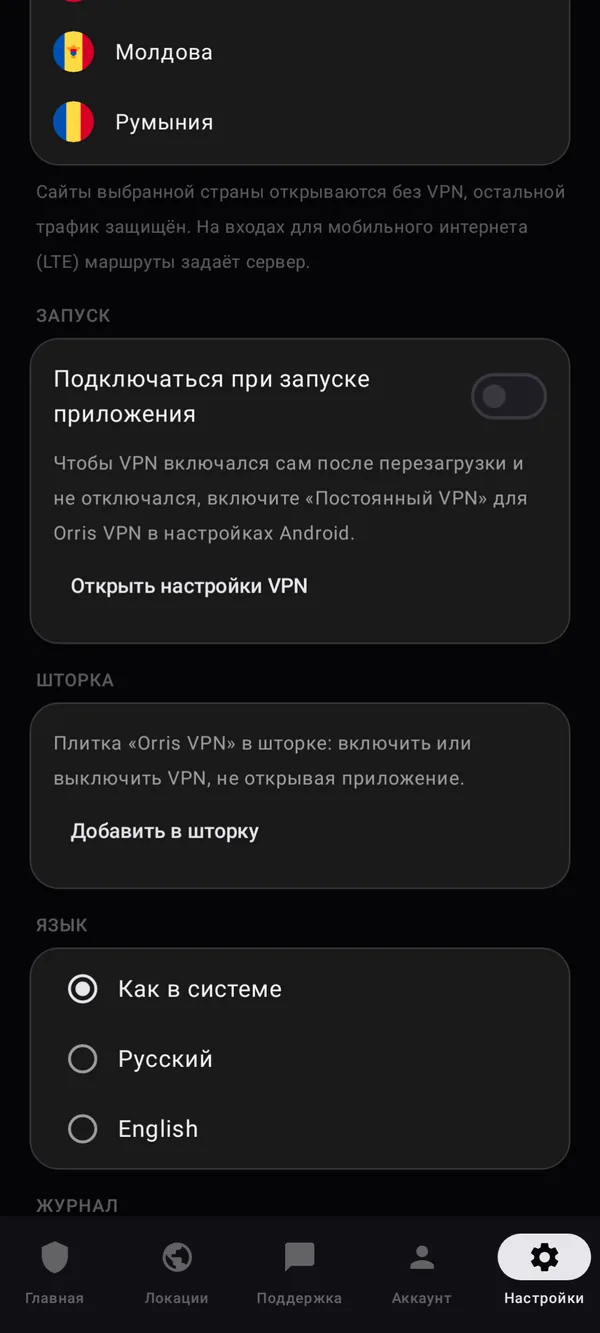
- «Запуск» — «Подключаться при запуске приложения» жана «Дайыма күйүк VPN» үчүн «Открыть настройки VPN» баскычы;
- «Шторка» жана «Виджет» — тез жөндөөлөрдөгү плитка жана башкы экран үчүн виджет;
- «Язык», «Журнал» жана «Проверить обновления» баскычы бар «О приложении».
- widgets
Виджет
«Настройки» → «Виджет» → «Добавить на главный экран»: VPN абалы жана туташуу баскычы.
- support_agent
Колдоо
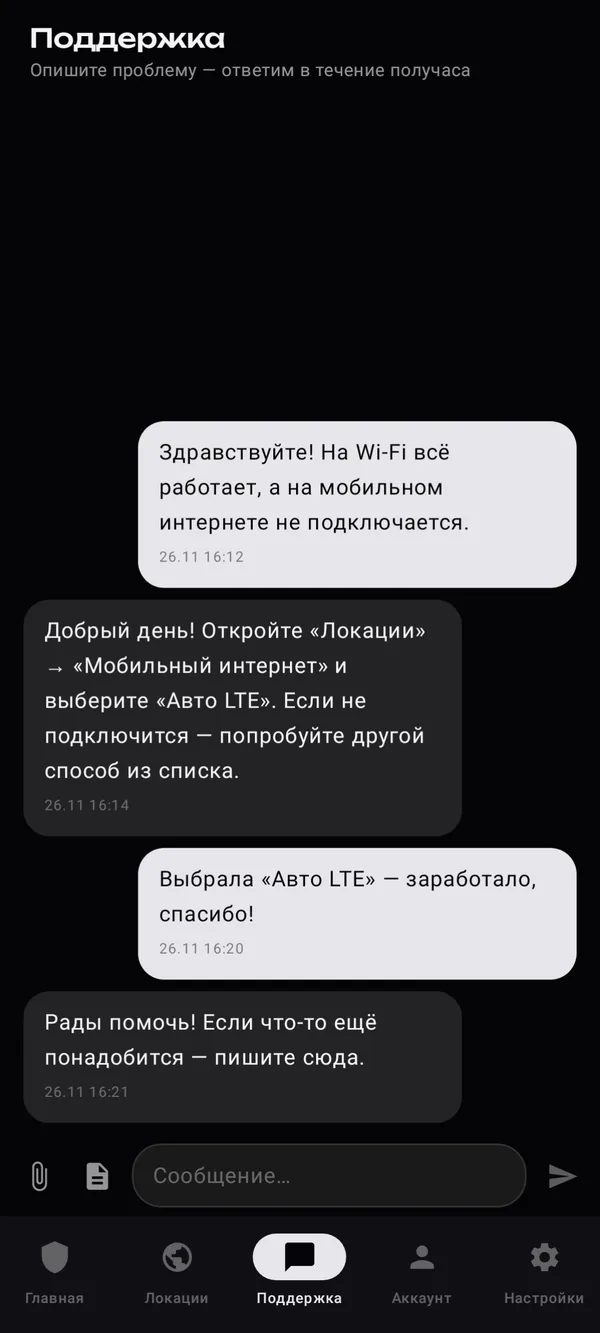
Тиркемедеги колдоо чаты: көйгөйдү сүрөттөңүз — жарым сааттын ичинде жооп беребиз. Файл же туташуу журналын тиркесеңиз болот. Өтмөктө жаңы жооптордун саны көрүнөт.
Аймактык сайттар түз
Негизги экрандагы «Региональные напрямую | Полный VPN» которгучу. Биринчи режимде тандалган өлкөнүн сайттары VPN’сиз ачылат, калганы — VPN аркылуу.
Билдирмелер панелиндеги плитка
«Настройки» → «Шторка» → «Добавить в шторку». «Orris VPN» плиткасы VPN’ди бир тийүү менен күйгүзөт жана өчүрөт.
Дайыма күйүк VPN
Кайра жүктөлгөндөн кийин VPN өзү күйүшү үчүн Android жөндөөлөрүндө Orris VPN үчүн «Дайыма күйүк VPN» параметрин күйгүзүңүз. «Открыть настройки VPN» баскычы — «Запуск» бөлүмүндө.
Android TV
Ошол эле APK Android TV бар сыналгыларда да иштейт. Кирүү — QR-код же экрандагы код аркылуу.
Жаңыртуулар
- system_update
Тиркеменин ичиндеги жаңыртуулар
Тиркеме жаңыртууларды өзү текшерет. Жаңы версия чыкканда сүрөттөмөсү жана «Обновить», «Позже» баскычтары бар «Доступно обновление» терезеси чыгат. «Обновить» баскандан кийин APK тиркеменин ичинде жүктөлөт, андан кийин Android орнотууну ырастоону сурайт.
infoБиринчи жолу Orris VPN’ден орнотууга уруксат берүү керек: тиркеме керектүү экранды ачат — уруксатты күйгүзүп, «Обновить» баскычын дагы басыңыз. «Позже» терезени бир суткага жашырат, милдеттүү жаңыртууну кийинкиге калтырууга болбойт.
Бир нерсе иштебесе
Көп кездешкен кырдаалдар жана аларды кантип чечүү керек.
Туташпай жататadd
Башка локацияны же «Самый быстрый» тандап көрүңүз. Жардам бербесе — «Настройки» → «Протокол» ачып, башкасын тандаңыз. Мобилдик интернетте «Мобильный интернет» бөлүмүн колдонуңуз.
«Android не дал включить VPN» деп жазатadd
Кыязы, башка VPN тиркемесинде «Дайыма күйүк VPN» күйгүзүлгөн. Аны Android жөндөөлөрүнүн VPN бөлүмүндө өчүрүп, кайра туташыңыз.
Телефон APK орнотууга мүмкүндүк бербейтadd
Файлды ачып жаткан тиркемеге (браузерге же «Файлдар») орнотууга уруксат берип, APK’ны кайра ачыңыз. Play Коргоо эскертсе — «Кененирээк» → «Баары бир орнотуу».
Жаңыртуу орнотулбайтadd
Тиркеме жөндөөлөр экранын ачканда Orris VPN’ден орнотууга уруксат берип, «Обновить» баскычын дагы басыңыз. Болбосо — ушул беттен жаңы APK жүктөп алып, үстүнөн орнотуңуз: аккаунт жана жөндөөлөр сакталат.
Мобилдик интернетте эч нерсе ачылбайтadd
«Локации» → «Мобильный интернет» ачып, «Авто LTE» же ыкманы кол менен тандаңыз. Ыкма операторуңузда иштебесе, башкасын сынап көрүңүз.
Жазылуу бүттүadd
Аны сайттагы жеке кабинетте же Telegram-ботто узартыңыз, анан кайра туташыңыз.
Канча түзмөк туташтырса болотadd
Тарифиңизге канча кирсе, ошончо. Кирүү аткарылган ар бир түзмөк бир орун ээлейт; эскисин жеке кабинеттеги «Түзмөктөр» бөлүмүндө ажыратсаңыз болот.
Колдоо
Чатта, Telegram’да жана почта аркылуу жооп беребиз.
Тиркемедеги чат
Orris VPN’де «Поддержка» бөлүмүн ачып, көйгөйдү сүрөттөңүз. Туташуу журналын түз эле чатка тиркесеңиз болот.