Orris VPN Mac үчүн
Apple кол койгон жана текшерген macOS тиркемеси. DMG жүктөп алып, Orris VPN’ди «Applications» папкасына көчүрүңүз жана аккаунтуңузга кириңиз — жазылуу шилтемесин коюунун кереги жок.
infomacOS 14 Sonoma жана жаңысы
Тиркеме орус жана англис тилдеринде иштейт, ошондуктан бул беттеги баскычтардын аттары орусча берилген.
Орнотуу
- 1
DMG жүктөп алыңыз
«Mac үчүн жүктөө» баскычын басыңыз — Orris VPN’дин акыркы версиясы менен .dmg файлы жүктөлөт.
Mac үчүн жүктөө - 2
«Applications» папкасына сүйрөңүз
Жүктөлгөн файлды ачып, Orris VPN сүрөтчөсүн «Applications» папкасына сүйрөңүз. Тиркеме ошол жерден гана иштейт, болбосо macOS VPN кеңейтүүсүн орнотпойт.
- 3
Биринчи жолу иштетиңиз
Orris VPN’ди «Applications» папкасынан же Launchpad’тан ачыңыз. macOS тиркеме интернеттен жүктөлгөнүн эскертет — «Open» баскычын басыңыз.
- 4
Түз эле DMG’ден иштеттиңизби?
Тиркеме «Переместить в «Программы»?» деп сурайт — «Переместить» басыңыз, ошондо ал керектүү папкадан кайра иштеп баштайт. Андан кийин Finder’деги Orris VPN дискин чыгарып салсаңыз болот.
Биринчи кирүү
Жазылуу аккаунтка байланган: сайттагыдай же боттогудай эле жол менен кириңиз. Жазылуу шилтемесин коюунун кереги жок.
- 1
Аккаунтуңузга кириңиз
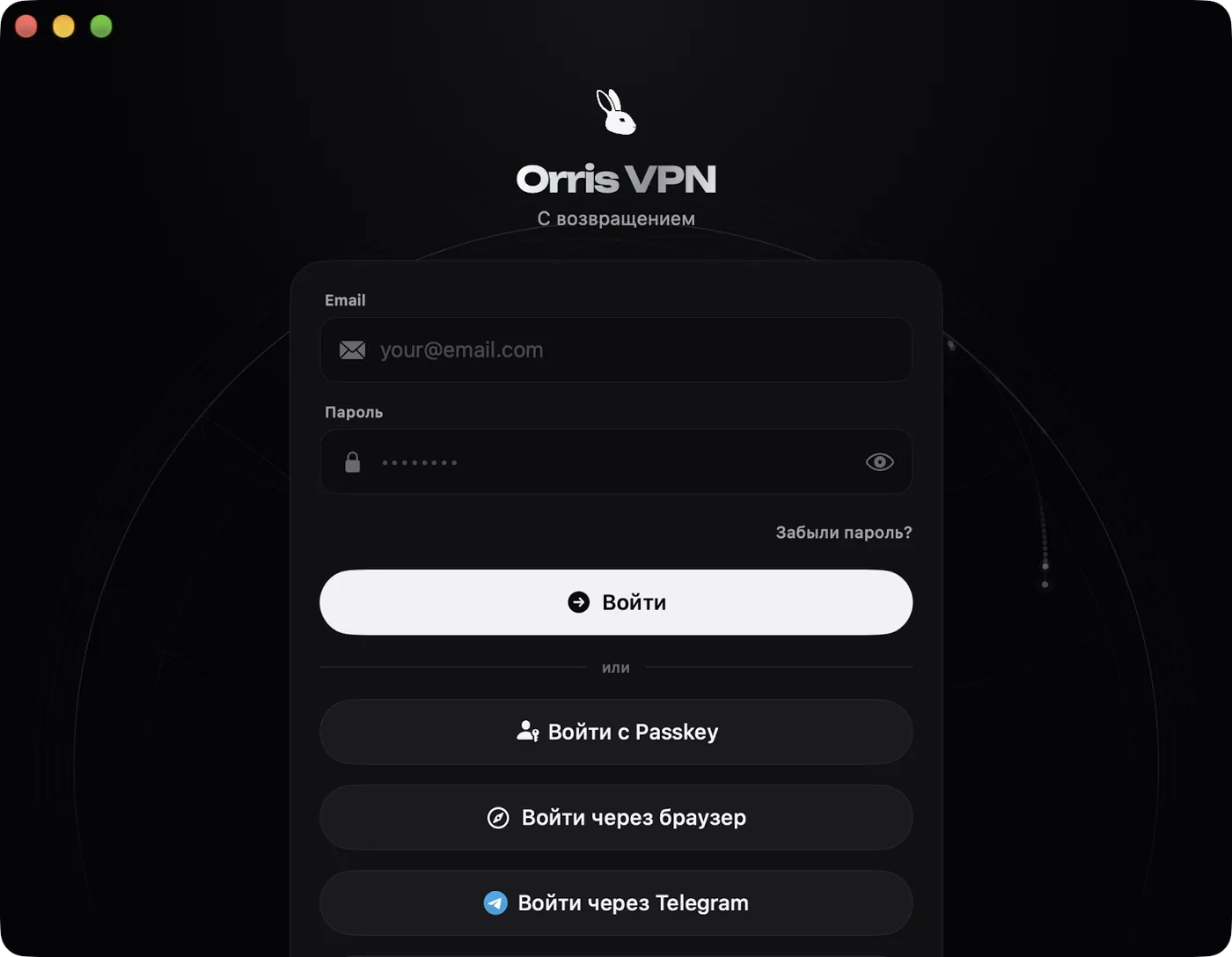
«С возвращением» экранында ыңгайлуу ыкманы тандаңыз:
- «Войти через браузер» — түзмөк коду менен orrisvpn.com/device ачылат. Ал жерде каалаган ыкма менен, анын ичинде Apple жана Passkey аркылуу кирип, кирүүнү ырастаңыз: тиркеме аккаунтка өзү туташат;
- почта жана сырсөз — «Войти» баскычы;
- «Войти через Telegram» же «Войти через Google»;
- «Войти с Passkey» — тиркемеде болбой калса, Orris VPN кирүүнү браузерде өзү ачат.
infoMac тиркемесинде Apple үчүн өзүнчө баскыч жок: Apple ID үчүн «Войти через браузер» колдонуңуз.
Туташуу
- 1
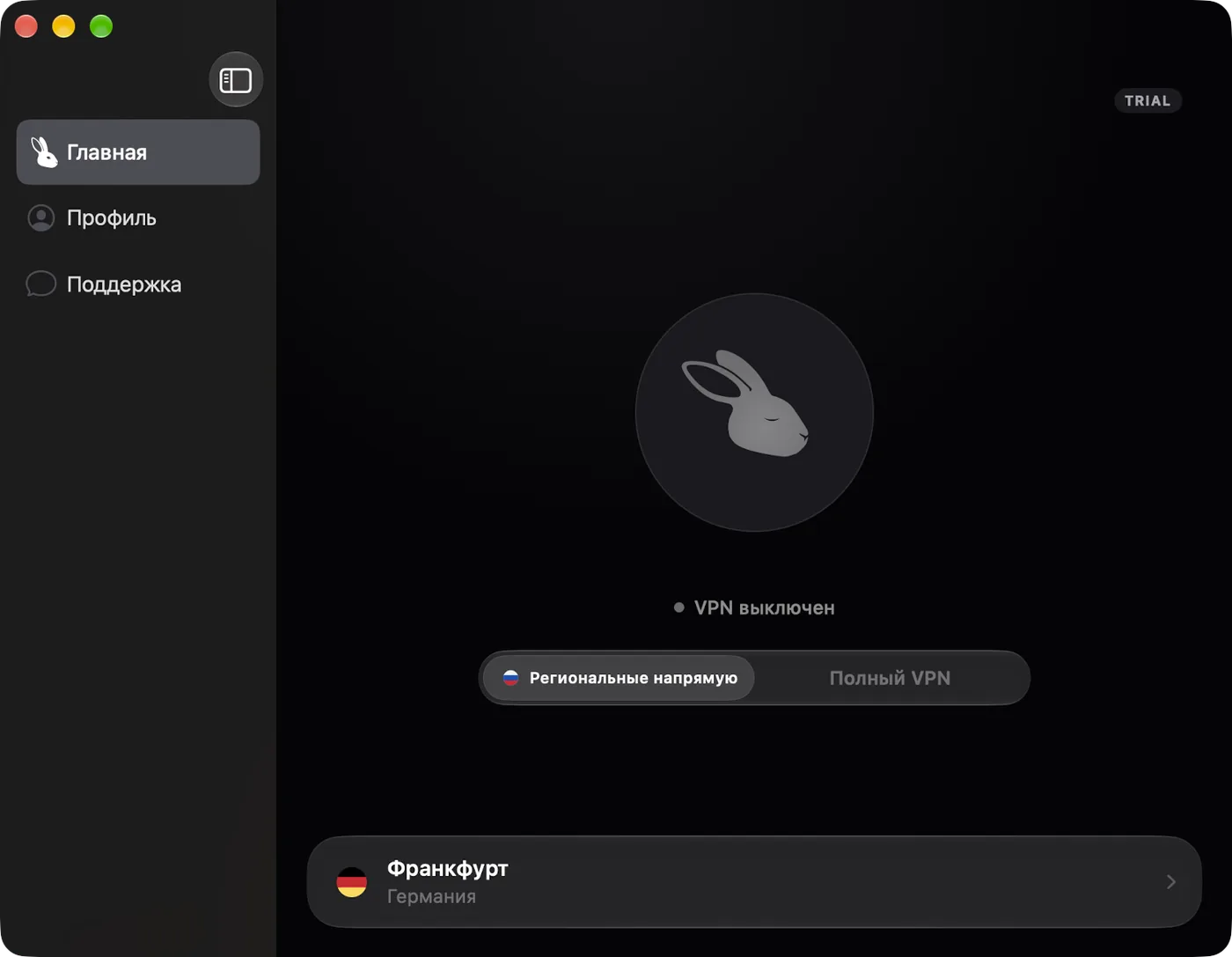
Коён сүрөтү бар баскычты басыңыз
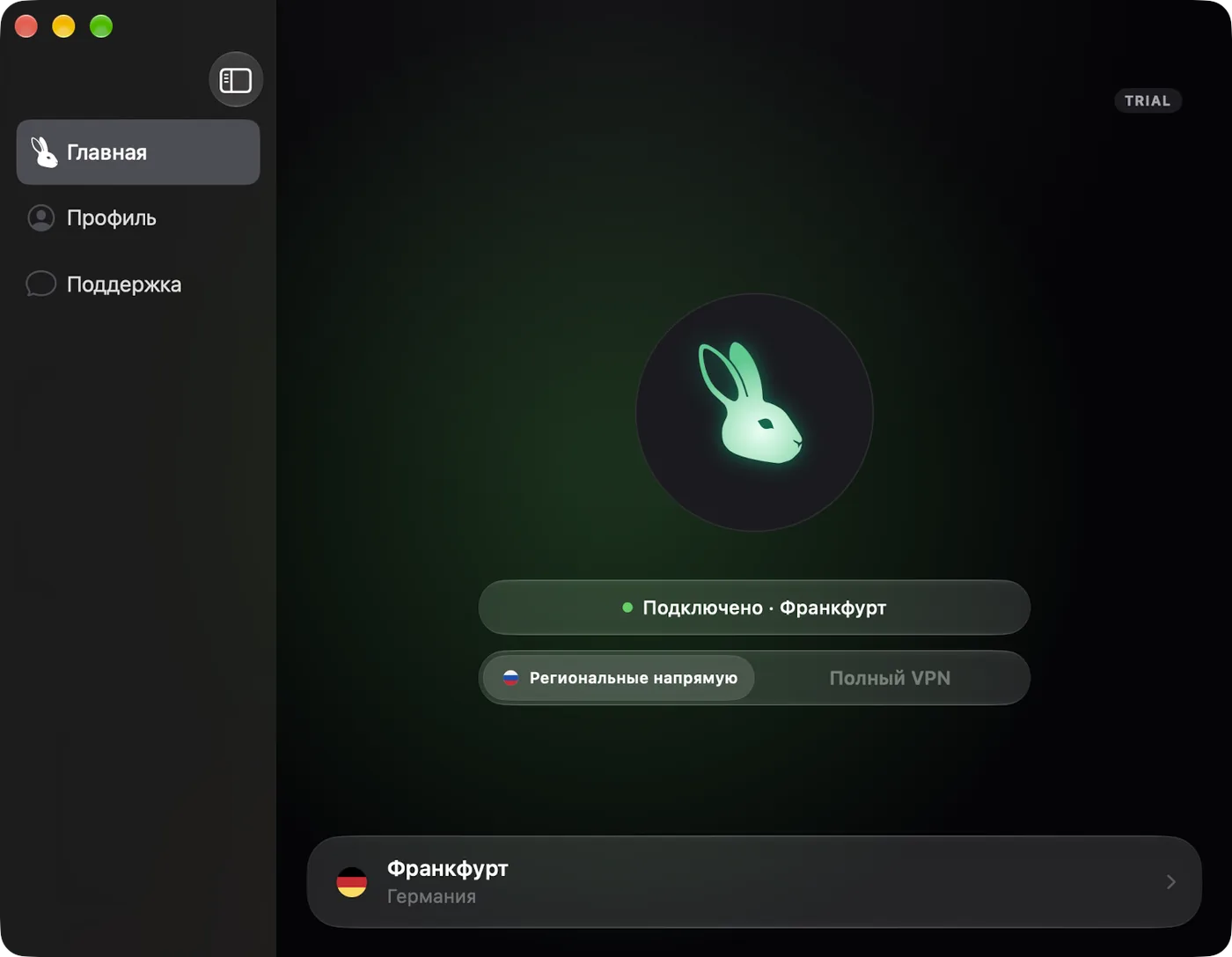
Негизги экрандагы тегерек баскыч VPN’ди күйгүзөт. Анын астында абалы көрсөтүлөт: «VPN выключен», «Подключение...», «Подключено · город».
- 2
VPN конфигурациясына уруксат бериңиз
Биринчи туташууда тиркеме уруксат суралаарын эскертет — «Продолжить» басыңыз. macOS VPN конфигурациясын кошууга болобу деп сурайт: «Allow» басып, Mac’тын сырсөзү же Touch ID менен ырастаңыз.
- 3
Тармак кеңейтүүсүн күйгүзүңүз
macOS кеңейтүүнү жактырууну сураса, тиркеме системалык жөндөөлөрдү өзү ачып, «VPN-служба не запустилась» деген кеңешти көрсөтөт. Orris VPN’ди бул бөлүмдө күйгүзүңүз:
System Settings → General → Login Items & Extensions → Network Extensions
Андан кийин «Подключить» баскычын дагы басыңыз. macOS 14 Sonoma’да уруксат «Privacy & Security» бөлүмүндө берилет: Orris VPN системалык программасы тууралуу билдирүүнүн жанындагы «Allow» баскычын басыңыз.
infoКеңейтүүнү орнотууну бүтүрүү үчүн тиркеме Mac’ты өчүрүп-күйгүзүүнү сураса — өчүрүп-күйгүзүп, кайра туташыңыз.
- 4
Даяр
Абалы — «Подключено · город», төмөндө сеанстын убактысы жана трафик. Ажыратуу үчүн баскычты дагы басыңыз же меню тилкесинде «Отключить» тандаңыз.
Сервер тандоо
Серверлердин тизмеси жазылууңуздан келет жана өзү жаңырат.
- 1
Серверлердин тизмесин ачыңыз
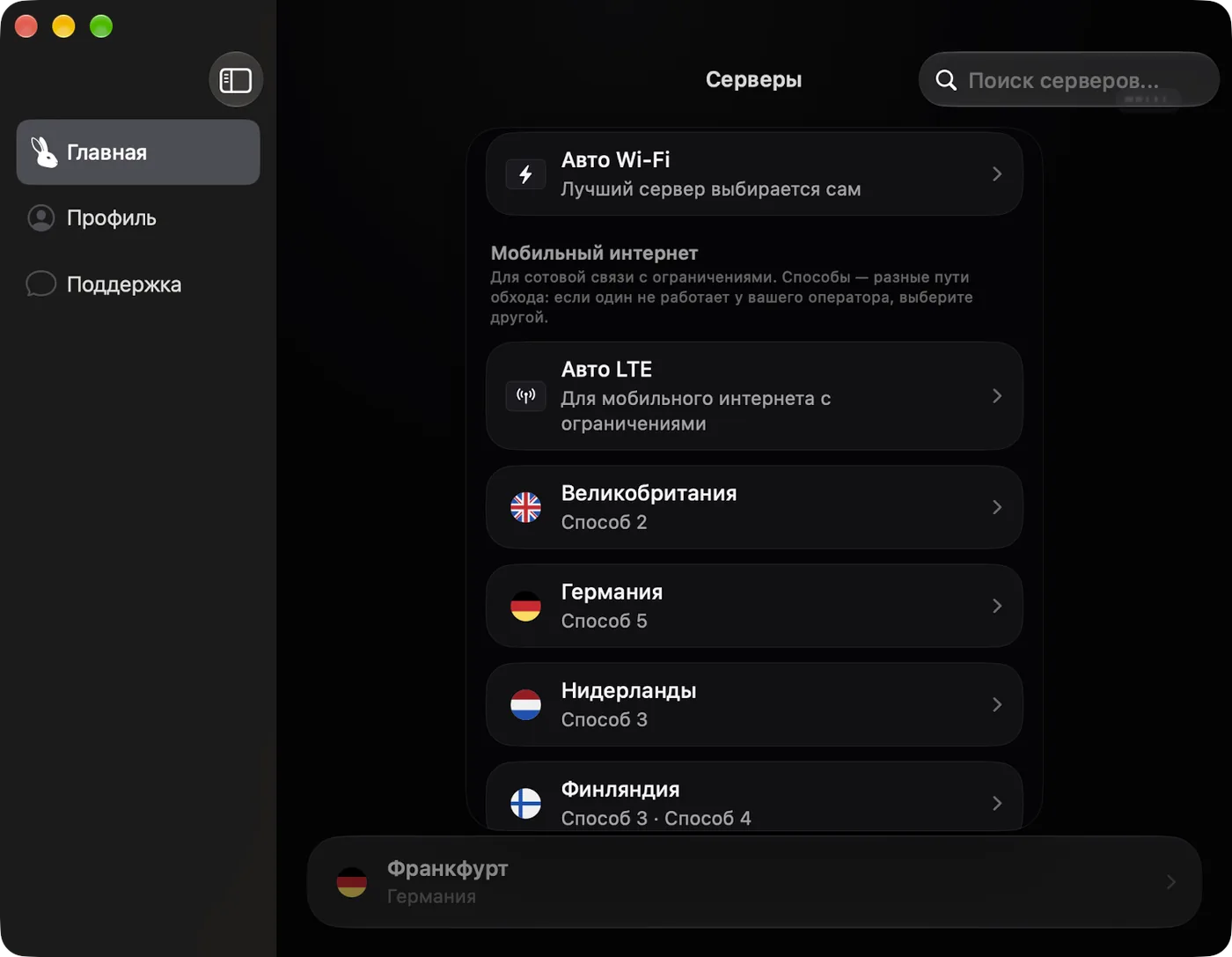
Негизги экрандын ылдый жагындагы сервер картасын басыңыз — издөөсү бар «Серверы» тизмеси ачылат. Биринчи — «Авто Wi-Fi»: эң жакшы сервер өзү тандалат.
- 2
Өлкө жана шаар
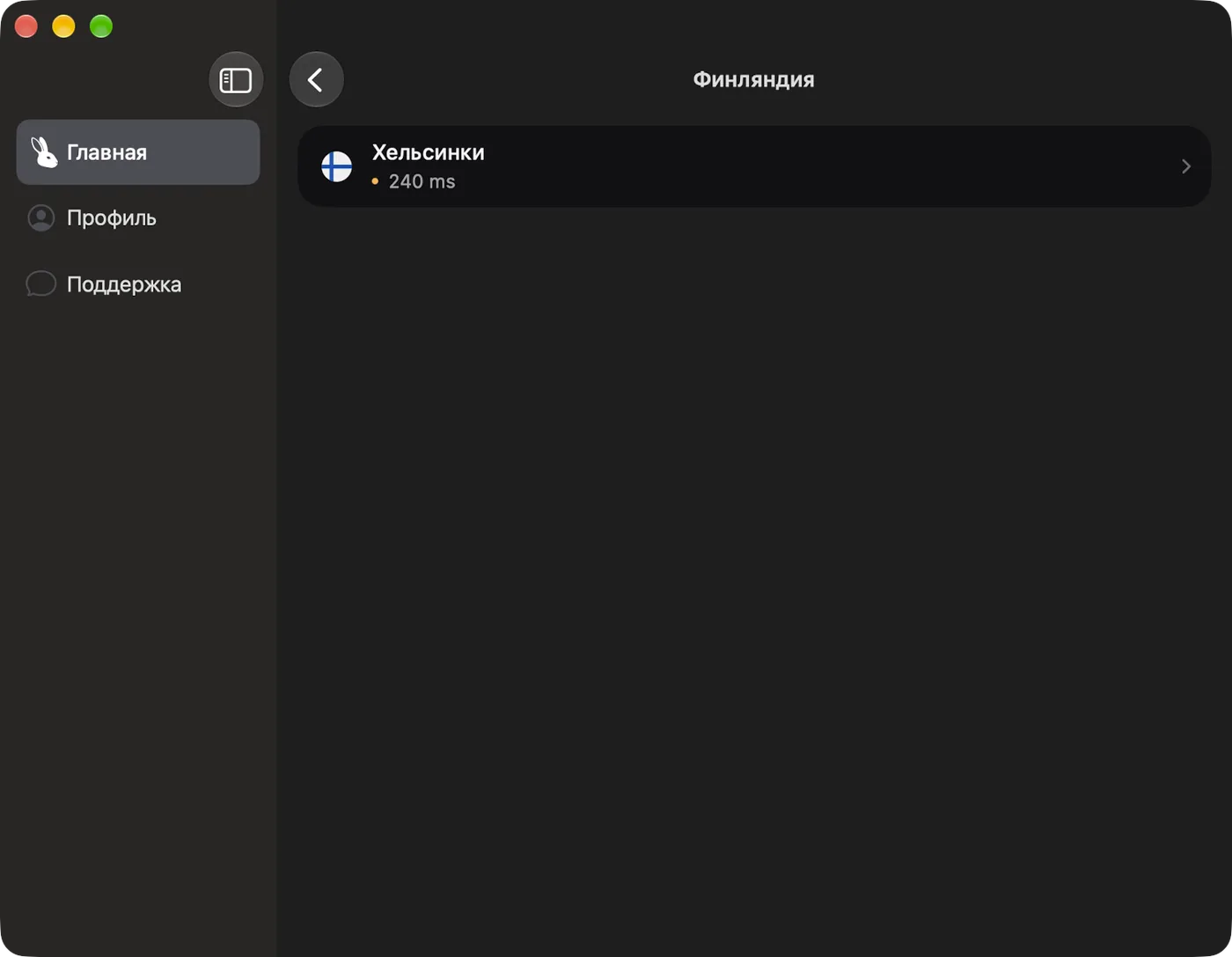
«Страны» бөлүмүндө өлкөнү басыңыз — анын шаарларынын пинги менен тизмеси ачылат. Өлкөдө бир гана шаар болсо, өзүнчө тизме болбойт.
- signal_cellular_alt
Мобилдик интернет
Mac телефондун таратуусуна туташып турса, ал эми оператор интернетти чектесе, пайдалуу. «Авто LTE» кирүүнү өзү тандайт.
- Кирүүлөр чыгуу өлкөсү боюнча топтолгон, ичинде — «Способ 1», «Способ 2» жана башкалар. Ыкма — чектөөлөрдү айланып өтүүнүн өзүнчө жолу: ар кайсы операторлордо ар кайсы ыкмалар иштейт. Бири туташпаса — кийинкисин сынап көрүңүз.
- «Крым» — Крымдын операторлору үчүн өзүнчө кирүү, ал бөлүмдүн аягында.
infoҮйдө жана Wi-Fi тармагында кадимки өлкөлөрдү колдонуңуз: мобилдик интернет бөлүмү оператор бир нерсени чектегенде гана керек.
Тиркемеде эмне бар
Ар бир бөлүм тууралуу кыскача.
- menu
Меню тилкеси
Меню тилкесиндеги Orris VPN сүрөтчөсү абалды жана серверди көрсөтөт. Ал жерден «Подключить» жана «Отключить» басып, «Подключиться к...» ичинде сервер тандап, тиркеменин терезесин ачып же чыгып кетсеңиз болот.
- person
Профиль
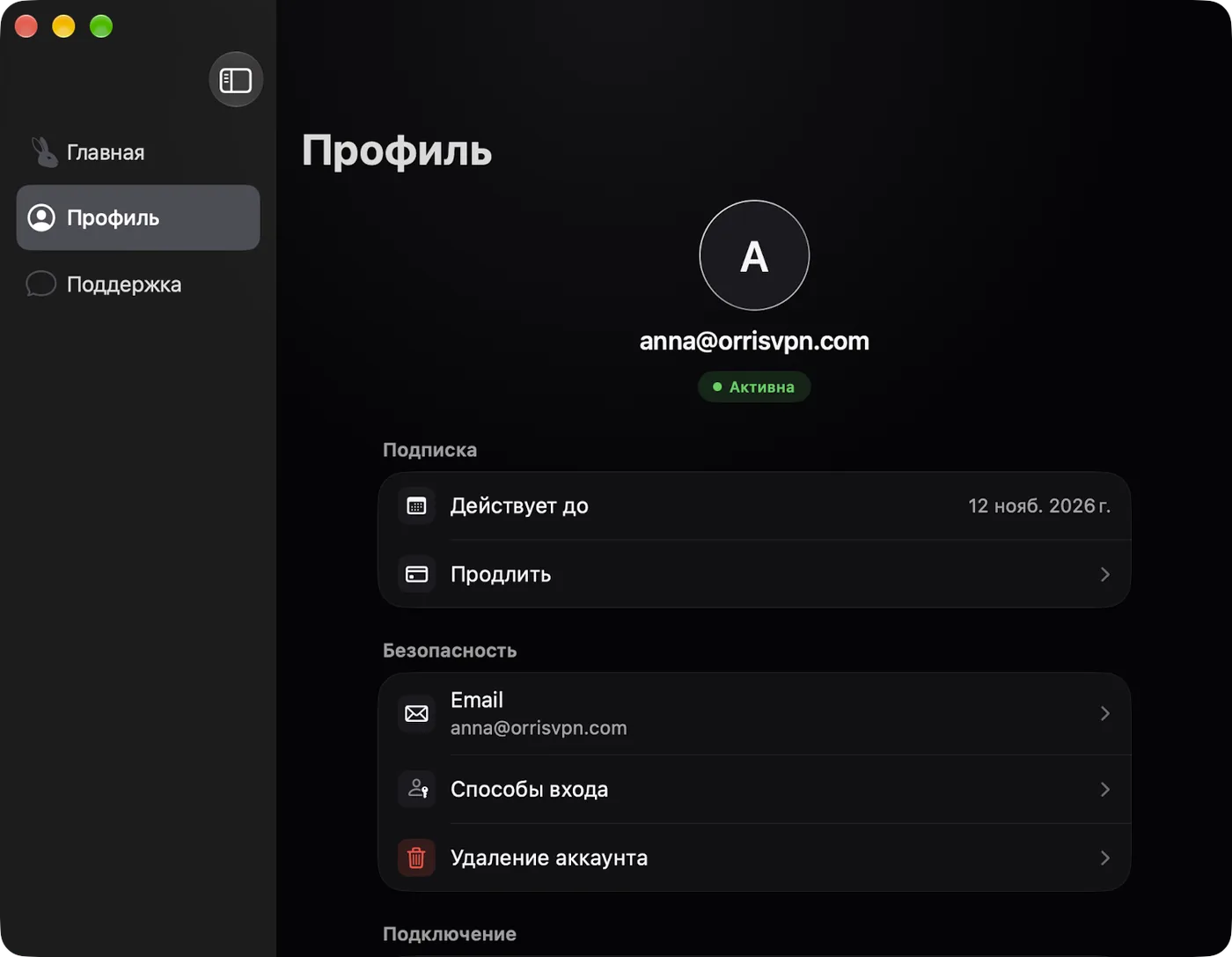
Аккаунт жана жазылуу тууралуу баары:
- «Подписка» — кайсы күнгө чейин жарактуу;
- «Безопасность» — почта, «Способы входа» (сырсөз, Google жана Apple, Telegram, Passkey) жана аккаунтту өчүрүү;
- «Подключение» → «Протокол»: «Авто (рекомендуется)», XHTTP, Hysteria2 же gRPC;
- «Диагностика» → «Журнал событий» — аны колдоо кызматына жөнөтсөңүз болот;
- «Выйти» — эң ылдыйда.
- support_agent
Колдоо
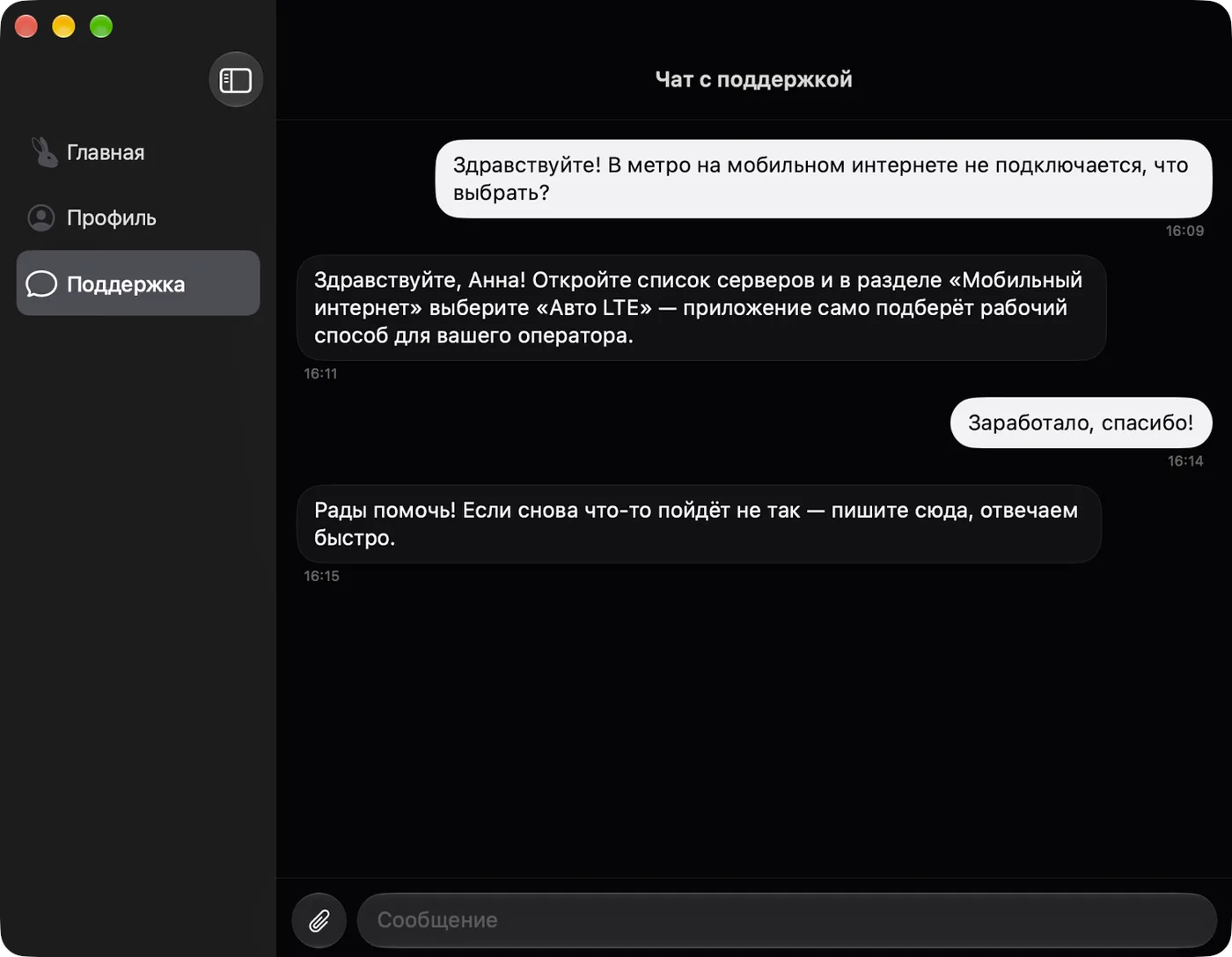
Колдоо чаты түз эле тиркемеде. Сүрөт, видео, файл же окуялар журналын тиркесеңиз болот. Жаңы жооптор каптал панелде белгиленет.
Аймактык сайттар түз
Негизги экрандагы «Региональные напрямую | Полный VPN» которгучу. Биринчи режимде тандалган өлкөнүн сайттары VPN’сиз ачылат, калганы — VPN аркылуу.
Каптал панель
«Главная», «Профиль» жана «Поддержка» бөлүмдөрү — терезенин сол жагында. Алардын ортосунда ⌘1, ⌘2 жана ⌘3 баскычтары менен которулсаңыз болот.
Протокол
«Авто (рекомендуется)» протоколду өзү тандайт. Тармак туруксуз болсо, «Профиль» → «Подключение» бөлүмүндө XHTTP, Hysteria2 же gRPC тандаңыз.
Жаңыртуулар
- system_update
Жаңыртуулар өзү келет
Orris VPN жаңыртууларды иштеп баштаганда жана күнүнө бир жолу текшерет. Жаңы версия чыкканда өзгөртүүлөрдүн сүрөттөмөсү жана «Обновить», «Позже» баскычтары бар «Обновление приложения» терезеси чыгат. «Обновить» баскандан кийин тиркеме версияны жүктөп алат, колтамгасын жана бүтүндүгүн текшерет, орнотот жана кайра иштеп баштайт.
info«Позже» терезени бир суткага жашырат. Жаңыртуу орнотулбаса, «Повторить» же «Скачать вручную» басыңыз. Милдеттүү жаңыртуулар өзү башталат.
Бир нерсе иштебесе
Көп кездешкен кырдаалдар жана аларды кантип чечүү керек.
«VPN-служба не запустилась» деп жазатadd
macOS кеңейтүүнү али жактыра элек. System Settings → General → Login Items & Extensions → Network Extensions бөлүмүн ачып, Orris VPN’ди күйгүзүңүз жана «Подключить» баскычын дагы басыңыз.
Тиркеме өзүн «Applications» папкасына көчүрүүнү сурайтadd
Orris VPN «Applications» папкасынан гана иштейт. «Переместить» басыңыз же тиркемени Finder аркылуу ошол жакка сүйрөп, ошол жерден иштетиңиз.
Mac’ты өчүрүп-күйгүзүүнү сурайтadd
macOS VPN кеңейтүүсүн орнотууну ушинтип бүтүрөт. Mac’ты өчүрүп-күйгүзүп, кайра туташыңыз.
Туташпай жататadd
Башка серверди же «Авто Wi-Fi» тандап көрүңүз. Жардам бербесе — «Профиль» → «Подключение» бөлүмүндө башка протокол тандаңыз. Mac телефондун таратуусунда болсо, «Мобильный интернет» бөлүмүн сынап көрүңүз.
Passkey менен кире албай жатамadd
Анда Orris VPN кирүүнү браузерде ачат. Ал жерде ошол эле Passkey менен кириңиз — тиркеме өзү туташат. Дароо эле «Войти через браузер» бассаңыз да болот.
Жазылуу бүттүadd
Аны сайттагы жеке кабинетте же Telegram-ботто узартыңыз, анан кайра туташыңыз.
Канча түзмөк туташтырса болотadd
Тарифиңизге канча кирсе, ошончо. Кирүү аткарылган ар бир түзмөк бир орун ээлейт; эскисин жеке кабинеттеги «Түзмөктөр» бөлүмүндө ажыратсаңыз болот.
Колдоо
Чатта, Telegram’да жана почта аркылуу жооп беребиз.
Тиркемедеги чат
Orris VPN’де «Поддержка» бөлүмүн ачып, көйгөйдү сүрөттөңүз. Туташуу журналын түз эле чатка тиркесеңиз болот.