Orris VPN pentru Android
Aplicația se instalează ca fișier APK de pe site-ul nostru și apoi se actualizează singură. Durează câteva minute și e nevoie de o singură permisiune de instalare.
infoAndroid 8.0 sau mai nou · funcționează și pe Android TV
Aplicația este disponibilă în rusă și engleză, de aceea denumirile butoanelor de pe această pagină sunt date în engleză.
Instalare
- 1
Descărcați APK-ul
Deschideți această pagină pe telefon și atingeți „Descarcă APK”. Dacă browserul avertizează despre tipul fișierului, confirmați descărcarea.
Descarcă APK - 2
Deschideți fișierul
Atingeți notificarea de descărcare sau găsiți fișierul în dosarul „Descărcări” (Download).
- 3
Permiteți instalarea
Android cere permisiunea de a instala din această sursă. Atingeți „Setări”, activați „Permiteți din această sursă” și reveniți. La diferiți producători opțiunile se numesc puțin diferit.
- 4
Instalați
Atingeți „Instalați”. Dacă Google Play Protect spune că aplicația nu este verificată, e pentru că nu provine din Google Play: „Mai multe detalii” → „Instalează oricum”.
Prima autentificare
Abonamentul este legat de contul dumneavoastră: autentificați-vă la fel ca pe site sau în bot. Nu trebuie să introduceți niciun link de abonament.
- 1
Autentificați-vă
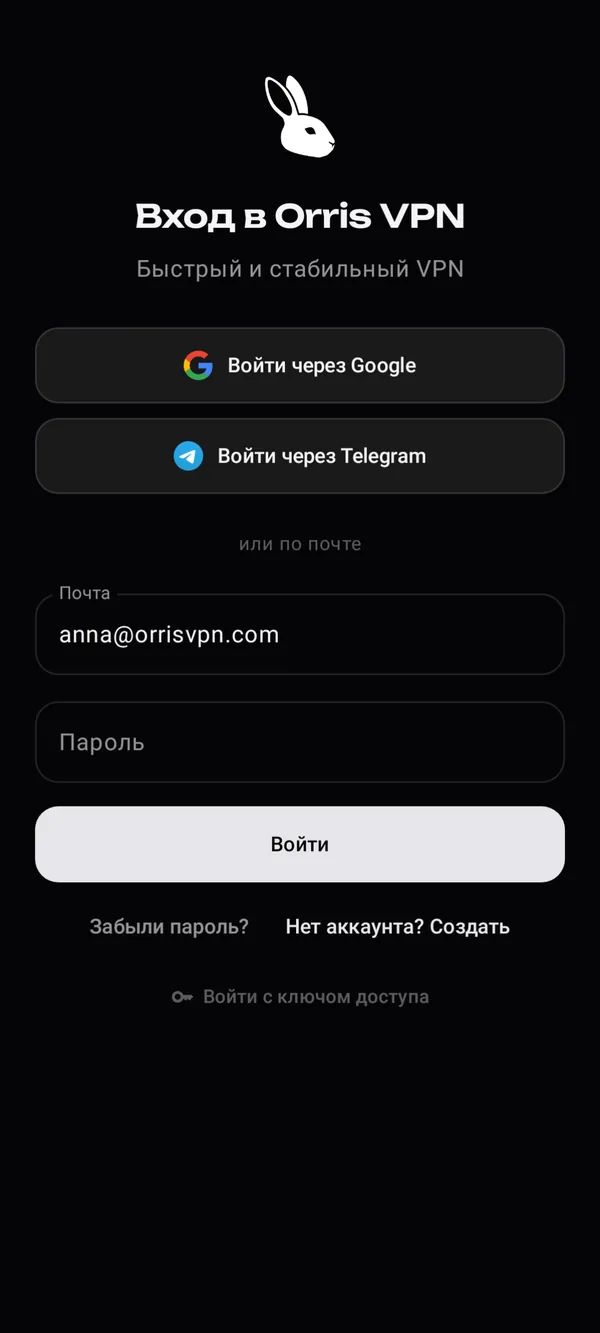
Pe ecranul „Sign in to Orris VPN” alegeți modul de autentificare:
- „Continue with Google”;
- „Continue with Telegram” — se deschide botul, atingeți „Start” în el;
- email și parolă — butonul „Sign in”;
- „Sign in with passkey”.
infoNu aveți cont? Atingeți „No account? Create one”. Ați uitat parola? Atingeți „Forgot password?” și veți primi un cod de resetare pe email.
- 2
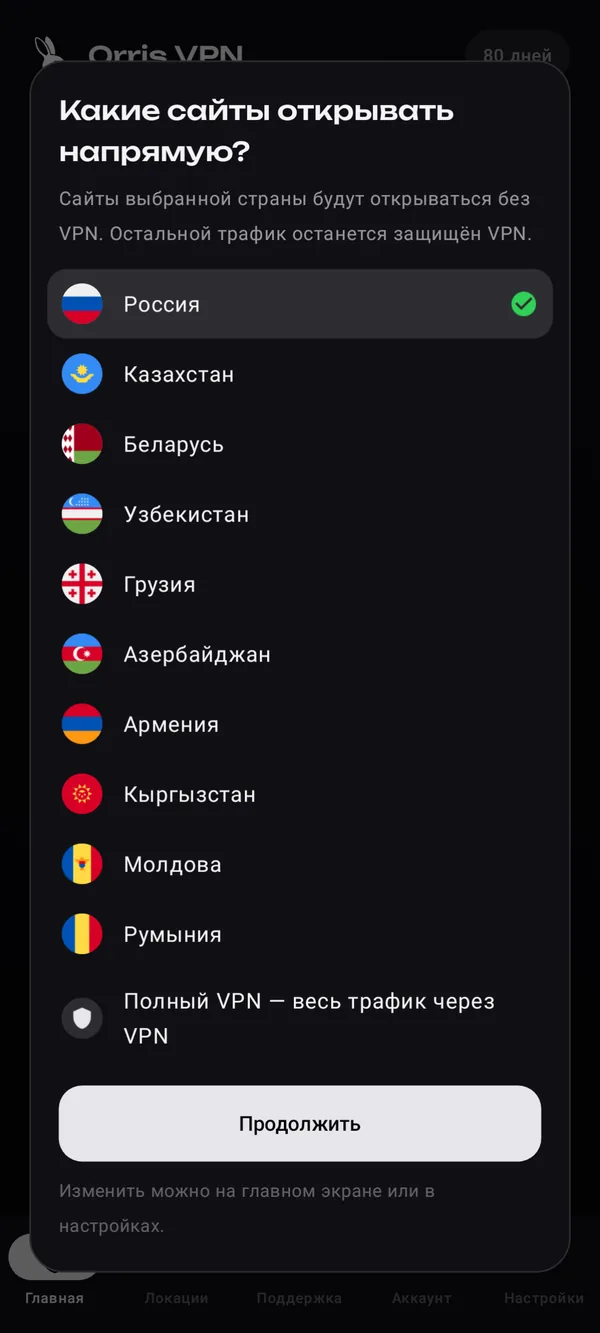
Ce site-uri să se deschidă direct?
După autentificare, aplicația vă întreabă site-urile cărei țări să se deschidă fără VPN. Alegeți țara dumneavoastră sau „Full VPN”, apoi atingeți „Continue”. Puteți schimba alegerea mai târziu pe ecranul principal sau în setări.
Conectare
- 1
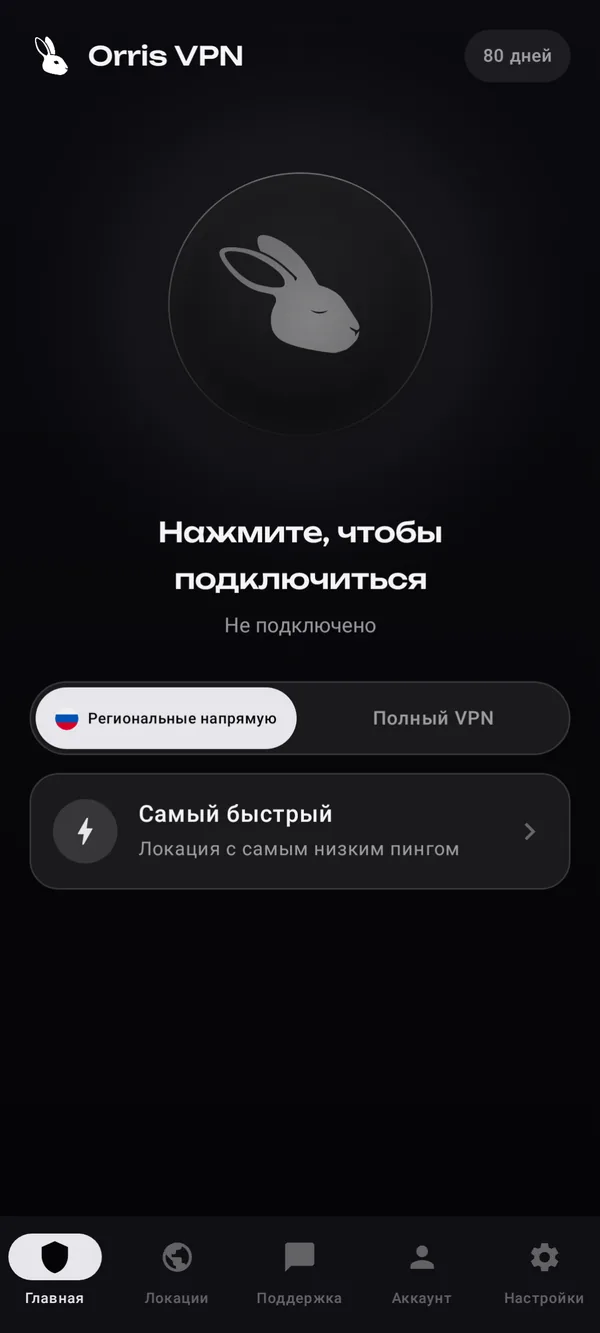
Atingeți butonul de conectare
Butonul rotund cu iepurele de pe fila „Home”. Sub el apare starea: „Tap to connect”, „Connecting…”, „Traffic protected”.
- 2
Permiteți conexiunea VPN
La prima conectare, Android afișează o cerere de sistem pentru conexiunea VPN — atingeți „OK”. Faceți asta o singură dată.
- 3
Permiteți notificările
Pe Android 13 și mai nou, aplicația întreabă despre notificări. Permiteți-le: cât timp VPN-ul funcționează, în panoul de notificări vedeți starea, serverul și butonul „Disconnect”.
- 4
Gata
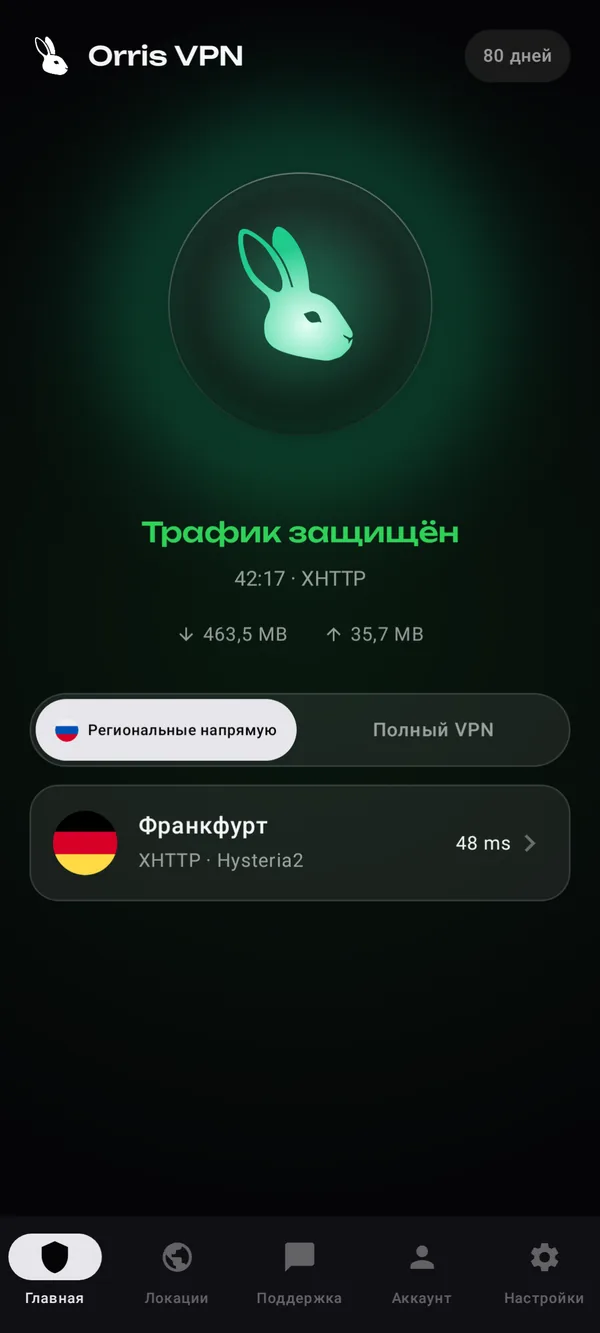
Starea este „Traffic protected”, iar dedesubt vedeți durata sesiunii, serverul și traficul. Vă deconectați cu același buton, din notificare sau din placa din setările rapide.
Alegerea serverului
Lista de servere vine din abonamentul dumneavoastră și se actualizează singură.
- 1
Deschideți „Locations”
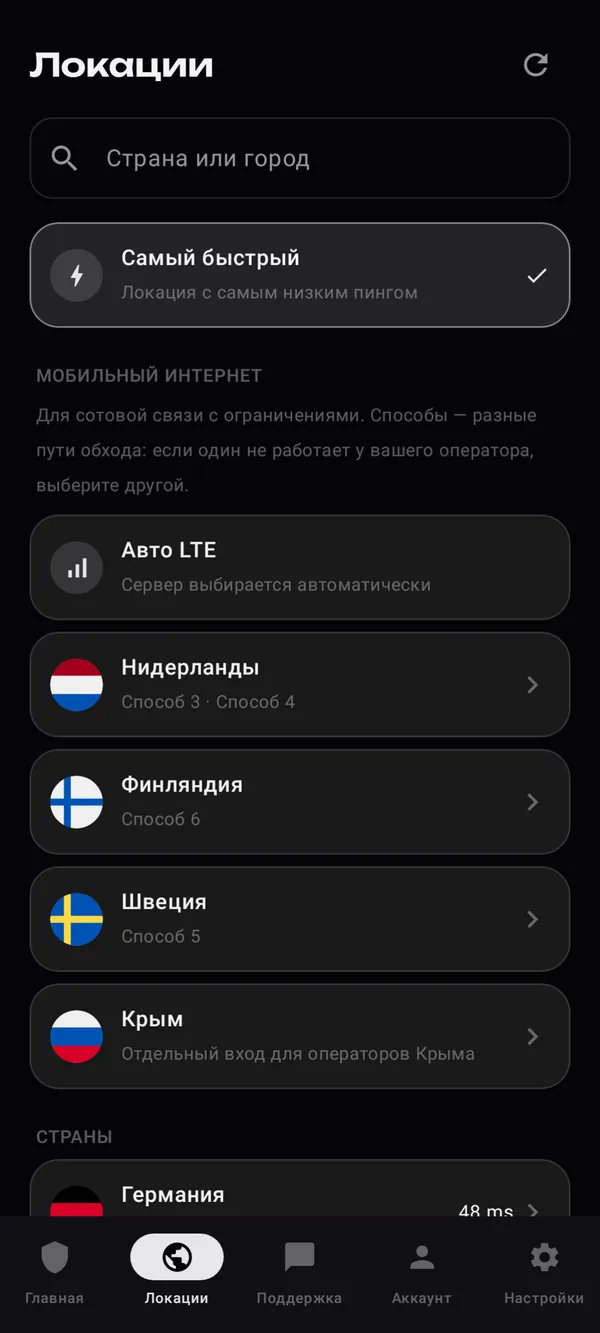
Fila „Locations” din partea de jos, cu căutarea „Country or city” și reîmprospătarea pingului în partea de sus. Prima este „Fastest”: locația cu cel mai mic ping se alege singură.
- 2
Țară și oraș
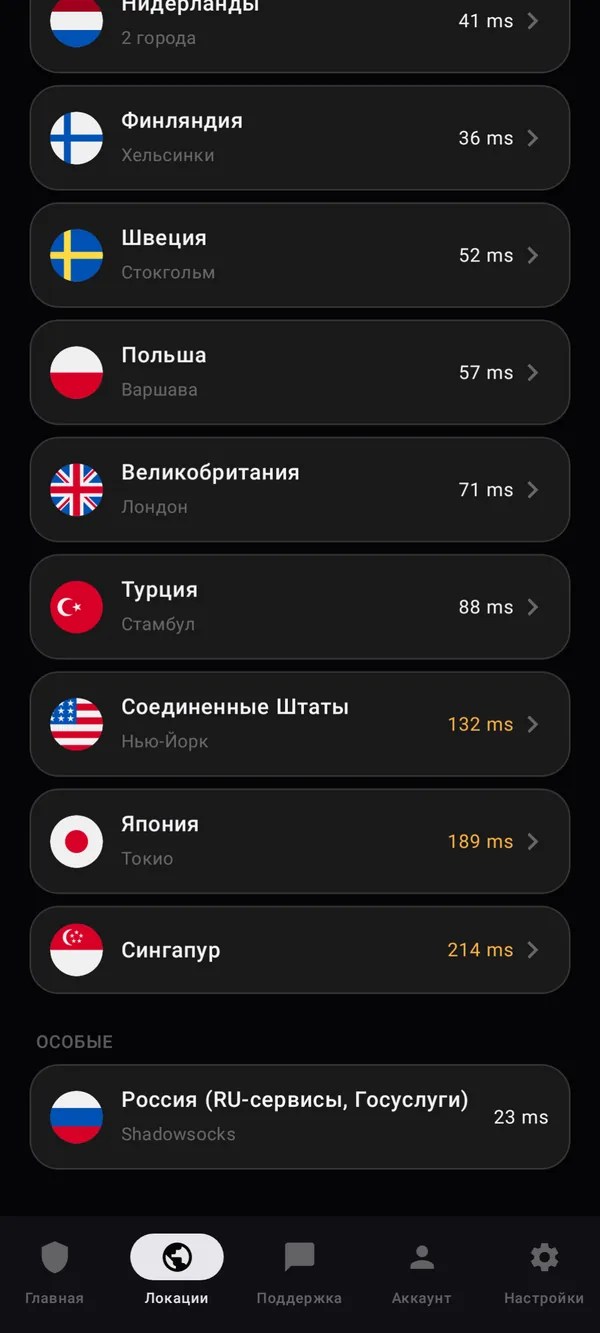
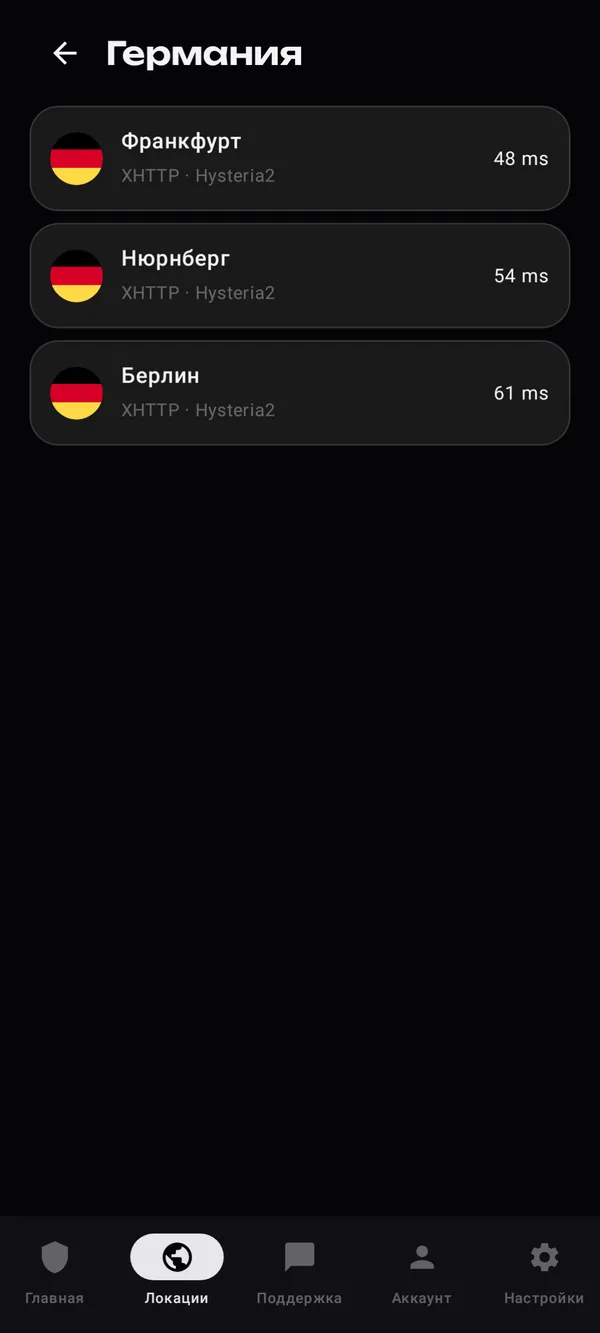
În secțiunea „Countries”, atingeți o țară pentru a vedea orașele ei cu ping. Dacă țara are un singur oraș, nu apare o listă separată.
- 3
Internet mobil
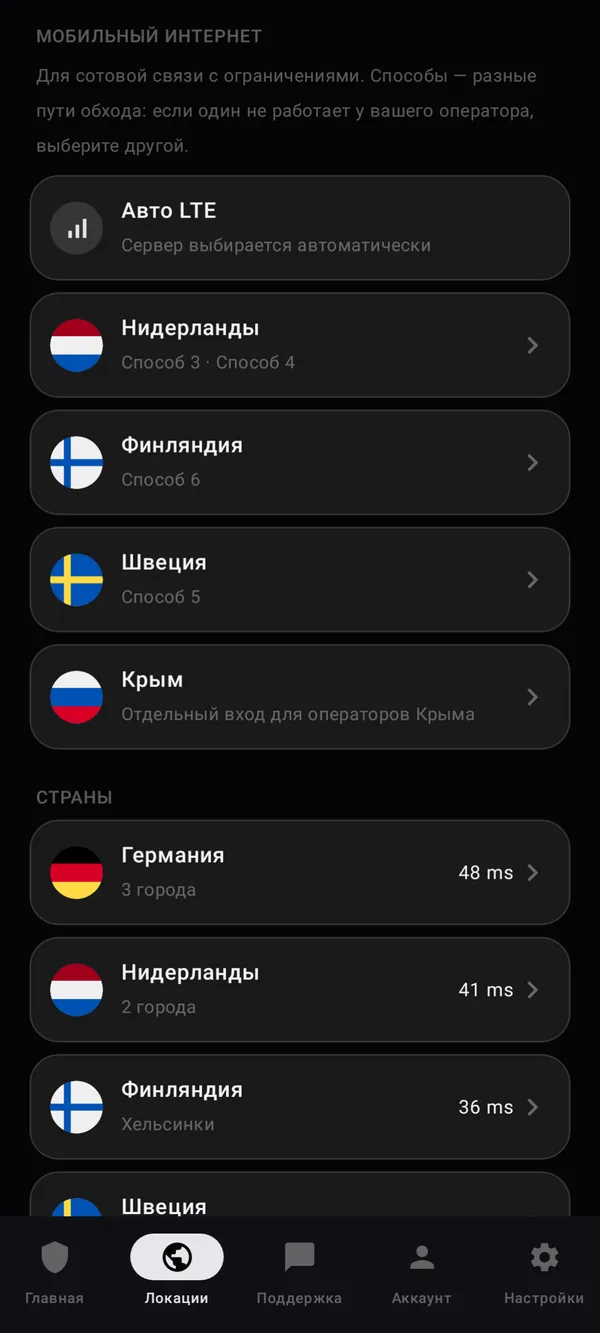
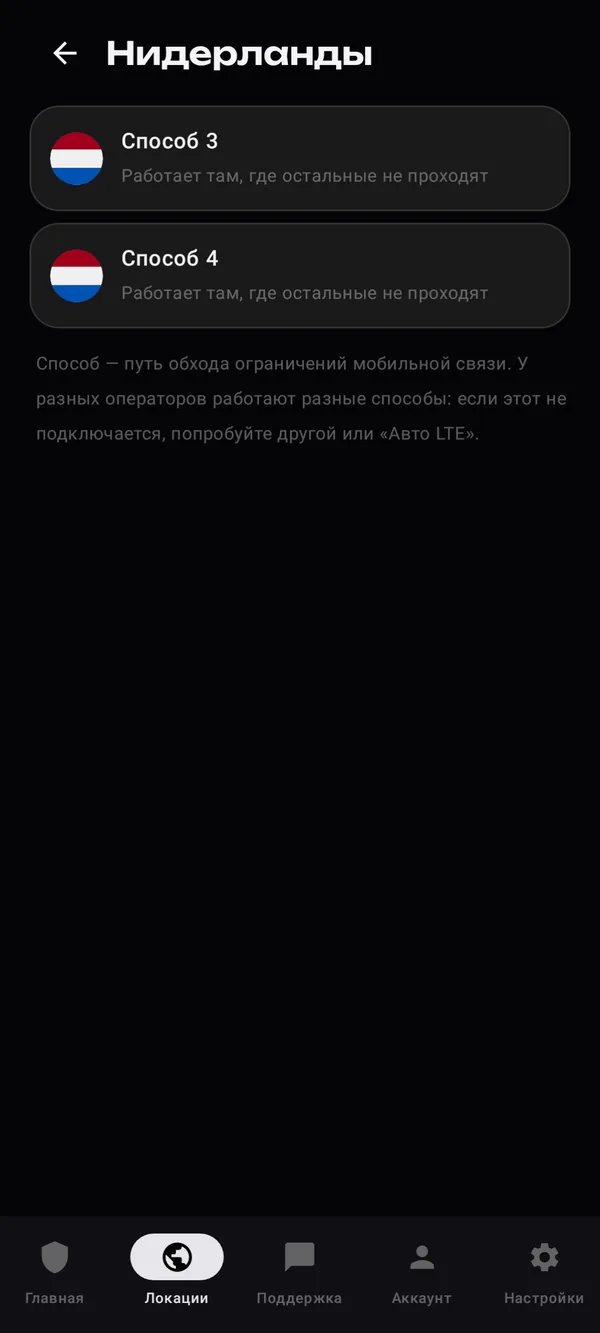
Dacă operatorul restricționează internetul mobil și serverele obișnuite nu se conectează, deschideți secțiunea „Mobile internet”.
- „Auto LTE” alege singur o intrare pentru internetul mobil.
- Intrările sunt grupate după țara de ieșire, iar în interior găsiți „Method 1”, „Method 2” și așa mai departe. O metodă este o cale separată de ocolire a restricțiilor: la operatori diferiți funcționează metode diferite. Dacă una nu se conectează, încercați-o pe următoarea.
- „Crimea” este o intrare separată pentru operatorii din Crimeea. Dacă vă aflați în Crimeea, aplicația o afișează prima.
infoAcasă și pe Wi-Fi folosiți țările obișnuite: secțiunea pentru internet mobil este necesară doar când operatorul restricționează ceva.
- star
Speciale
În secțiunea „Special” găsiți ieșiri separate, de exemplu un server rusesc pentru serviciile guvernamentale și alte servicii rusești accesate din străinătate.
Ce găsiți în aplicație
Pe scurt despre fiecare secțiune.
- person
Cont
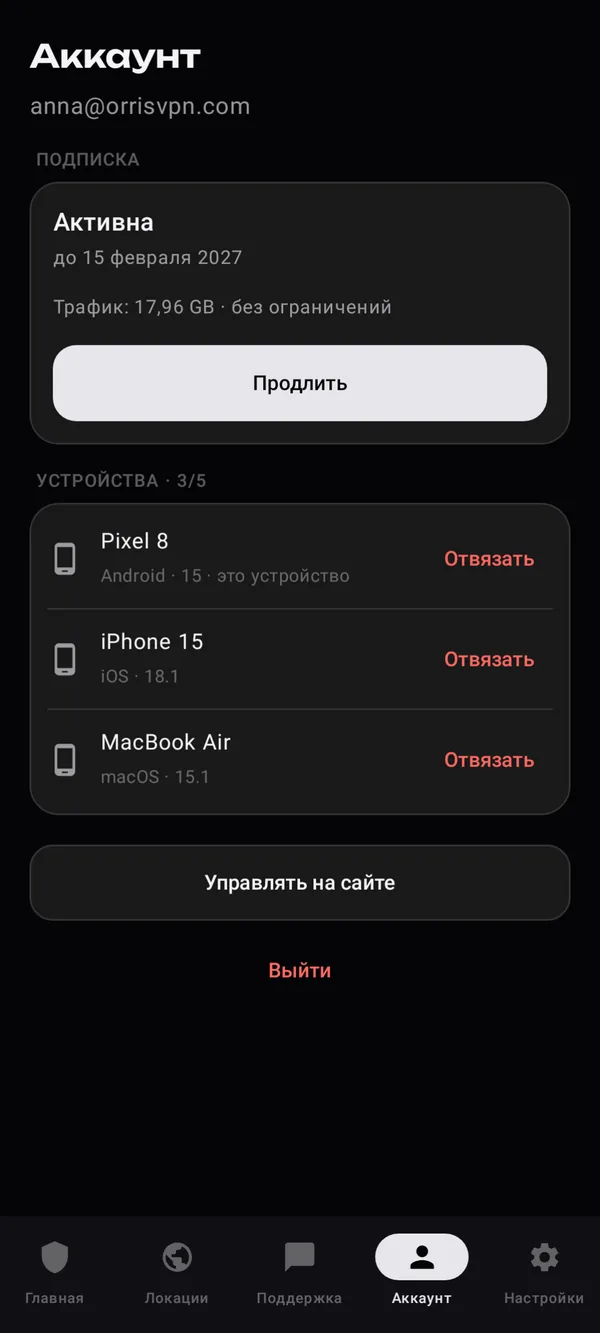
Abonament, plată și dispozitive:
- „Subscription” — starea și termenul de valabilitate;
- „Renew” — alegeți un plan și plătiți direct din aplicație;
- „Devices” — unde sunteți autentificat; pe cele în plus le puteți elimina cu „Unlink”;
- „Manage on website” deschide contul personal; „Sign out” este în partea de jos.
- settings
Setări
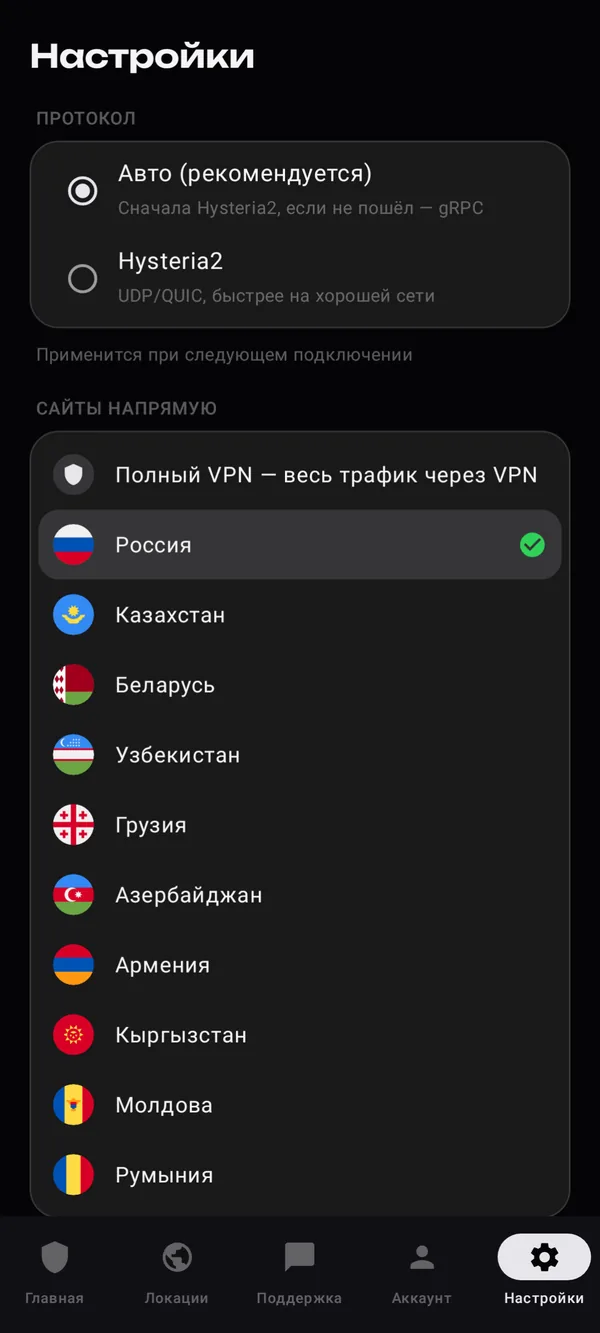
Tot ce puteți ajusta:
- „Protocol” — „Auto (recommended)”, Hysteria2 sau gRPC;
- „Direct sites” — țara ale cărei site-uri se deschid fără VPN sau „Full VPN”;
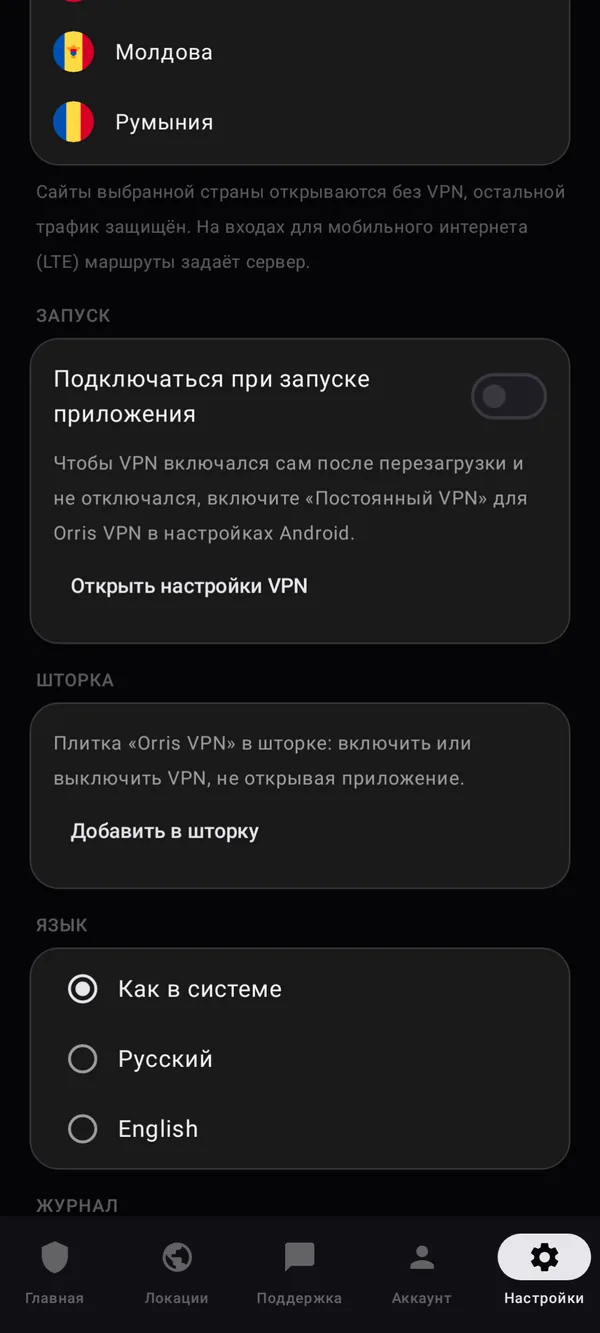
- „Startup” — „Connect when the app starts” și butonul „Open VPN settings” pentru VPN-ul mereu activ din Android;
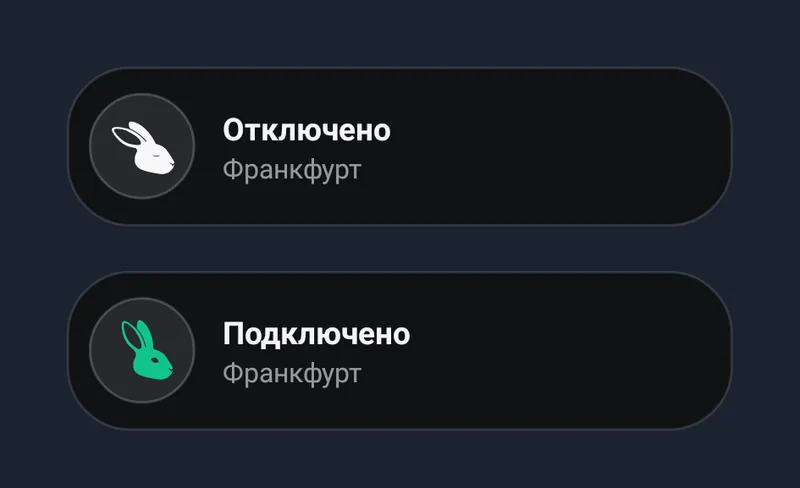
- „Quick Settings” și „Widget” — o placă în setările rapide și un widget pentru ecranul principal;
- „Language”, „Log” și „About” cu „Check for updates”.
- widgets
Widget
„Settings” → „Widget” → „Add to home screen”: starea VPN și un buton de conectare.
- support_agent
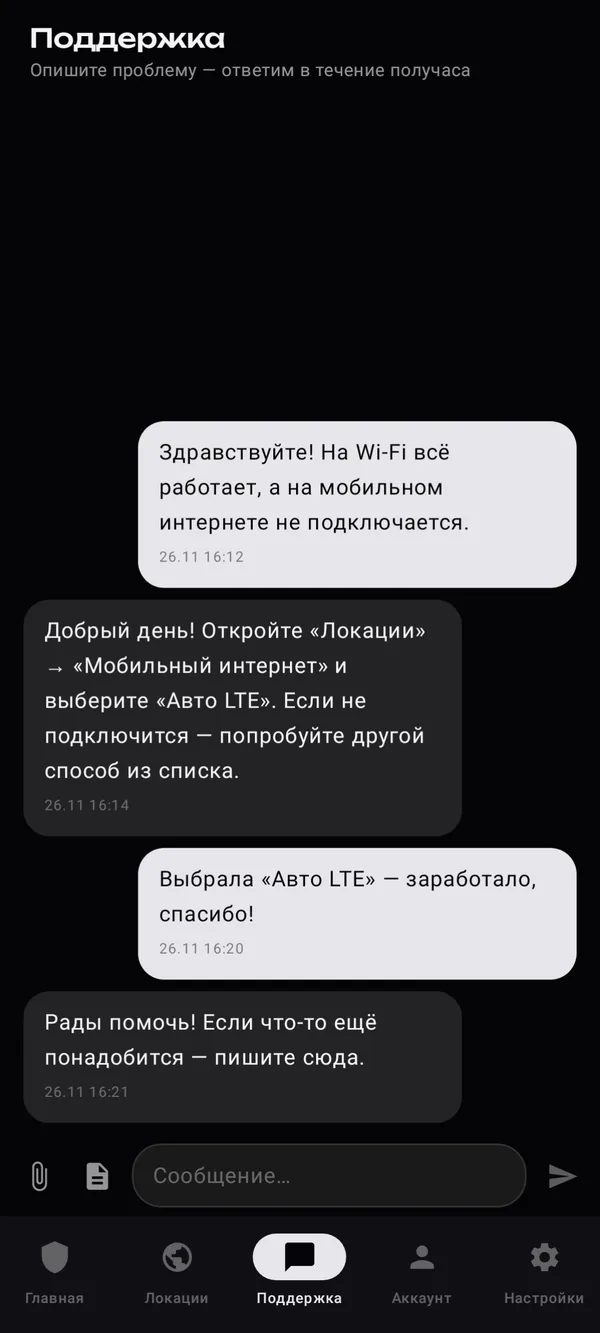
Asistență
Chat cu asistența în aplicație: descrieți problema și vă răspundem în cel mult o jumătate de oră. Puteți atașa un fișier sau jurnalul de conexiune. Pe filă se vede numărul de răspunsuri noi.
Regional Direct
Comutatorul „Regional Direct | Full VPN” de pe ecranul principal. În primul mod, site-urile țării alese se deschid fără VPN, iar restul trece prin VPN.
Placă în setările rapide
„Settings” → „Quick Settings” → „Add to Quick Settings”. Placa „Orris VPN” pornește și oprește VPN-ul cu o singură atingere.
VPN mereu activ
Ca VPN-ul să pornească singur după repornire, activați „VPN activ permanent” pentru Orris VPN în setările Android. Butonul „Open VPN settings” se află în secțiunea „Startup”.
Android TV
Același APK funcționează pe televizoarele cu Android TV. Autentificarea se face cu codul QR sau cu codul de pe ecran.
Actualizări
- system_update
Actualizări în aplicație
Aplicația verifică singură actualizările. Când apare o versiune nouă, se afișează fereastra „Update available” cu lista modificărilor și butoanele „Update” și „Later”. După „Update”, APK-ul se descarcă în aplicație, apoi Android vă cere să confirmați instalarea.
infoPrima dată trebuie să permiteți instalarea din Orris VPN: aplicația deschide ecranul necesar — activați permisiunea și atingeți din nou „Update”. „Later” ascunde fereastra pentru o zi; o actualizare obligatorie nu poate fi amânată.
Dacă ceva nu funcționează
Situații frecvente și ce puteți face.
Nu se conecteazăadd
Încercați altă locație sau „Fastest”. Dacă nu ajută, mergeți la „Settings” → „Protocol” și alegeți altul. Pe internetul mobil folosiți secțiunea „Mobile internet”.
Apare mesajul că Android nu a permis pornirea VPN-uluiadd
Cel mai probabil, altă aplicație VPN are activată opțiunea „VPN activ permanent”. Dezactivați-o în setările Android, la secțiunea VPN, și conectați-vă din nou.
Telefonul nu mă lasă să instalez APK-uladd
Permiteți instalarea pentru aplicația cu care deschideți fișierul (browserul sau „Fișiere”) și deschideți din nou APK-ul. Dacă Play Protect avertizează — „Mai multe detalii” → „Instalează oricum”.
Actualizarea nu se instaleazăadd
Permiteți instalarea din Orris VPN când aplicația deschide ecranul de setări, apoi atingeți din nou „Update”. Nu a mers? Descărcați cel mai nou APK de pe această pagină și instalați-l peste cel vechi: contul și setările rămân.
Pe internetul mobil nu se deschide nimicadd
Deschideți „Locations” → „Mobile internet” și alegeți „Auto LTE” sau o metodă manual. Dacă o metodă nu funcționează la operatorul dumneavoastră, încercați alta.
Abonamentul a expiratadd
Prelungiți-l în contul personal de pe site sau în botul de Telegram, apoi conectați-vă din nou.
Câte dispozitive pot conectaadd
Câte include planul dumneavoastră. Fiecare dispozitiv pe care v-ați autentificat ocupă un loc; unul vechi îl puteți deconecta în contul personal, la secțiunea „Dispozitive”.
Asistență
Răspundem în chat, pe Telegram și prin email.
Chat în aplicație
Deschideți „Support” în Orris VPN și descrieți problema. Jurnalul de conexiune îl puteți atașa direct în chat.
Telegram
@OrrisVPN_Support_bot — dacă aplicația nu se deschide sau nu reușiți să vă autentificați.