Orris VPN pentru Mac
O aplicație pentru macOS semnată și verificată de Apple. Descărcați DMG-ul, mutați Orris VPN în „Aplicații” și autentificați-vă în cont — nu trebuie să introduceți niciun link de abonament.
infomacOS 14 Sonoma sau mai nou
Aplicația este disponibilă în rusă și engleză, de aceea denumirile butoanelor de pe această pagină sunt date în engleză.
Instalare
- 1
Descărcați DMG-ul
Faceți clic pe „Descarcă pentru Mac” — se descarcă un fișier .dmg cu cea mai nouă versiune Orris VPN.
Descarcă pentru Mac - 2
Trageți în „Aplicații”
Deschideți fișierul descărcat și trageți pictograma Orris VPN în dosarul „Aplicații”. Aplicația funcționează doar de acolo, altfel macOS nu instalează extensia VPN.
- 3
Deschideți-o prima dată
Deschideți Orris VPN din „Aplicații” sau din Launchpad. macOS avertizează că aplicația a fost descărcată de pe internet — faceți clic pe „Deschide”.
- 4
Ați deschis-o direct din DMG?
Aplicația vă întreabă dacă să se mute în „Aplicații” — faceți clic pe „Move” și ea repornește din dosarul corect. Apoi puteți scoate discul Orris VPN din Finder.
Prima autentificare
Abonamentul este legat de contul dumneavoastră: autentificați-vă la fel ca pe site sau în bot. Nu trebuie să introduceți niciun link de abonament.
- 1
Autentificați-vă
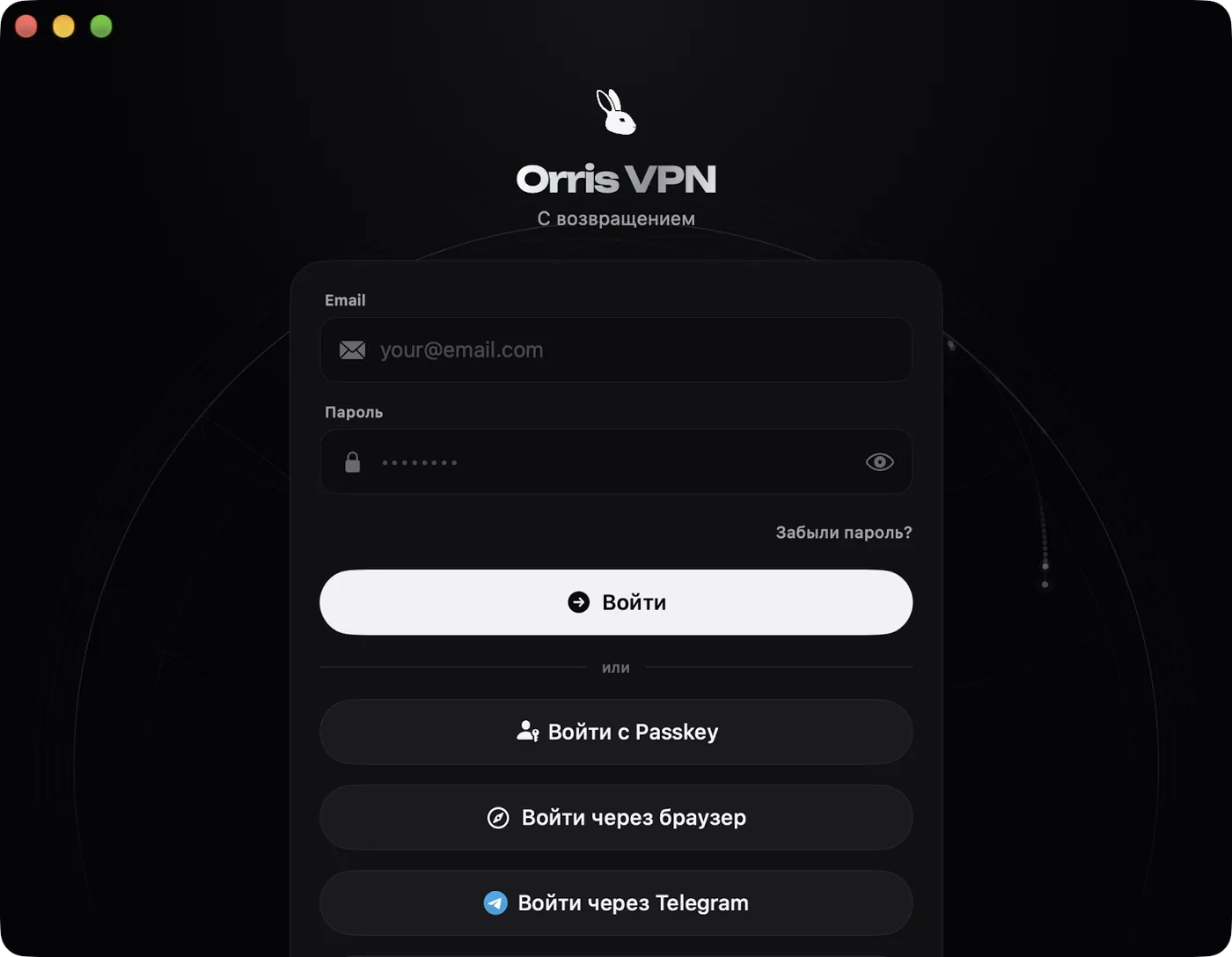
Pe ecranul „Welcome” alegeți modul de autentificare:
- „Sign in with browser” — se deschide orrisvpn.com/device cu codul dispozitivului. Autentificați-vă acolo în orice mod, inclusiv cu Apple și Passkey, și confirmați: aplicația se leagă singură de cont;
- email și parolă — butonul „Sign in”;
- „Sign In via Telegram” sau „Sign In with Google”;
- „Sign In with Passkey” — dacă nu merge în aplicație, Orris VPN deschide singur autentificarea în browser.
infoAplicația pentru Mac nu are un buton Apple separat: pentru Apple ID folosiți „Sign in with browser”.
Conectare
- 1
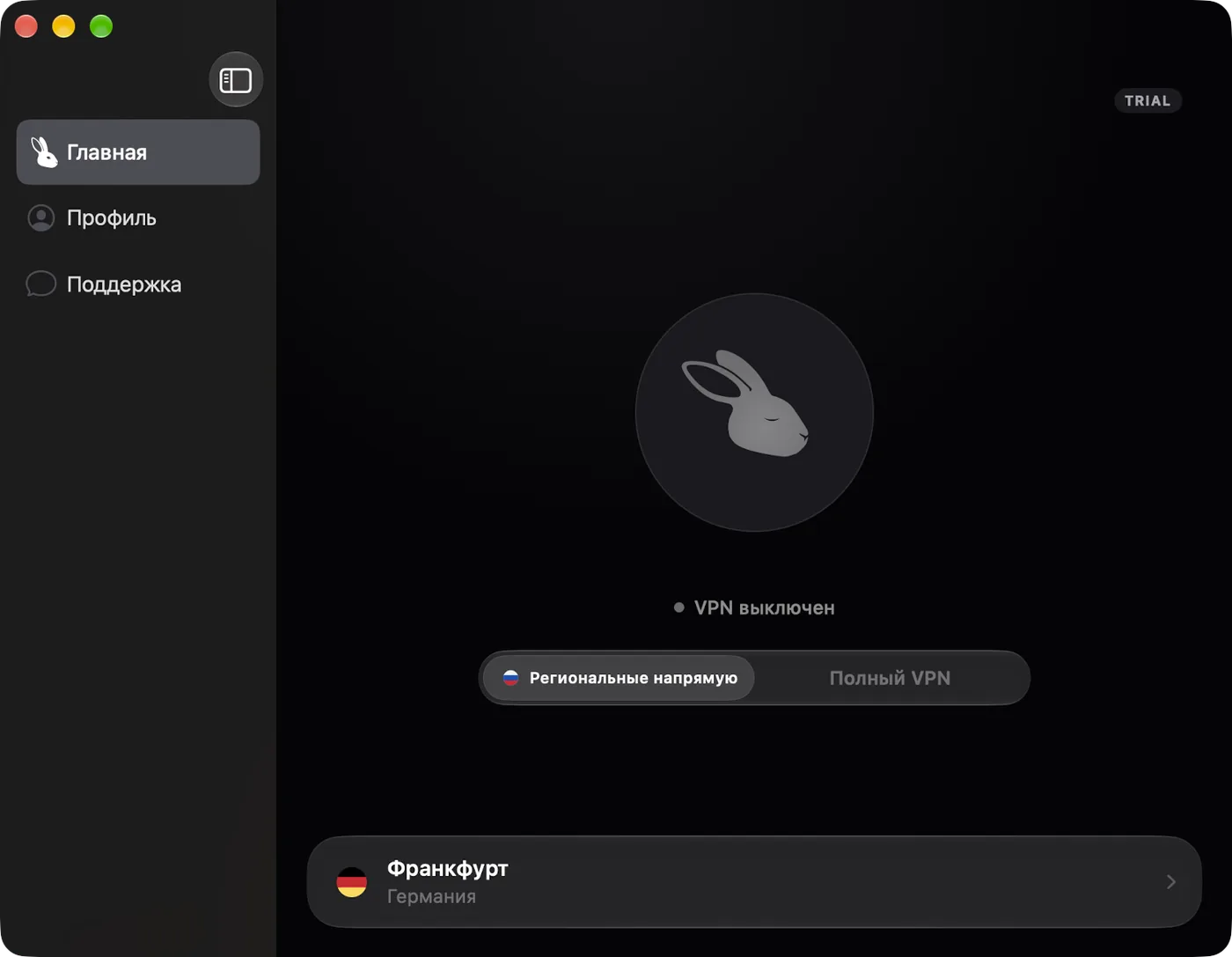
Faceți clic pe butonul cu iepurele
Butonul rotund de pe ecranul principal pornește VPN-ul. Sub el apare starea: „VPN is off”, „Connecting...”, „Connected · city”.
- 2
Permiteți configurația VPN
La prima conectare, aplicația vă anunță că urmează o cerere de permisiune — faceți clic pe „Continue”. macOS întreabă dacă poate adăuga o configurație VPN: faceți clic pe „Permiteți” și confirmați cu parola Mac-ului sau cu Touch ID.
- 3
Activați extensia de rețea
Dacă macOS cere aprobarea extensiei, aplicația deschide singură Configurări sistem și afișează indicația „VPN service didn't start”. Activați Orris VPN în:
Configurări sistem → General → Articole de autentificare și extensii → Extensii de rețea
Apoi faceți din nou clic pe „Connect”. Pe macOS 14 Sonoma aprobarea se dă în „Confidențialitate și securitate”: faceți clic pe „Permiteți” lângă mesajul despre software-ul de sistem Orris VPN.
infoDacă aplicația vă cere să reporniți Mac-ul pentru a termina instalarea extensiei, reporniți-l și conectați-vă din nou.
- 4
Gata
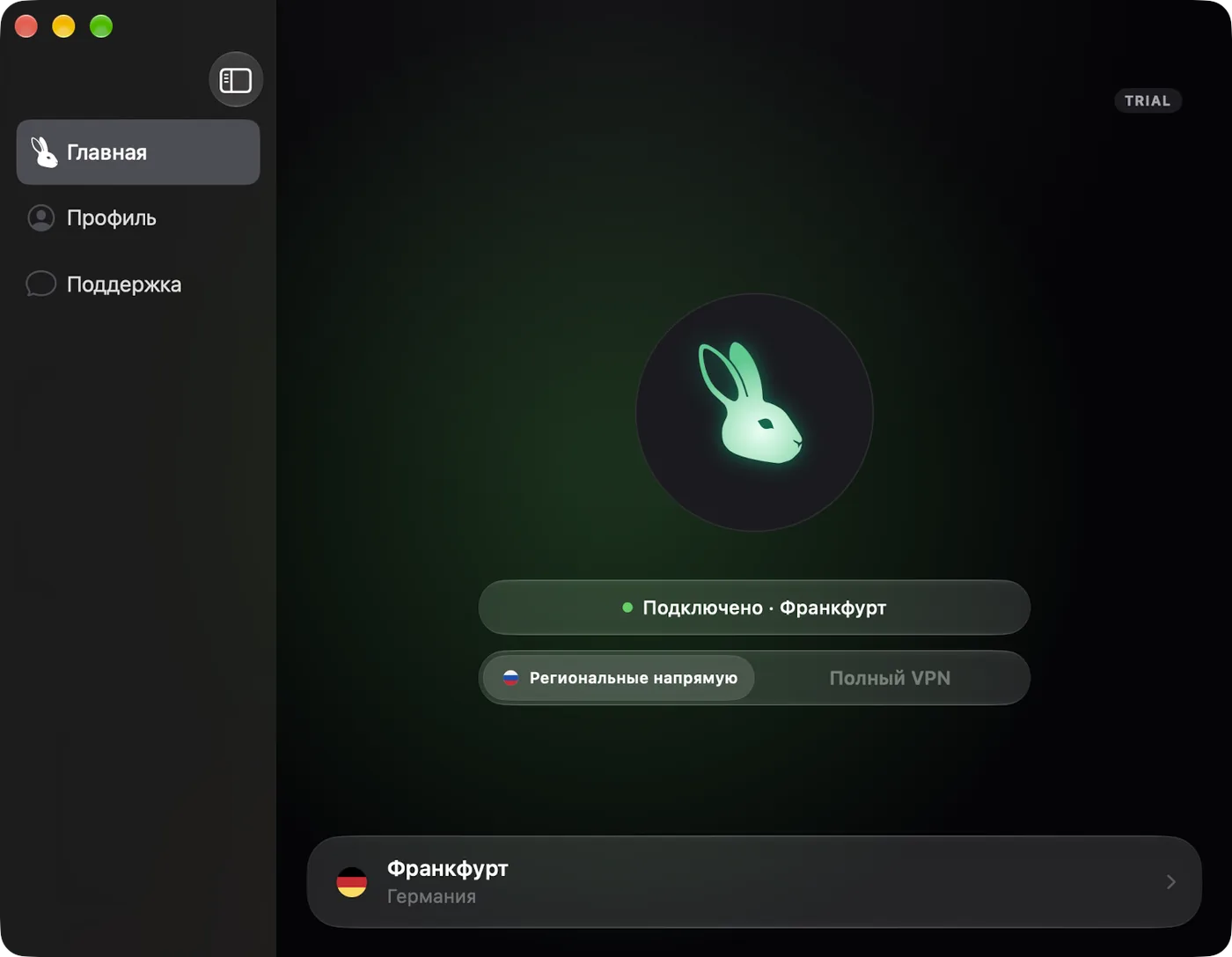
Starea este „Connected · city”, iar dedesubt vedeți durata sesiunii și traficul. Pentru deconectare, faceți din nou clic pe buton sau alegeți „Disconnect” în bara de meniu.
Alegerea serverului
Lista de servere vine din abonamentul dumneavoastră și se actualizează singură.
- 1
Deschideți lista de servere
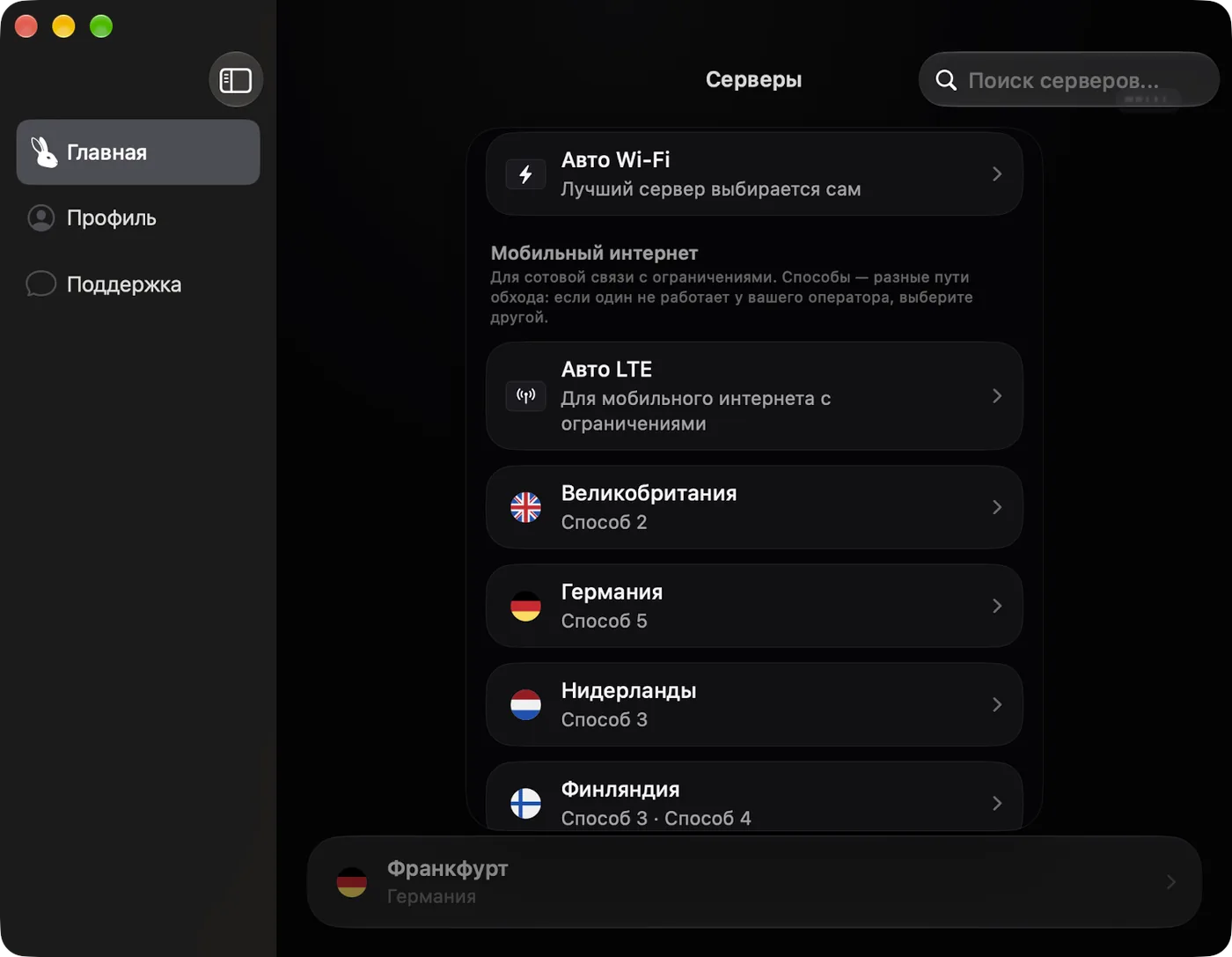
Faceți clic pe cardul serverului din partea de jos a ecranului principal — se deschide lista „Servers” cu căutare. Primul este „Auto Wi-Fi”: cel mai bun server se alege singur.
- 2
Țară și oraș
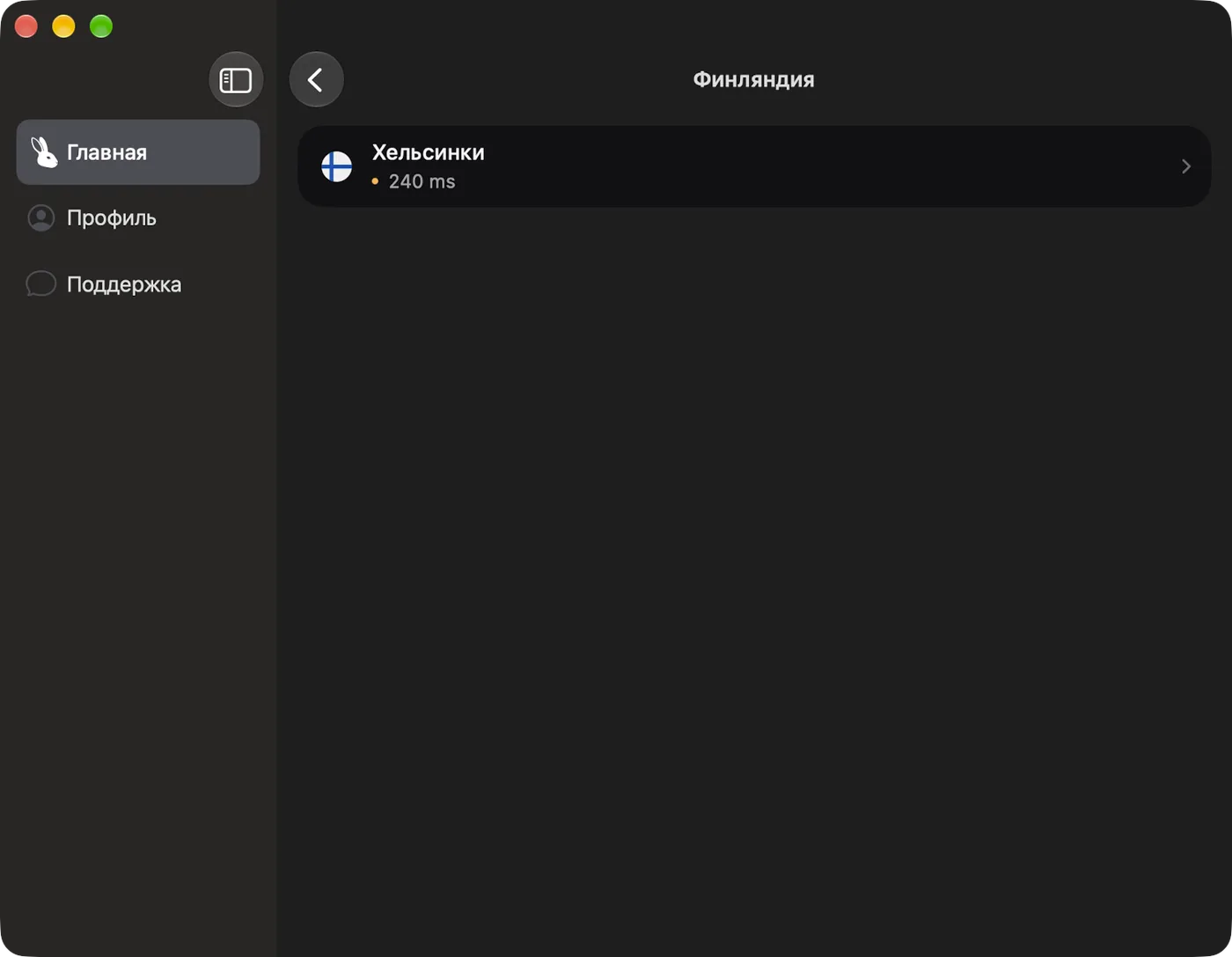
În secțiunea „Countries”, atingeți o țară pentru a vedea orașele ei cu ping. Dacă țara are un singur oraș, nu apare o listă separată.
- signal_cellular_alt
Internet mobil
Util când Mac-ul folosește hotspotul telefonului, iar operatorul restricționează internetul. „Auto LTE” alege singur o intrare.
- Intrările sunt grupate după țara de ieșire, iar în interior găsiți „Method 1”, „Method 2” și așa mai departe. O metodă este o cale separată de ocolire a restricțiilor: la operatori diferiți funcționează metode diferite. Dacă una nu se conectează, încercați-o pe următoarea.
- „Crimea” este o intrare separată pentru operatorii din Crimeea, aflată la sfârșitul secțiunii.
infoAcasă și pe Wi-Fi folosiți țările obișnuite: secțiunea pentru internet mobil este necesară doar când operatorul restricționează ceva.
Ce găsiți în aplicație
Pe scurt despre fiecare secțiune.
- menu
Bara de meniu
Pictograma Orris VPN din bara de meniu arată starea și serverul. De acolo vă puteți conecta și deconecta, puteți alege un server în „Connect to...”, deschide fereastra aplicației sau ieși.
- person
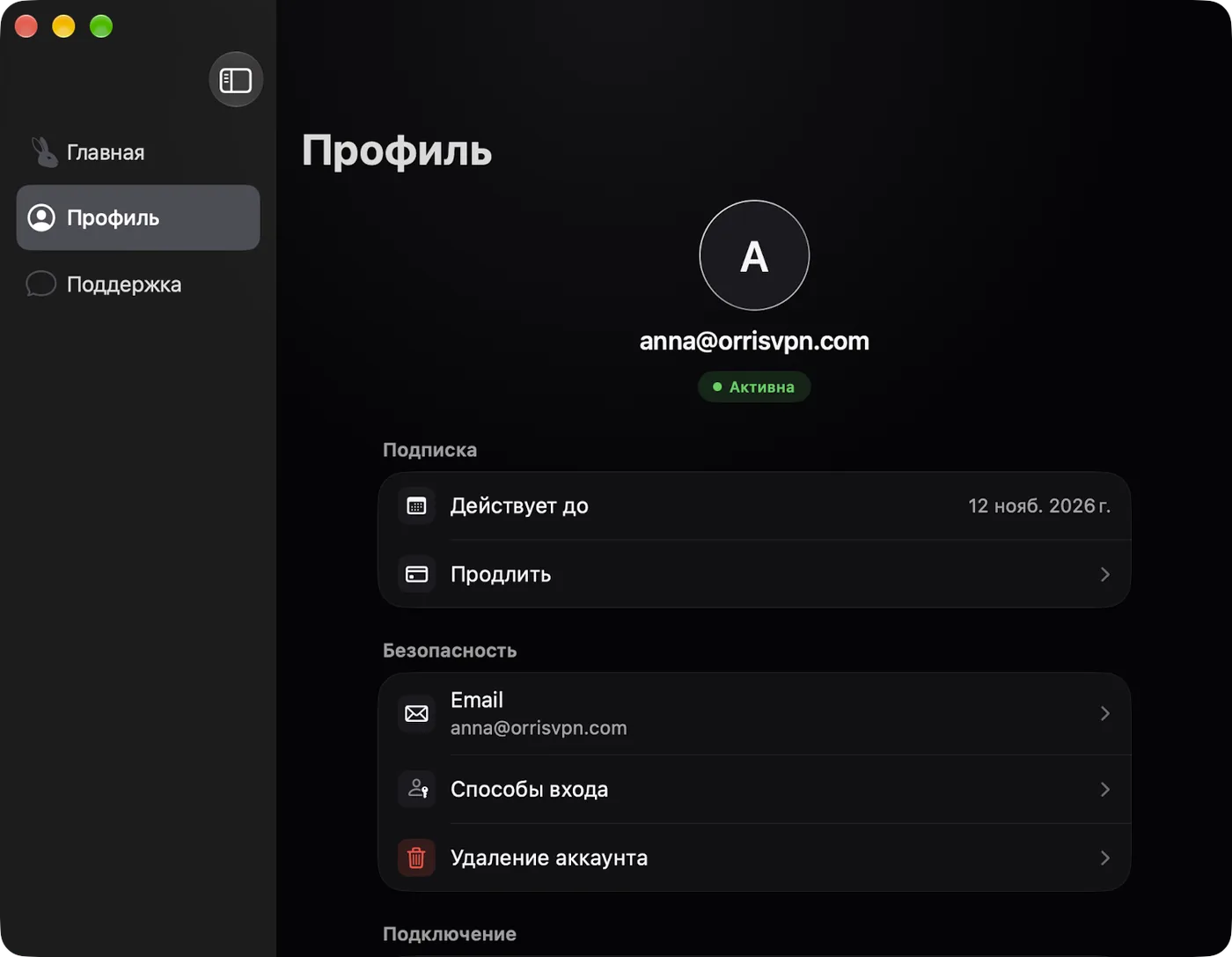
Profil
Totul despre cont și abonament:
- „Subscription” — data până la care este valabil;
- „Security” — emailul, „Sign-in Methods” (parolă, Google și Apple, Telegram, Passkey) și ștergerea contului;
- „Connection” → „Protocol”: „Auto (recommended)”, XHTTP, Hysteria2 sau gRPC;
- „Diagnostics” → „Event Log”, pe care îl puteți trimite asistenței;
- „Log Out” — chiar în partea de jos.
- support_agent
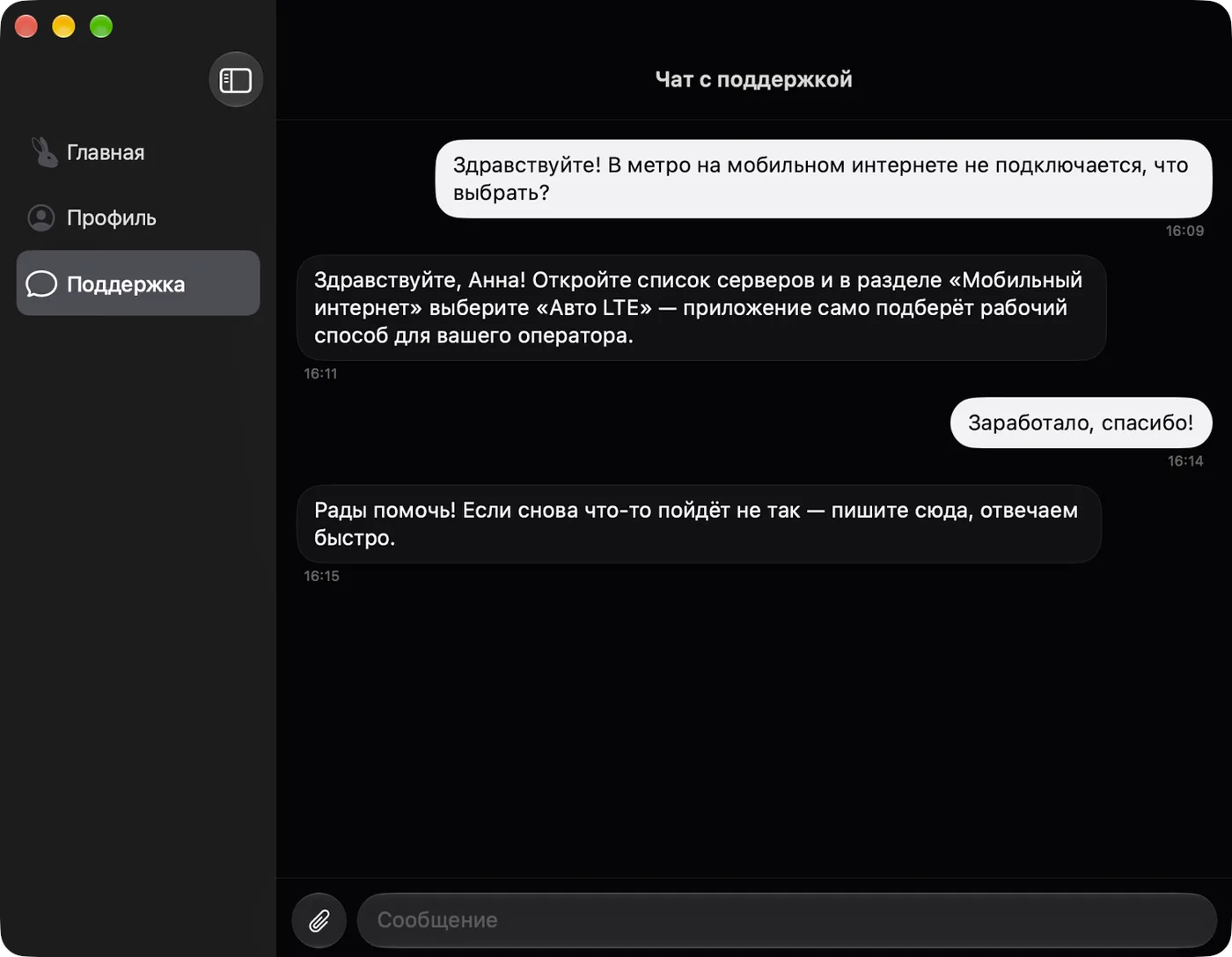
Asistență
Chat cu asistența direct în aplicație. Puteți atașa o fotografie, un videoclip, un fișier sau jurnalul de evenimente. Răspunsurile noi sunt marcate în bara laterală.
Regional Direct
Comutatorul „Regional Direct | Full VPN” de pe ecranul principal. În primul mod, site-urile țării alese se deschid fără VPN, iar restul trece prin VPN.
Bara laterală
Secțiunile „Home”, „Profile” și „Support” sunt în stânga ferestrei. Comutați între ele cu tastele ⌘1, ⌘2 și ⌘3.
Protocol
„Auto (recommended)” alege singur protocolul. Dacă rețeaua face mofturi, alegeți XHTTP, Hysteria2 sau gRPC în „Profile” → „Connection”.
Actualizări
- system_update
Actualizările vin singure
Orris VPN verifică actualizările la pornire și o dată pe zi. Când apare o versiune nouă, se afișează fereastra „App Update” cu lista modificărilor și butoanele „Update” și „Later”. După „Update”, aplicația descarcă versiunea, îi verifică semnătura și integritatea, o instalează și repornește.
info„Later” ascunde fereastra pentru o zi. Dacă actualizarea nu s-a instalat, faceți clic pe „Retry” sau „Download manually”. Actualizările obligatorii pornesc singure.
Dacă ceva nu funcționează
Situații frecvente și ce puteți face.
Apare mesajul „VPN service didn't start”add
macOS nu a aprobat încă extensia. Deschideți Configurări sistem → General → Articole de autentificare și extensii → Extensii de rețea, activați Orris VPN și faceți din nou clic pe „Connect”.
Aplicația cere să fie mutată în „Aplicații”add
Orris VPN funcționează doar din dosarul „Aplicații”. Faceți clic pe „Move” sau trageți aplicația acolo în Finder și deschideți-o de acolo.
Îmi cere să repornesc Mac-uladd
Așa termină macOS instalarea extensiei VPN. Reporniți Mac-ul și conectați-vă din nou.
Nu se conecteazăadd
Încercați alt server sau „Auto Wi-Fi”. Dacă nu ajută, alegeți alt protocol în „Profile” → „Connection”. Dacă Mac-ul folosește hotspotul telefonului, încercați secțiunea „Mobile internet”.
Autentificarea cu Passkey nu funcționeazăadd
Atunci Orris VPN deschide autentificarea în browser. Folosiți acolo același Passkey — aplicația se conectează singură. Puteți face clic direct pe „Sign in with browser”.
Abonamentul a expiratadd
Prelungiți-l în contul personal de pe site sau în botul de Telegram, apoi conectați-vă din nou.
Câte dispozitive pot conectaadd
Câte include planul dumneavoastră. Fiecare dispozitiv pe care v-ați autentificat ocupă un loc; unul vechi îl puteți deconecta în contul personal, la secțiunea „Dispozitive”.
Asistență
Răspundem în chat, pe Telegram și prin email.
Chat în aplicație
Deschideți „Support” în Orris VPN și descrieți problema. Jurnalul de conexiune îl puteți atașa direct în chat.
Telegram
@OrrisVPN_Support_bot — dacă aplicația nu se deschide sau nu reușiți să vă autentificați.