Orris VPN Android үшін
Қолданба біздің сайттан APK файлымен орнатылады және кейін өздігінен жаңарады. Бірнеше минут және орнатуға бір рұқсат қажет.
infoAndroid 8.0 және жаңасы · Android TV үшін де жарайды
Қолданба орыс және ағылшын тілдерінде жұмыс істейді, сондықтан осы беттегі батырмалардың атаулары орысша берілген.
Орнату
- 1
APK жүктеп алыңыз
Осы бетті телефонда ашып, «APK жүктеу» батырмасын басыңыз. Браузер файл түрі туралы ескертсе, жүктеуді растаңыз.
APK жүктеу - 2
Файлды ашыңыз
Жүктеу туралы хабарландыруды басыңыз немесе файлды «Жүктеулер» (Download) қалтасынан табыңыз.
- 3
Орнатуға рұқсат беріңіз
Android осы көзден орнатуға рұқсат сұрайды. «Баптаулар» басып, «Осы көзден рұқсат ету» параметрін қосыңыз және артқа оралыңыз. Әр өндірушіде тармақтардың атауы сәл өзгеше болуы мүмкін.
- 4
Орнатыңыз
«Орнату» басыңыз. Google Play Protect қолданба тексерілмеген деп жазса — бұл оның Google Play-ден емес екеніне байланысты: «Толығырақ» → «Бәрібір орнату».
Алғашқы кіру
Жазылым аккаунтқа байланған: сайттағы немесе боттағыдай тәсілмен кіріңіз. Жазылым сілтемесін қоюдың қажеті жоқ.
- 1
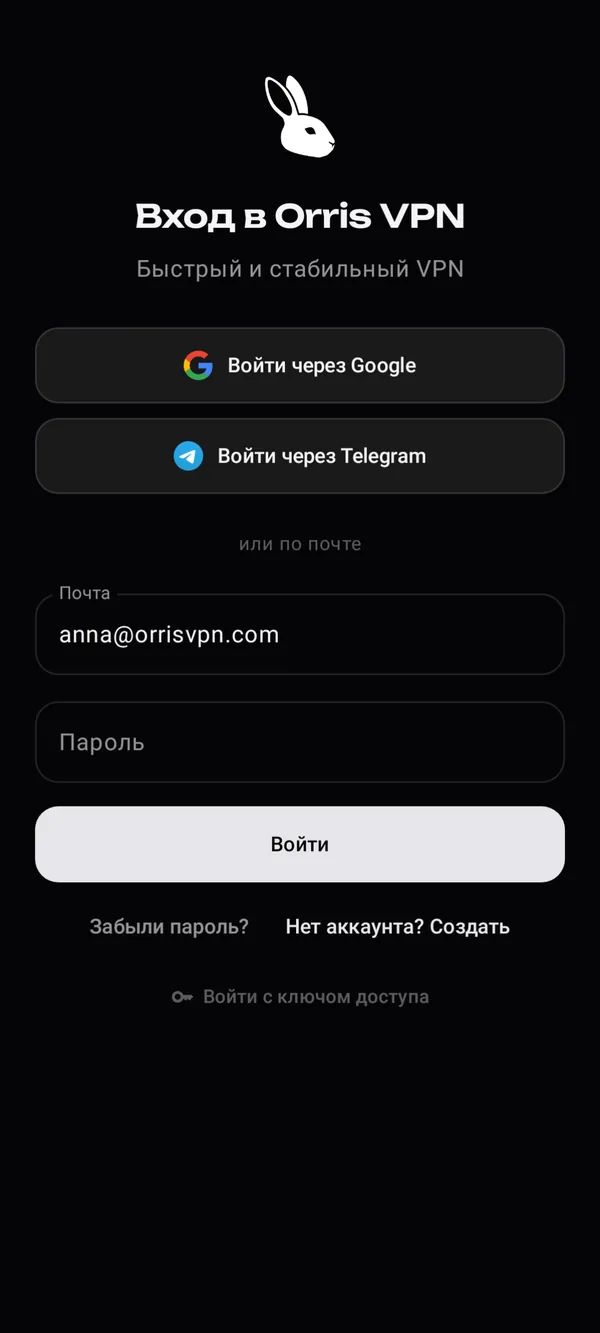
Аккаунтқа кіріңіз
«Вход в Orris VPN» экранында ыңғайлы тәсілді таңдаңыз:
- «Войти через Google»;
- «Войти через Telegram» — бот ашылады, онда «Start» басыңыз;
- пошта және құпиясөз — «Войти» батырмасы;
- «Войти с ключом доступа» — Passkey.
infoАккаунт жоқ болса — «Нет аккаунта? Создать». Құпиясөзді ұмытсаңыз — «Забыли пароль?», қалпына келтіру коды поштаға келеді.
- 2
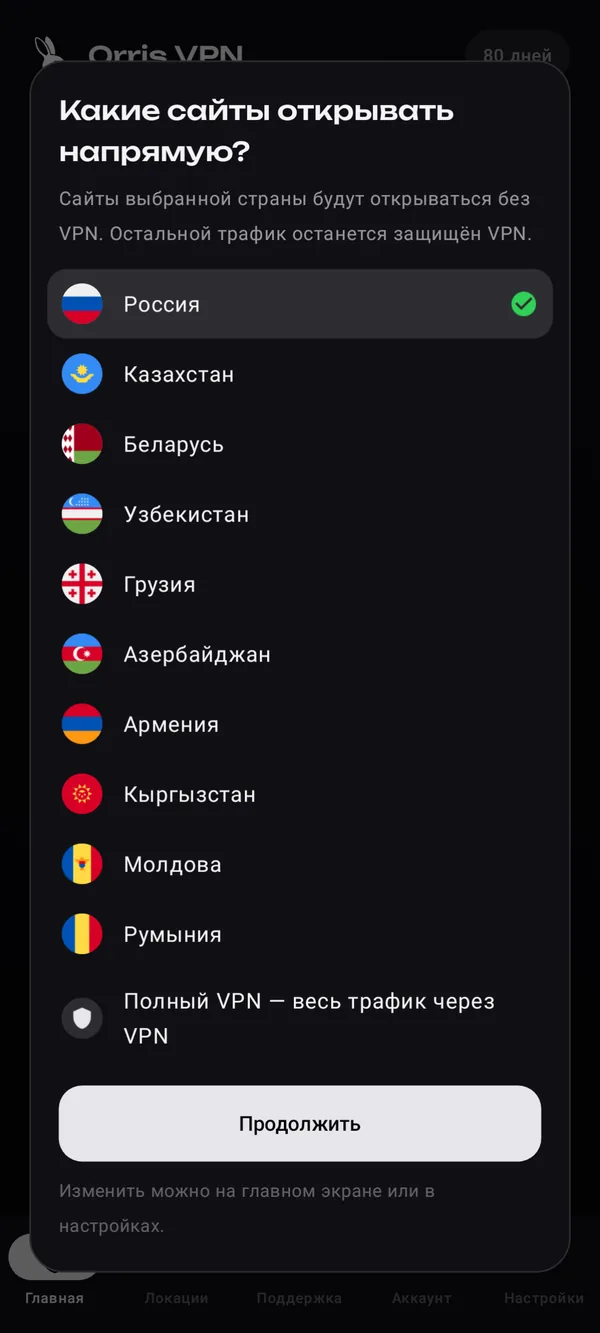
Қай сайттарды тікелей ашу керек?
Кіргеннен кейін қолданба қай елдің сайттарын VPN-сіз ашу керектігін сұрайды. Өз еліңізді немесе «Полный VPN — весь трафик через VPN» таңдап, «Продолжить» басыңыз. Мұны негізгі экранда немесе баптауларда өзгертуге болады.
Қосылу
- 1
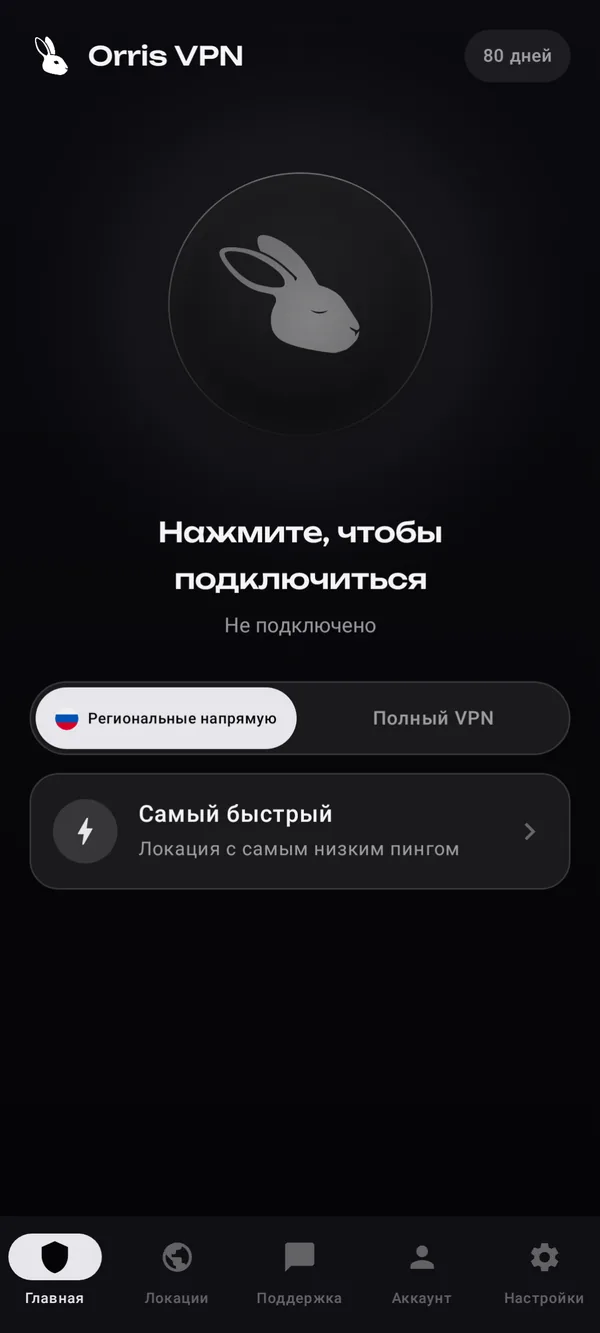
Қосылу батырмасын басыңыз
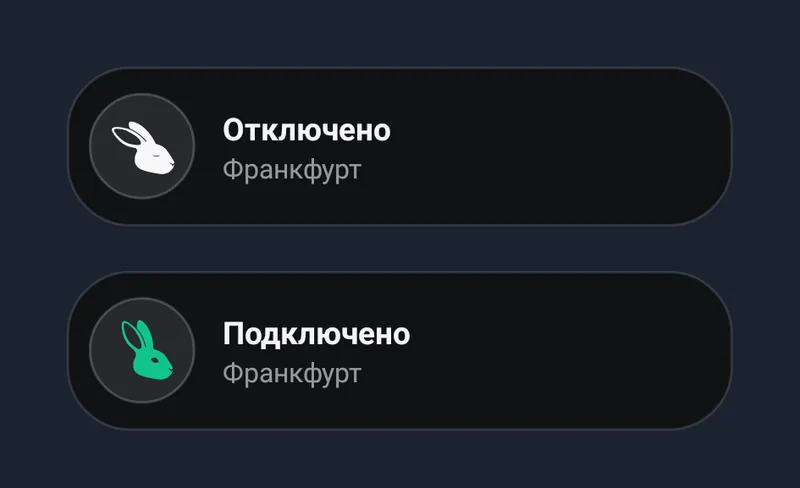
«Главная» қойындысындағы қоян бейнеленген дөңгелек батырма. Оның астында күйі: «Нажмите, чтобы подключиться», «Подключение…», «Трафик защищён».
- 2
VPN қосылымына рұқсат беріңіз
Алғаш қосылғанда Android VPN-ге қосылуға жүйелік сұрау көрсетеді — «OK» басыңыз. Мұны бір рет қана жасау керек.
- 3
Хабарландыруларға рұқсат беріңіз
Android 13 және жаңасында қолданба хабарландырулар туралы сұрайды. Рұқсат беріңіз: VPN жұмыс істеп тұрғанда хабарландыру панелінде күйі, сервер және «Отключить» батырмасы көрінеді.
- 4
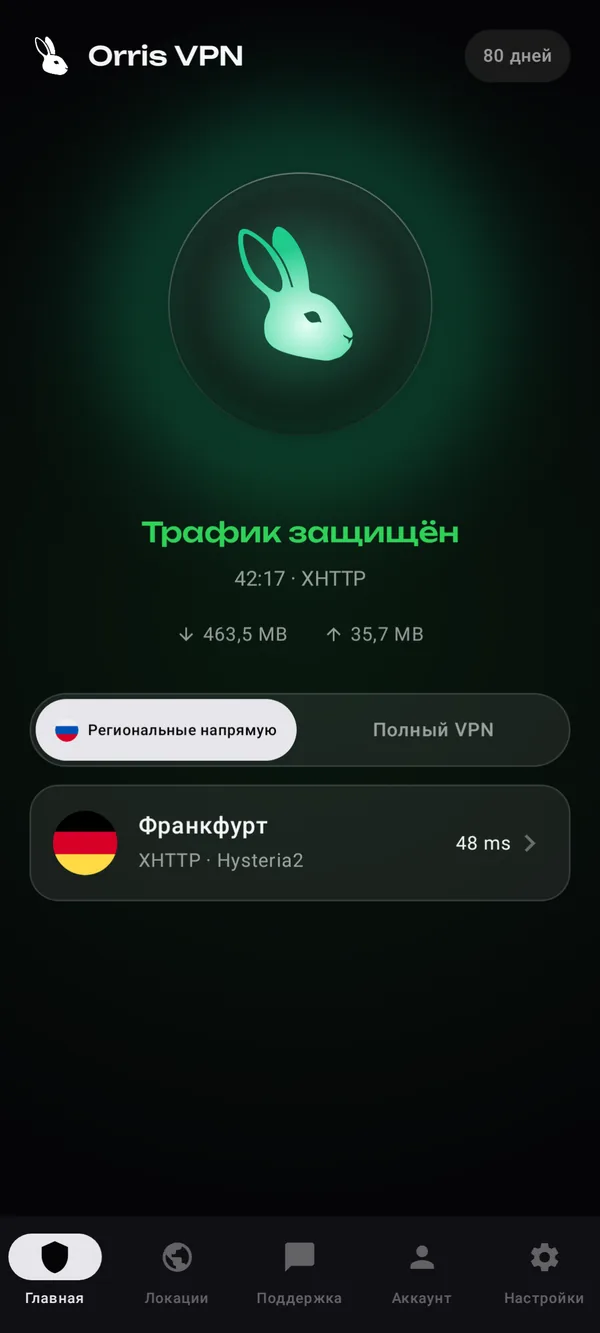
Дайын
Күйі — «Трафик защищён», төменде сеанс уақыты, сервер және трафик. Сол батырмамен, хабарландырудан немесе хабарландыру панеліндегі плиткамен ажыратуға болады.
Серверді таңдау
Серверлер тізімі жазылымыңыздан келеді және өздігінен жаңарады.
- 1
«Локации» ашыңыз
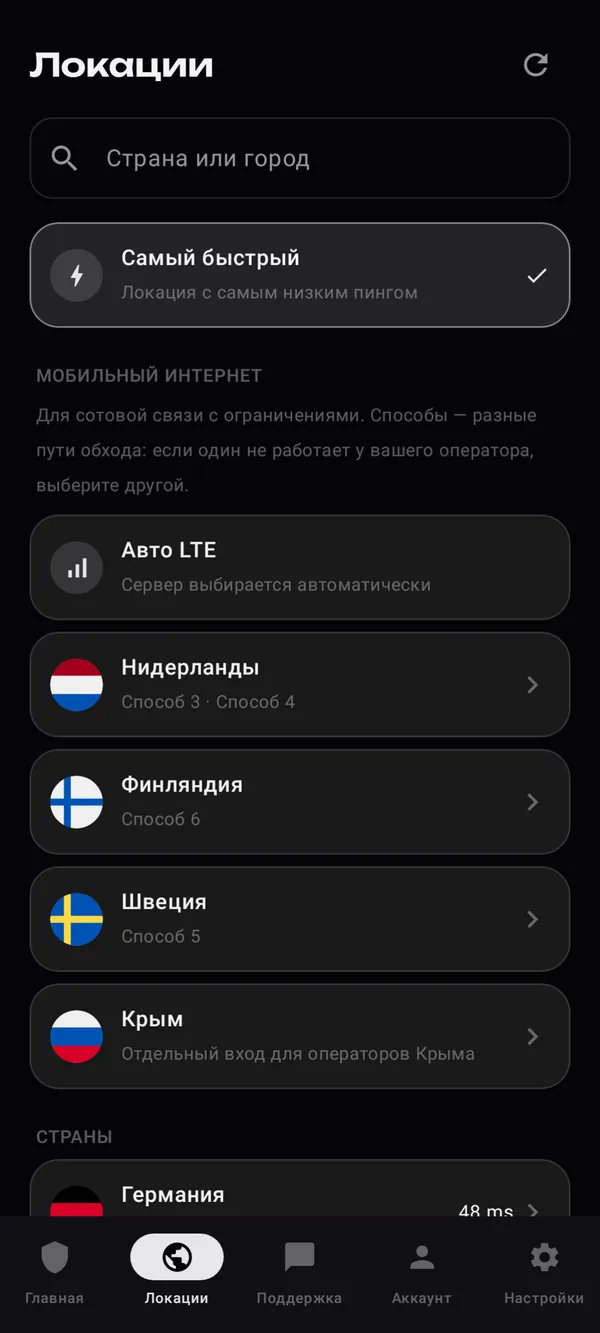
Экранның төменгі жағындағы «Локации» қойындысы, жоғарыда «Страна или город» іздеуі және пингті жаңарту. Бірінші — «Самый быстрый»: пингі ең төмен локация өздігінен таңдалады.
- 2
Ел және қала
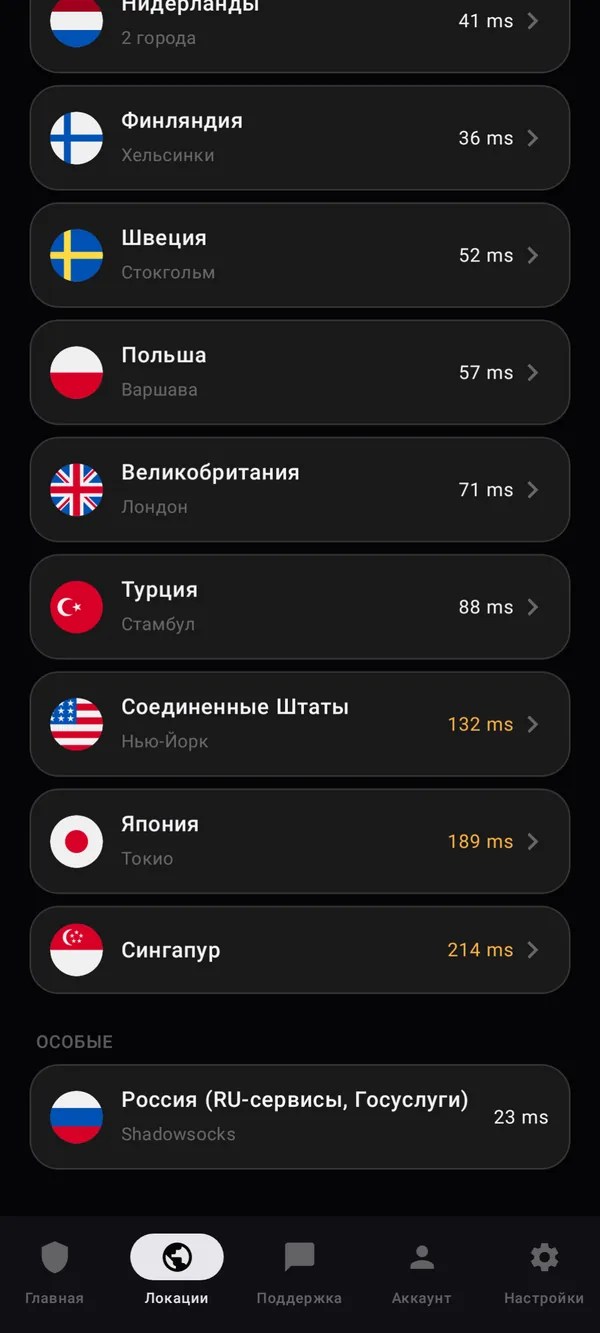
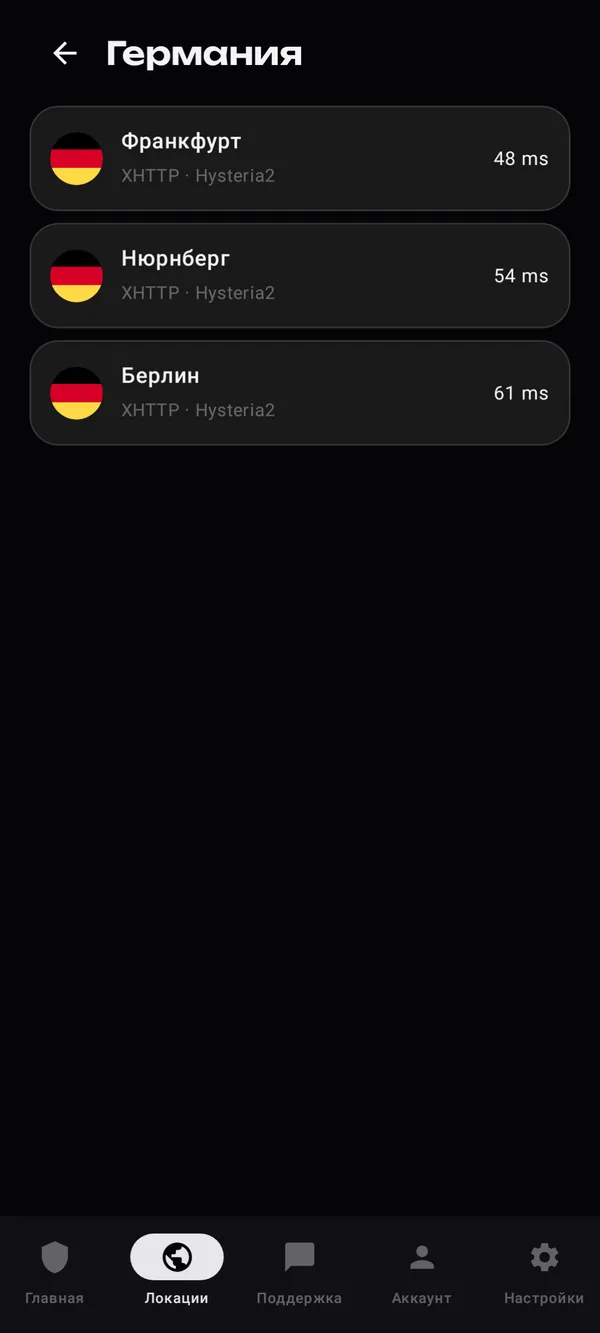
«Страны» бөлімінде елді басыңыз — оның қалаларының пингімен тізімі ашылады. Елде бір ғана қала болса, бөлек тізім болмайды.
- 3
Мобильді интернет
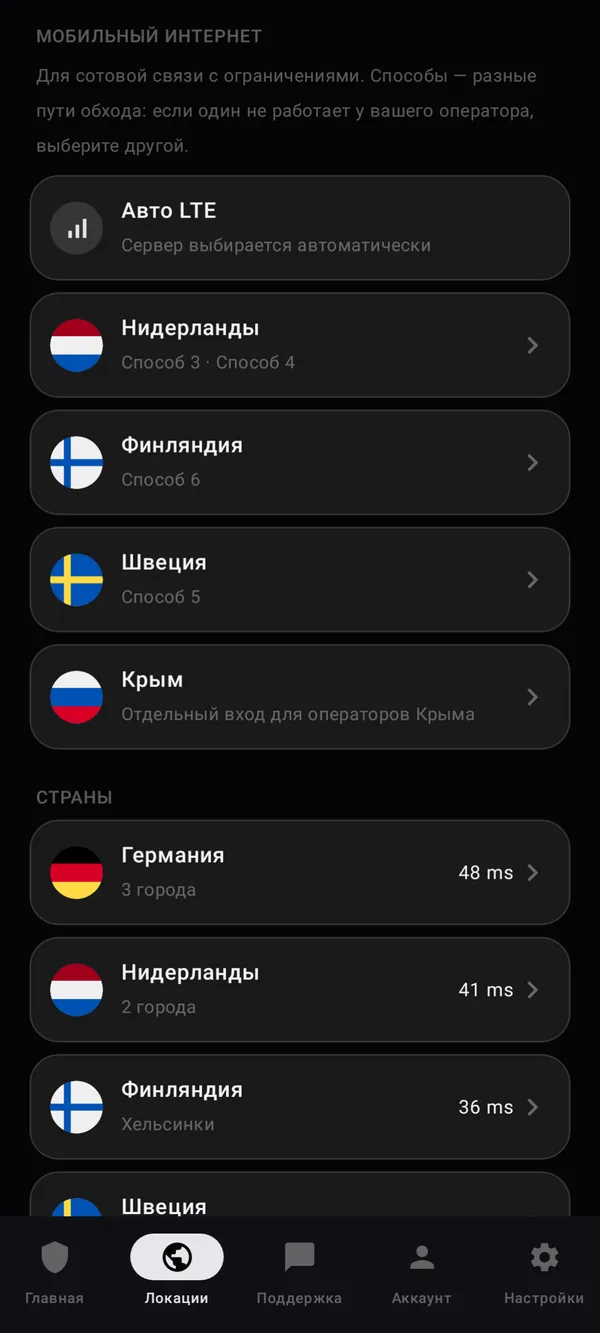
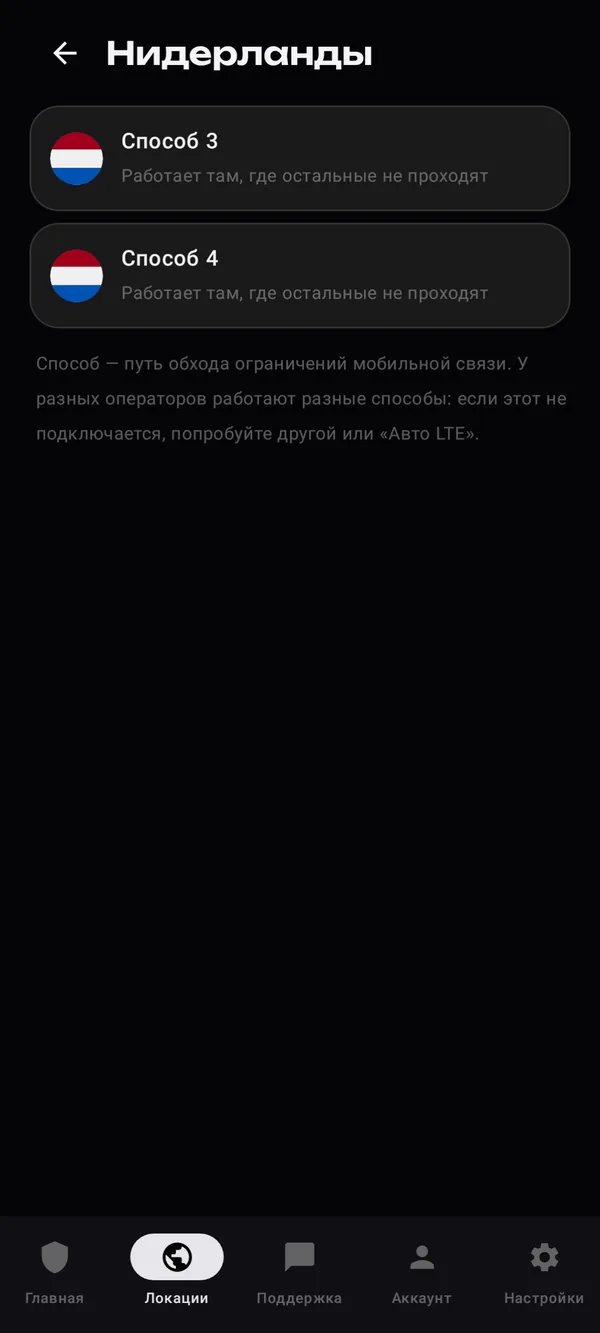
Оператор мобильді интернетті шектесе және кәдімгі серверлер қосылмаса, «Мобильный интернет» бөлімін ашыңыз.
- «Авто LTE» мобильді интернетке арналған кіруді өзі таңдайды.
- Кірулер шығу елі бойынша топталған, ішінде — «Способ 1», «Способ 2» және т.б. Тәсіл — шектеулерді айналып өтудің жеке жолы: әр операторда әр түрлі тәсіл жұмыс істейді. Біреуі қосылмаса — келесісін байқап көріңіз.
- «Крым» — Қырым операторларына арналған жеке кіру. Қырымда болсаңыз, қолданба оны бірінші көрсетеді.
infoҮйде және Wi-Fi желісінде кәдімгі елдерді пайдаланыңыз: мобильді интернет бөлімі оператор бірдеңені шектегенде ғана керек.
- star
Ерекше
«Особые» бөлімінде — жеке шығулар, мысалы, шетелден мемлекеттік қызметтерге және басқа RU-сервистерге кіруге арналған ресейлік сервер.
Қолданбада не бар
Әр бөлім туралы қысқаша.
- person
Аккаунт
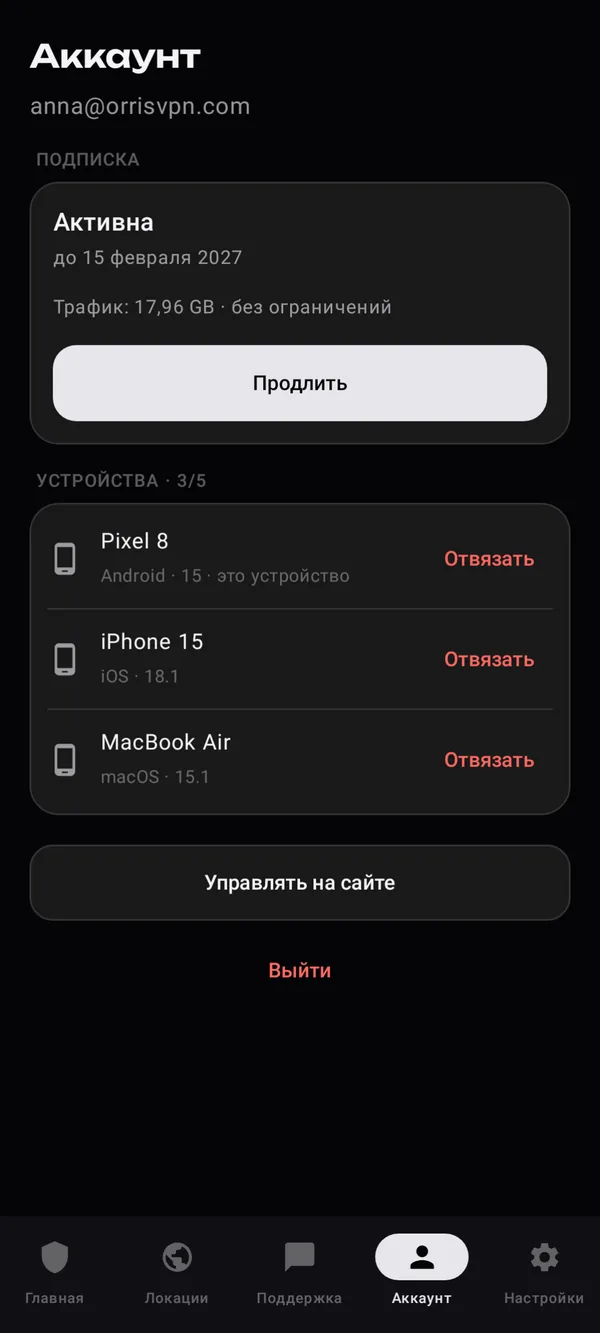
Жазылым, төлем және құрылғылар:
- «Подписка» — күйі және жарамдылық мерзімі;
- «Продлить» — тарифті таңдап, тікелей қолданбадан төлеңіз;
- «Устройства» — қай жерде кіру орындалған, артығын «Отвязать» арқылы ажыратуға болады;
- «Управлять на сайте» — жеке кабинет; «Выйти» — төменде.
- settings
Баптаулар
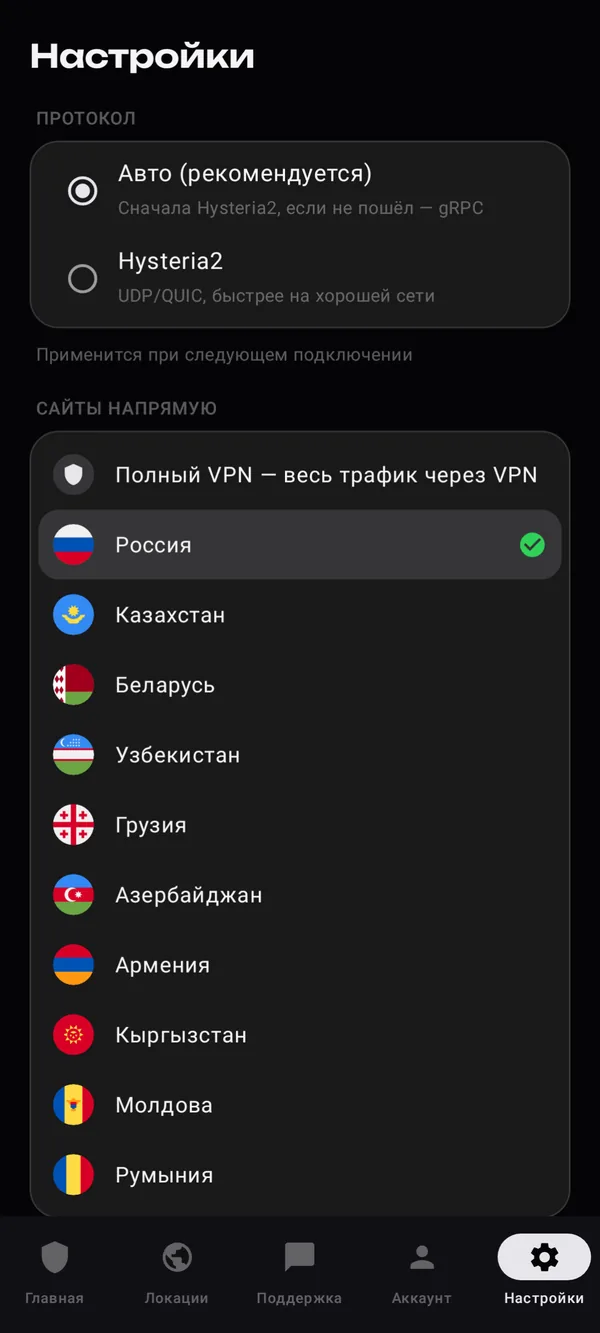
Баптауға болатынның бәрі:
- «Протокол» — «Авто (рекомендуется)», Hysteria2 немесе gRPC;
- «Сайты напрямую» — сайттары VPN-сіз ашылатын ел немесе «Полный VPN»;
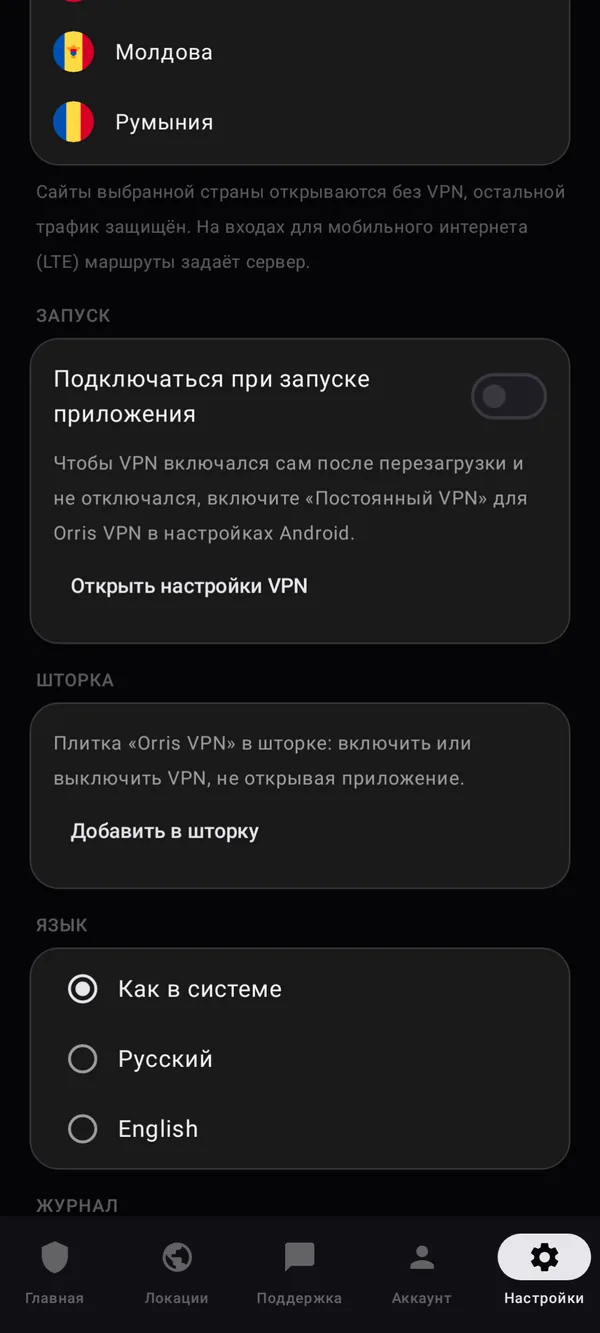
- «Запуск» — «Подключаться при запуске приложения» және «Әрқашан қосулы VPN» үшін «Открыть настройки VPN» батырмасы;
- «Шторка» және «Виджет» — жылдам баптаулардағы плитка және негізгі экранға арналған виджет;
- «Язык», «Журнал» және «Проверить обновления» батырмасы бар «О приложении».
- widgets
Виджет
«Настройки» → «Виджет» → «Добавить на главный экран»: VPN күйі және қосылу батырмасы.
- support_agent
Қолдау
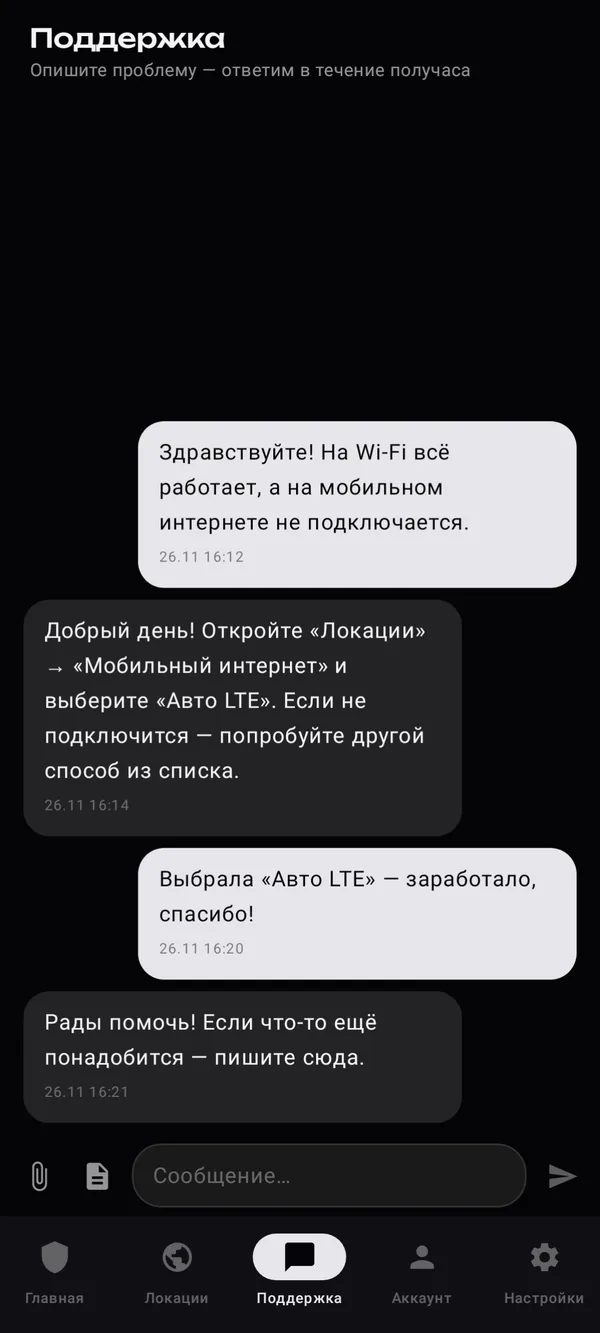
Қолданбадағы қолдау чаты: мәселені сипаттаңыз — жарты сағат ішінде жауап береміз. Файл немесе қосылу журналын тіркеуге болады. Қойындыда жаңа жауаптар саны көрінеді.
Аймақтық сайттар тікелей
Негізгі экрандағы «Региональные напрямую | Полный VPN» ауыстырғышы. Бірінші режимде таңдалған елдің сайттары VPN-сіз ашылады, қалғаны — VPN арқылы.
Хабарландыру панеліндегі плитка
«Настройки» → «Шторка» → «Добавить в шторку». «Orris VPN» плиткасы VPN-ді бір түртумен қосады және өшіреді.
Әрқашан қосулы VPN
Қайта жүктелгеннен кейін VPN өздігінен қосылуы үшін Android баптауларында Orris VPN үшін «Әрқашан қосулы VPN» параметрін қосыңыз. «Открыть настройки VPN» батырмасы — «Запуск» бөлімінде.
Android TV
Сол APK Android TV бар теледидарларда да жұмыс істейді. Кіру — QR-код немесе экрандағы код арқылы.
Жаңартулар
- system_update
Қолданба ішіндегі жаңартулар
Қолданба жаңартуларды өзі тексереді. Жаңа нұсқа шыққанда сипаттамасы және «Обновить», «Позже» батырмалары бар «Доступно обновление» терезесі шығады. «Обновить» басқаннан кейін APK қолданба ішінде жүктеледі, содан кейін Android орнатуды растауды сұрайды.
infoАлғаш рет Orris VPN-нен орнатуға рұқсат беру керек: қолданба қажетті экранды ашады — рұқсатты қосып, «Обновить» батырмасын тағы басыңыз. «Позже» терезені бір тәулікке жасырады, міндетті жаңартуды кейінге қалдыруға болмайды.
Бірдеңе жұмыс істемесе
Жиі кездесетін жағдайлар және не істеу керек.
Қосылмайдыadd
Басқа локацияны немесе «Самый быстрый» таңдап көріңіз. Көмектеспесе — «Настройки» → «Протокол» ашып, басқасын таңдаңыз. Мобильді интернетте «Мобильный интернет» бөлімін пайдаланыңыз.
«Android не дал включить VPN» деп жазадыadd
Басқа VPN қолданбасында «Әрқашан қосулы VPN» қосулы болуы мүмкін. Оны Android баптауларының VPN бөлімінде өшіріп, қайта қосылыңыз.
Телефон APK орнатуға мүмкіндік бермейдіadd
Файлды ашатын қолданбаға (браузерге немесе «Файлдар») орнатуға рұқсат беріп, APK-ны қайта ашыңыз. Play Protect ескертсе — «Толығырақ» → «Бәрібір орнату».
Жаңарту орнатылмайдыadd
Қолданба баптаулар экранын ашқанда Orris VPN-нен орнатуға рұқсат беріп, «Обновить» батырмасын тағы басыңыз. Болмаса — осы беттен жаңа APK жүктеп алып, үстінен орнатыңыз: аккаунт пен баптаулар сақталады.
Мобильді интернетте ештеңе ашылмайдыadd
«Локации» → «Мобильный интернет» ашып, «Авто LTE» немесе тәсілді қолмен таңдаңыз. Тәсіл операторыңызда жұмыс істемесе, басқасын байқап көріңіз.
Жазылым аяқталдыadd
Оны сайттағы жеке кабинетте немесе Telegram-ботта ұзартыңыз, содан кейін қайта қосылыңыз.
Қанша құрылғы қосуға боладыadd
Тарифіңізге кіретін саны. Кіру орындалған әр құрылғы бір орын алады; ескісін жеке кабинеттегі «Құрылғылар» бөлімінде ажыратуға болады.
Қолдау
Чатта, Telegram-да және поштада жауап береміз.
Қолданбадағы чат
Orris VPN-де «Поддержка» бөлімін ашып, мәселені сипаттаңыз. Қосылу журналын тікелей чатқа тіркеуге болады.