Orris VPN Mac үшін
Apple қол қойған және тексерген macOS қолданбасы. DMG жүктеп алып, Orris VPN-ді «Бағдарламалар» қалтасына көшіріңіз де, аккаунтқа кіріңіз — жазылым сілтемесін қоюдың қажеті жоқ.
infomacOS 14 Sonoma және жаңасы
Қолданба орыс және ағылшын тілдерінде жұмыс істейді, сондықтан осы беттегі батырмалардың атаулары орысша берілген.
Орнату
- 1
DMG жүктеп алыңыз
«Mac үшін жүктеу» батырмасын басыңыз — Orris VPN-нің соңғы нұсқасы бар .dmg файлы жүктеледі.
Mac үшін жүктеу - 2
«Бағдарламалар» қалтасына сүйреңіз
Жүктелген файлды ашып, Orris VPN белгішесін «Бағдарламалар» қалтасына сүйреңіз. Қолданба тек сол жерден жұмыс істейді, әйтпесе macOS VPN кеңейтімін орнатпайды.
- 3
Алғаш рет іске қосыңыз
Orris VPN-ді «Бағдарламалар» қалтасынан немесе Launchpad-тан ашыңыз. macOS қолданбаның интернеттен жүктелгенін ескертеді — «Ашу» батырмасын басыңыз.
- 4
Тікелей DMG-ден іске қостыңыз ба?
Қолданба «Переместить в «Программы»?» деп сұрайды — «Переместить» басыңыз, сонда ол қажетті қалтадан қайта іске қосылады. Содан кейін Finder-дегі Orris VPN дискісін шығаруға болады.
Алғашқы кіру
Жазылым аккаунтқа байланған: сайттағы немесе боттағыдай тәсілмен кіріңіз. Жазылым сілтемесін қоюдың қажеті жоқ.
- 1
Аккаунтқа кіріңіз
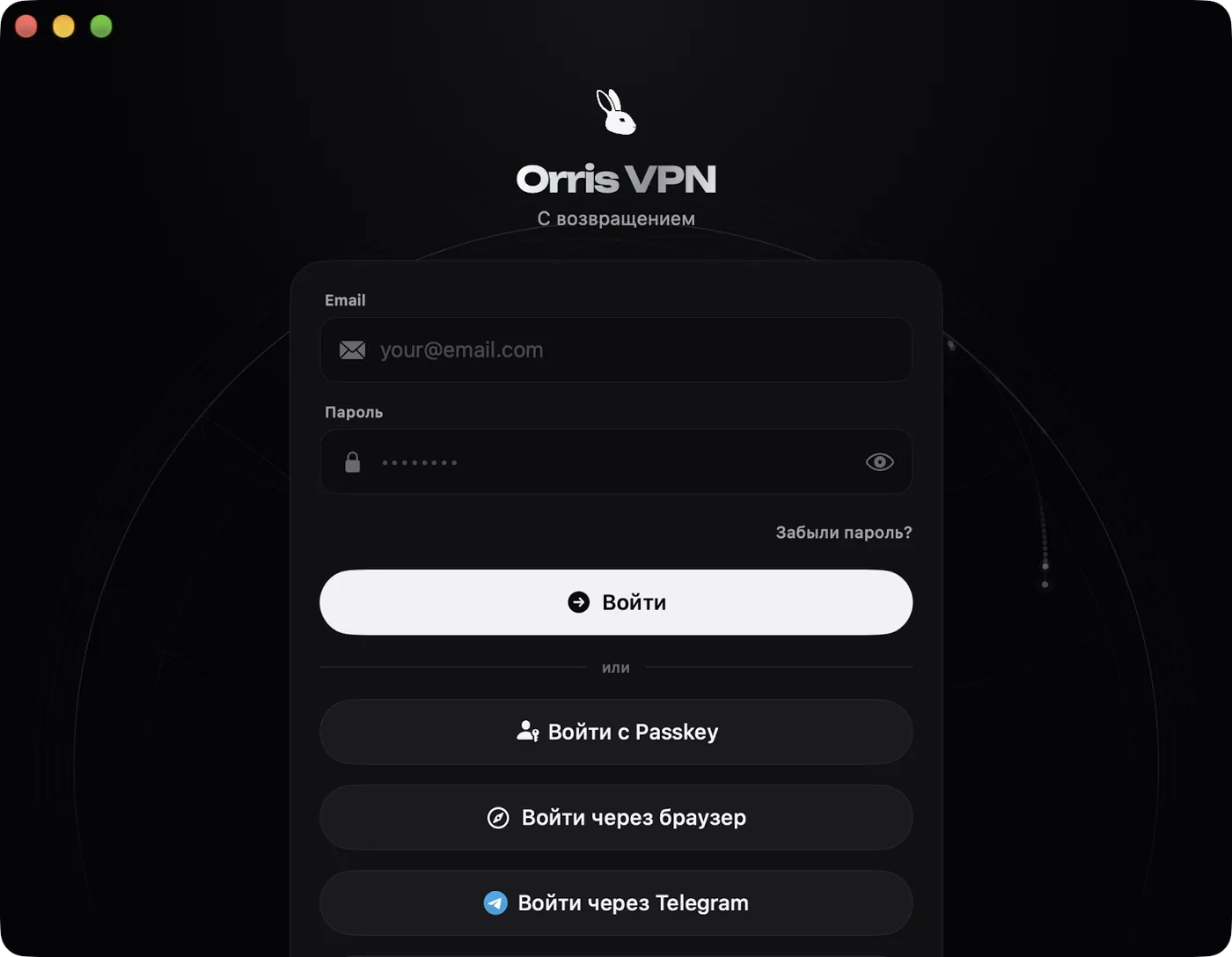
«С возвращением» экранында ыңғайлы тәсілді таңдаңыз:
- «Войти через браузер» — құрылғы коды бар orrisvpn.com/device ашылады. Сол жерде кез келген тәсілмен, соның ішінде Apple және Passkey арқылы кіріп, кіруді растаңыз: қолданба аккаунтқа өзі қосылады;
- пошта және құпиясөз — «Войти» батырмасы;
- «Войти через Telegram» немесе «Войти через Google»;
- «Войти с Passkey» — қолданбада шықпаса, Orris VPN браузерде кіруді өзі ашады.
infoMac қолданбасында бөлек Apple батырмасы жоқ: Apple ID үшін «Войти через браузер» пайдаланыңыз.
Қосылу
- 1
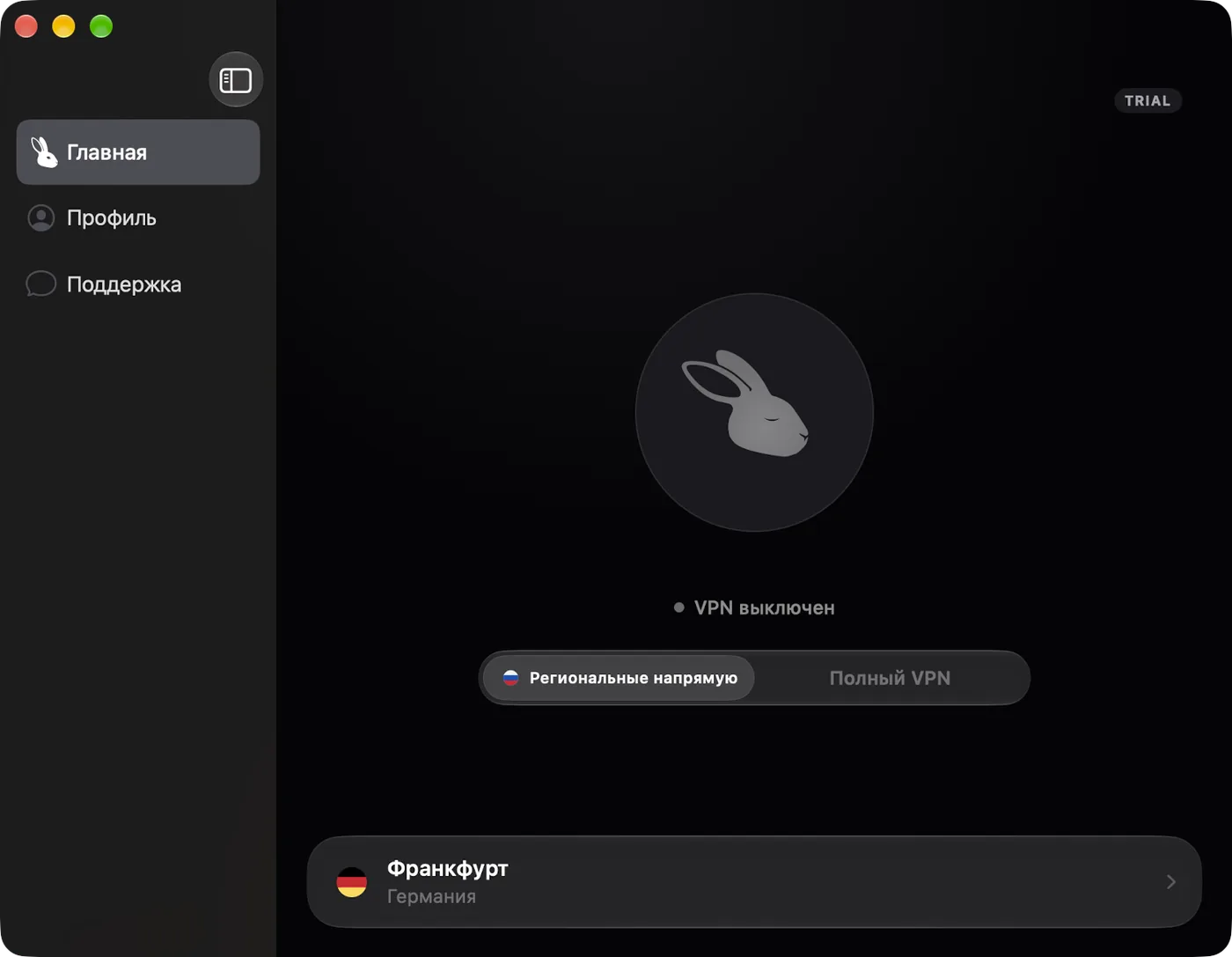
Қоян бейнеленген батырманы басыңыз
Негізгі экрандағы дөңгелек батырма VPN-ді қосады. Оның астында күйі көрсетіледі: «VPN выключен», «Подключение...», «Подключено · город».
- 2
VPN конфигурациясына рұқсат беріңіз
Алғаш қосылғанда қолданба рұқсат сұралатынын ескертеді — «Продолжить» басыңыз. macOS VPN конфигурациясын қосуға бола ма деп сұрайды: «Рұқсат ету» басып, Mac құпиясөзімен немесе Touch ID арқылы растаңыз.
- 3
Желі кеңейтімін қосыңыз
macOS кеңейтімді мақұлдауды сұраса, қолданба Жүйе параметрлерін өзі ашып, «VPN-служба не запустилась» кеңесін көрсетеді. Orris VPN-ді мына бөлімде қосыңыз:
Жүйе параметрлері → Негізгі → Кіру элементтері және кеңейтімдер → Желі кеңейтімдері
Содан кейін «Подключить» батырмасын тағы басыңыз. macOS 14 Sonoma-да рұқсат «Құпиялылық және қауіпсіздік» бөлімінде беріледі: Orris VPN жүйелік бағдарламалық құралы туралы хабардың жанындағы «Рұқсат ету» батырмасын басыңыз.
infoКеңейтімді орнатуды аяқтау үшін қолданба Mac-ты қайта жүктеуді сұраса — қайта жүктеп, қайта қосылыңыз.
- 4
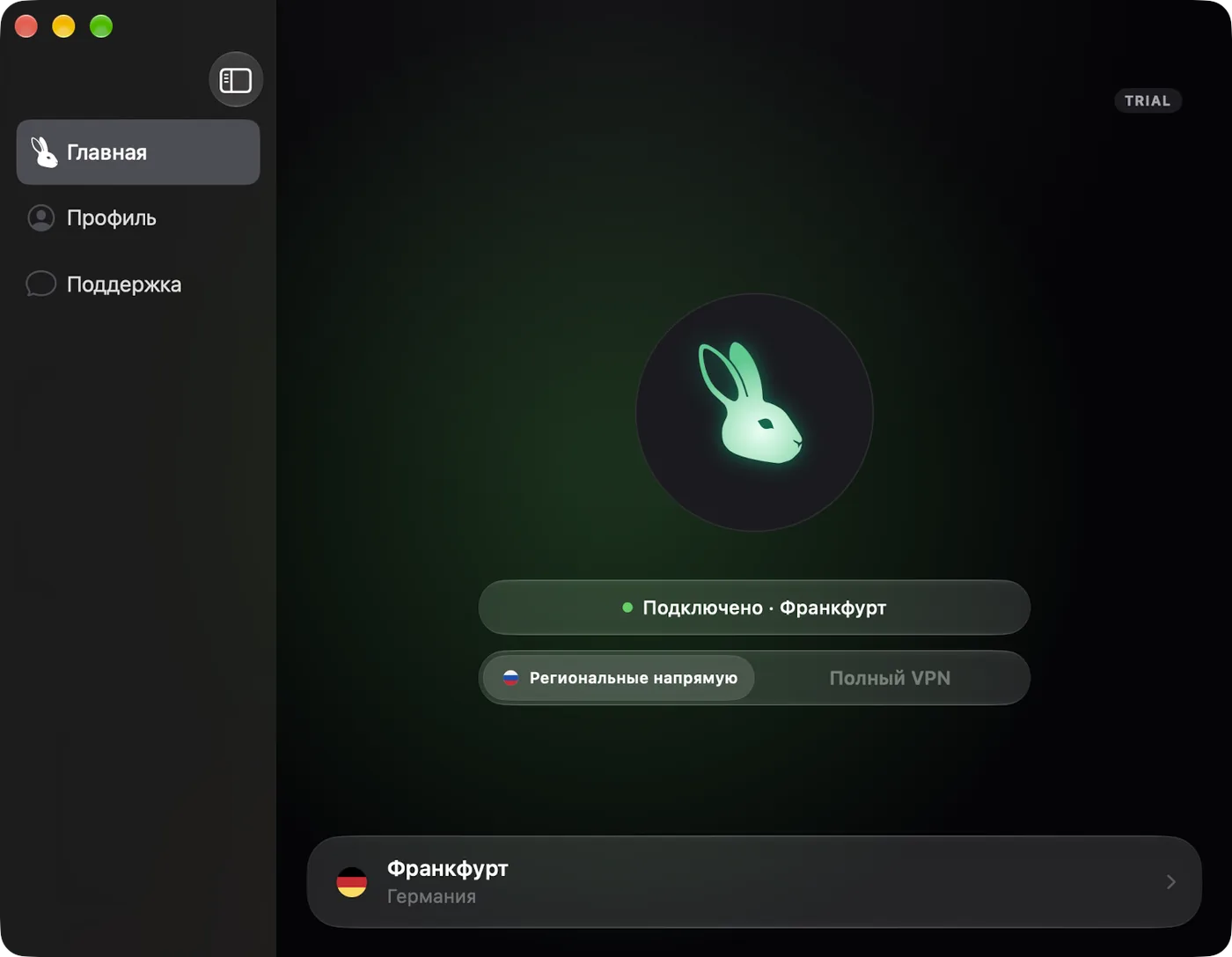
Дайын
Күйі — «Подключено · город», төменде сеанс уақыты мен трафик. Ажырату үшін батырманы тағы басыңыз немесе мәзір жолағында «Отключить» таңдаңыз.
Серверді таңдау
Серверлер тізімі жазылымыңыздан келеді және өздігінен жаңарады.
- 1
Серверлер тізімін ашыңыз
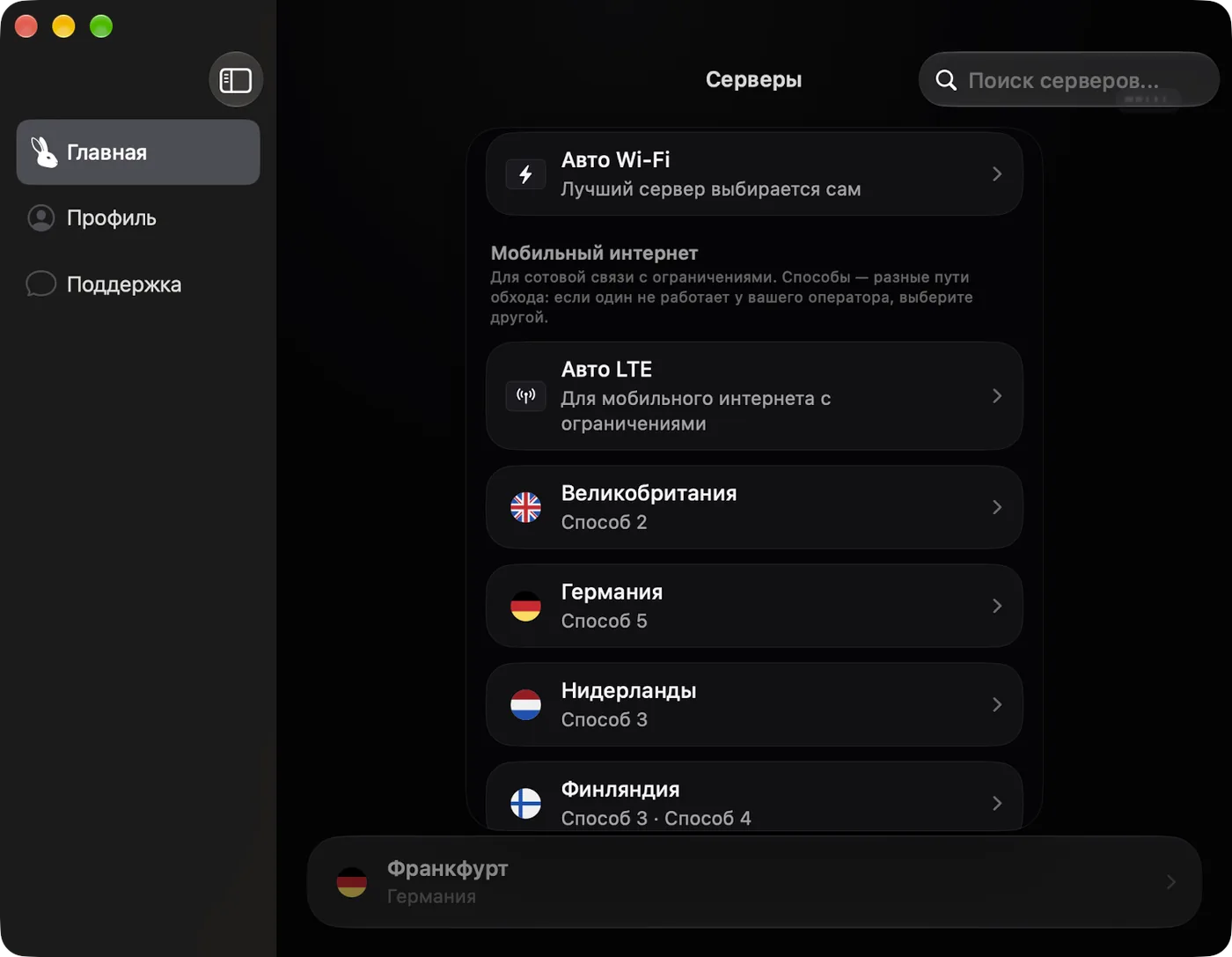
Негізгі экранның төменгі жағындағы сервер картасын басыңыз — іздеуі бар «Серверы» тізімі ашылады. Бірінші — «Авто Wi-Fi»: ең жақсы сервер өздігінен таңдалады.
- 2
Ел және қала
«Страны» бөлімінде елді басыңыз — оның қалаларының пингімен тізімі ашылады. Елде бір ғана қала болса, бөлек тізім болмайды.
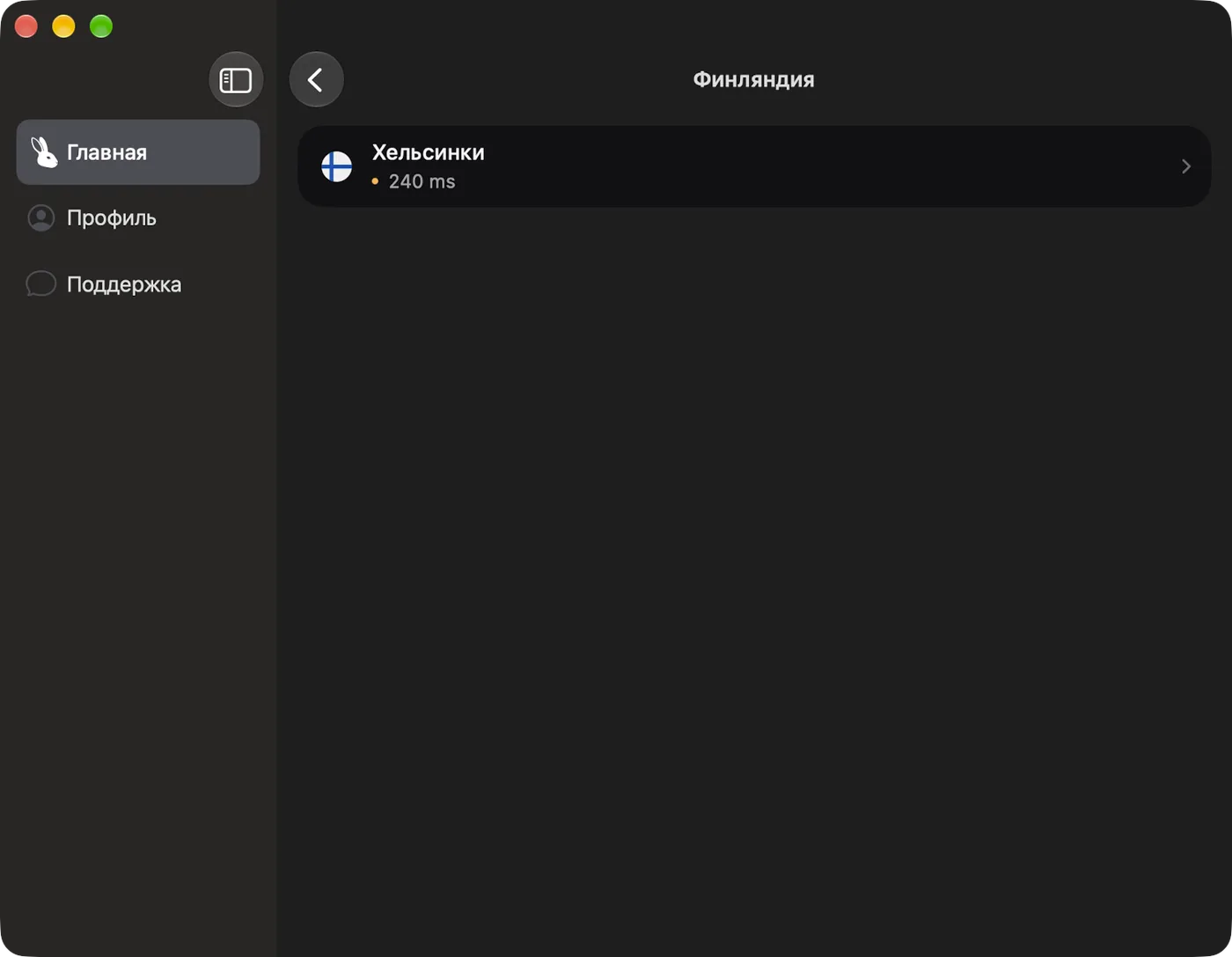
- signal_cellular_alt
Мобильді интернет
Mac телефонның таратуына қосылып тұрса, ал оператор интернетті шектесе, пайдалы. «Авто LTE» кіруді өзі таңдайды.
- Кірулер шығу елі бойынша топталған, ішінде — «Способ 1», «Способ 2» және т.б. Тәсіл — шектеулерді айналып өтудің жеке жолы: әр операторда әр түрлі тәсіл жұмыс істейді. Біреуі қосылмаса — келесісін байқап көріңіз.
- «Крым» — Қырым операторларына арналған жеке кіру, ол бөлімнің соңында.
infoҮйде және Wi-Fi желісінде кәдімгі елдерді пайдаланыңыз: мобильді интернет бөлімі оператор бірдеңені шектегенде ғана керек.
Қолданбада не бар
Әр бөлім туралы қысқаша.
- menu
Мәзір жолағы
Мәзір жолағындағы Orris VPN белгішесі күйі мен серверді көрсетеді. Сол жерден «Подключить» және «Отключить» басуға, «Подключиться к...» ішінде сервер таңдауға, қолданба терезесін ашуға немесе шығуға болады.
- person
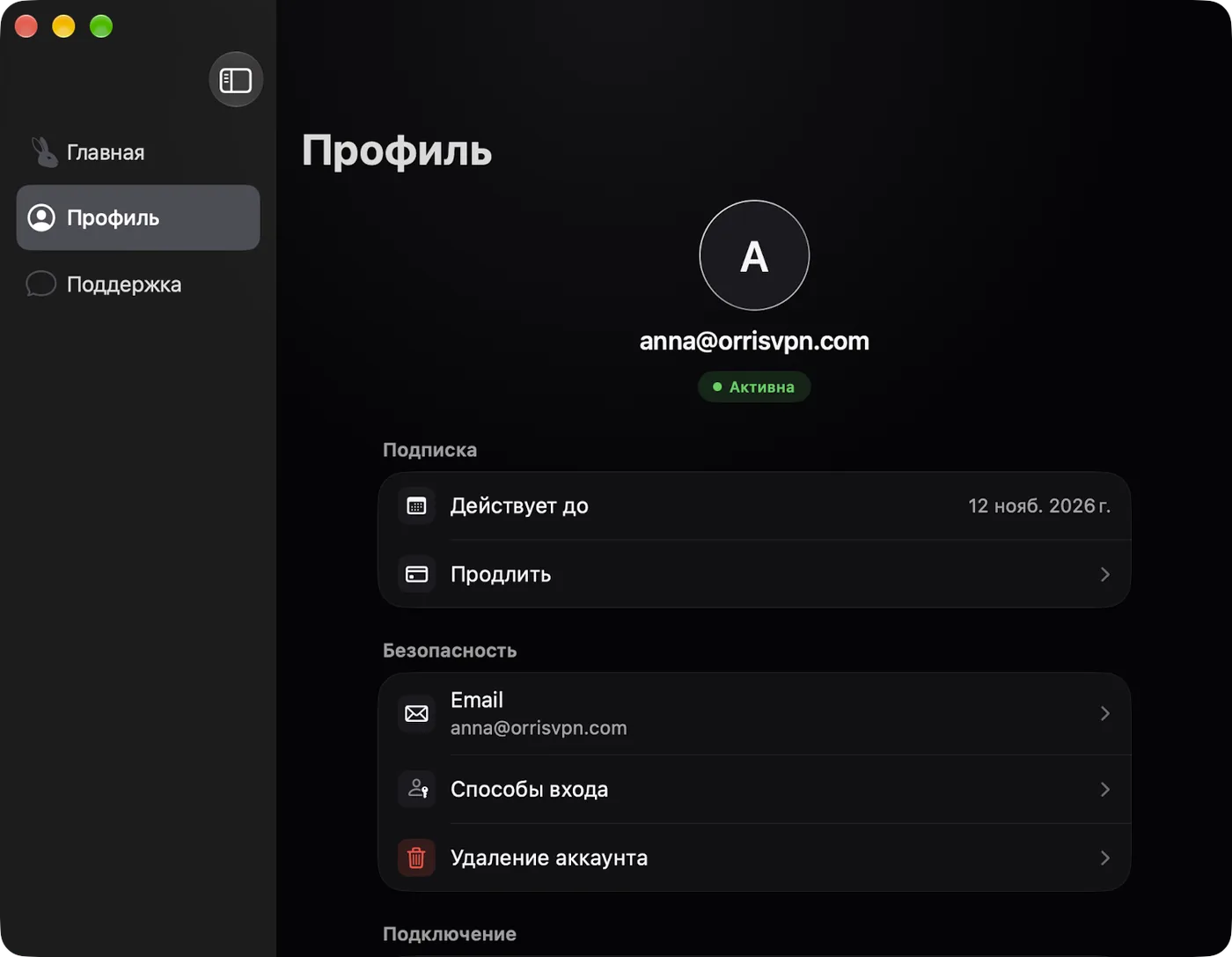
Профиль
Аккаунт пен жазылым туралы бәрі:
- «Подписка» — қай күнге дейін жарамды;
- «Безопасность» — пошта, «Способы входа» (құпиясөз, Google және Apple, Telegram, Passkey) және аккаунтты жою;
- «Подключение» → «Протокол»: «Авто (рекомендуется)», XHTTP, Hysteria2 немесе gRPC;
- «Диагностика» → «Журнал событий» — оны қолдау қызметіне жіберуге болады;
- «Выйти» — ең төменде.
- support_agent
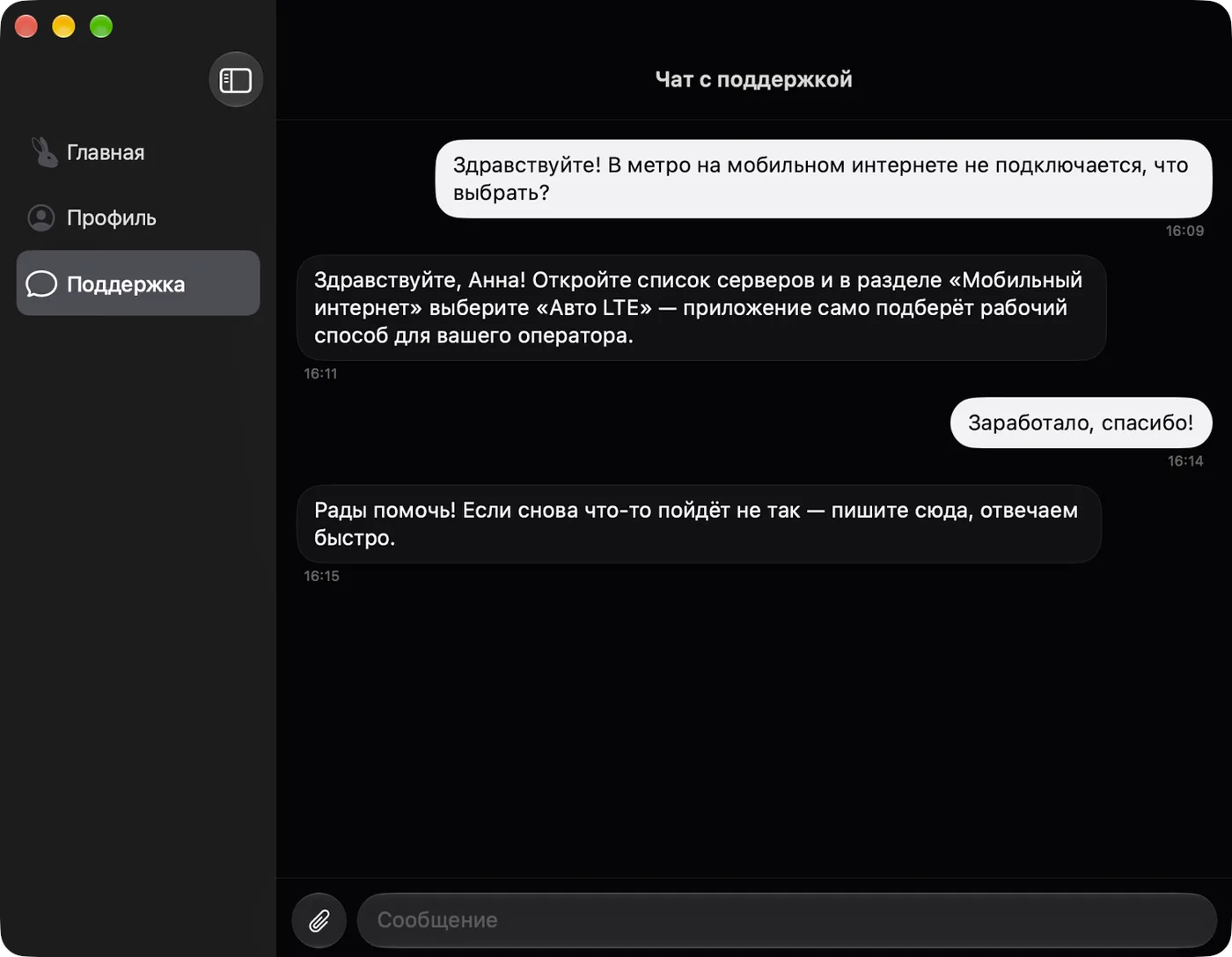
Қолдау
Қолдау чаты тікелей қолданбада. Фото, видео, файл немесе оқиғалар журналын тіркеуге болады. Жаңа жауаптар бүйірлік панельде белгіленеді.
Аймақтық сайттар тікелей
Негізгі экрандағы «Региональные напрямую | Полный VPN» ауыстырғышы. Бірінші режимде таңдалған елдің сайттары VPN-сіз ашылады, қалғаны — VPN арқылы.
Бүйірлік панель
«Главная», «Профиль» және «Поддержка» бөлімдері — терезенің сол жағында. Олардың арасында ⌘1, ⌘2 және ⌘3 пернелерімен ауысуға болады.
Протокол
«Авто (рекомендуется)» протоколды өзі таңдайды. Желі тұрақсыз болса, «Профиль» → «Подключение» бөлімінде XHTTP, Hysteria2 немесе gRPC таңдаңыз.
Жаңартулар
- system_update
Жаңартулар өздігінен келеді
Orris VPN жаңартуларды іске қосылғанда және күніне бір рет тексереді. Жаңа нұсқа шыққанда өзгерістер сипаттамасы және «Обновить», «Позже» батырмалары бар «Обновление приложения» терезесі шығады. «Обновить» басқаннан кейін қолданба нұсқаны жүктеп алады, қолтаңба мен тұтастығын тексереді, орнатады және қайта іске қосылады.
info«Позже» терезені бір тәулікке жасырады. Жаңарту орнатылмаса, «Повторить» немесе «Скачать вручную» басыңыз. Міндетті жаңартулар өздігінен басталады.
Бірдеңе жұмыс істемесе
Жиі кездесетін жағдайлар және не істеу керек.
«VPN-служба не запустилась» деп жазадыadd
macOS кеңейтімді әлі мақұлдамаған. Жүйе параметрлері → Негізгі → Кіру элементтері және кеңейтімдер → Желі кеңейтімдері бөлімін ашып, Orris VPN-ді қосыңыз және «Подключить» батырмасын тағы басыңыз.
Қолданба өзін «Бағдарламалар» қалтасына көшіруді сұрайдыadd
Orris VPN тек «Бағдарламалар» қалтасынан жұмыс істейді. «Переместить» басыңыз немесе қолданбаны Finder арқылы сол жерге сүйреп, сол жерден іске қосыңыз.
Mac-ты қайта жүктеуді сұрайдыadd
macOS VPN кеңейтімін орнатуды осылай аяқтайды. Mac-ты қайта жүктеп, қайта қосылыңыз.
Қосылмайдыadd
Басқа серверді немесе «Авто Wi-Fi» таңдап көріңіз. Көмектеспесе — «Профиль» → «Подключение» бөлімінде басқа протокол таңдаңыз. Mac телефонның таратуында болса, «Мобильный интернет» бөлімін байқап көріңіз.
Passkey арқылы кіру мүмкін болмайдыadd
Онда Orris VPN браузерде кіруді ашады. Сол жерде сол Passkey арқылы кіріңіз — қолданба өзі қосылады. Бірден «Войти через браузер» басуға да болады.
Жазылым аяқталдыadd
Оны сайттағы жеке кабинетте немесе Telegram-ботта ұзартыңыз, содан кейін қайта қосылыңыз.
Қанша құрылғы қосуға боладыadd
Тарифіңізге кіретін саны. Кіру орындалған әр құрылғы бір орын алады; ескісін жеке кабинеттегі «Құрылғылар» бөлімінде ажыратуға болады.
Қолдау
Чатта, Telegram-да және поштада жауап береміз.
Қолданбадағы чат
Orris VPN-де «Поддержка» бөлімін ашып, мәселені сипаттаңыз. Қосылу журналын тікелей чатқа тіркеуге болады.