Orris VPN Android uchun
Ilova saytimizdan APK fayl sifatida o‘rnatiladi va keyin o‘zi yangilanadi. Bir-ikki daqiqa va o‘rnatish uchun bitta ruxsat kerak bo‘ladi.
infoAndroid 8.0 va undan yangi · Android TV uchun ham mos
Ilova rus va ingliz tillarida ishlaydi, shuning uchun bu sahifadagi tugmalar nomlari rus tilida berilgan.
O‘rnatish
- 1
APK’ni yuklab oling
Ushbu sahifani telefonda oching va «APK yuklab olish»ni bosing. Agar brauzer fayl turi haqida ogohlantirsa, yuklab olishni tasdiqlang.
APK yuklab olish - 2
Faylni oching
Yuklab olish haqidagi bildirishnomani bosing yoki faylni «Yuklanmalar» (Download) papkasidan toping.
- 3
O‘rnatishga ruxsat bering
Android shu manbadan o‘rnatishga ruxsat so‘raydi. «Sozlamalar»ni bosing, «Shu manbadan ruxsat berish»ni yoqing va orqaga qayting. Turli ishlab chiqaruvchilarda bandlar biroz boshqacha nomlanadi.
- 4
O‘rnating
«O‘rnatish»ni bosing. Agar Google Play Himoya ilova tekshirilmagan deb yozsa — bu u Google Play’dan emasligi uchun: «Batafsil» → «Baribir o‘rnatish».
Birinchi kirish
Obuna akkauntga bog‘langan: saytda yoki botda qanday kirgan bo‘lsangiz, xuddi shunday kiring. Obuna havolasini qo‘yish shart emas.
- 1
Akkauntga kiring
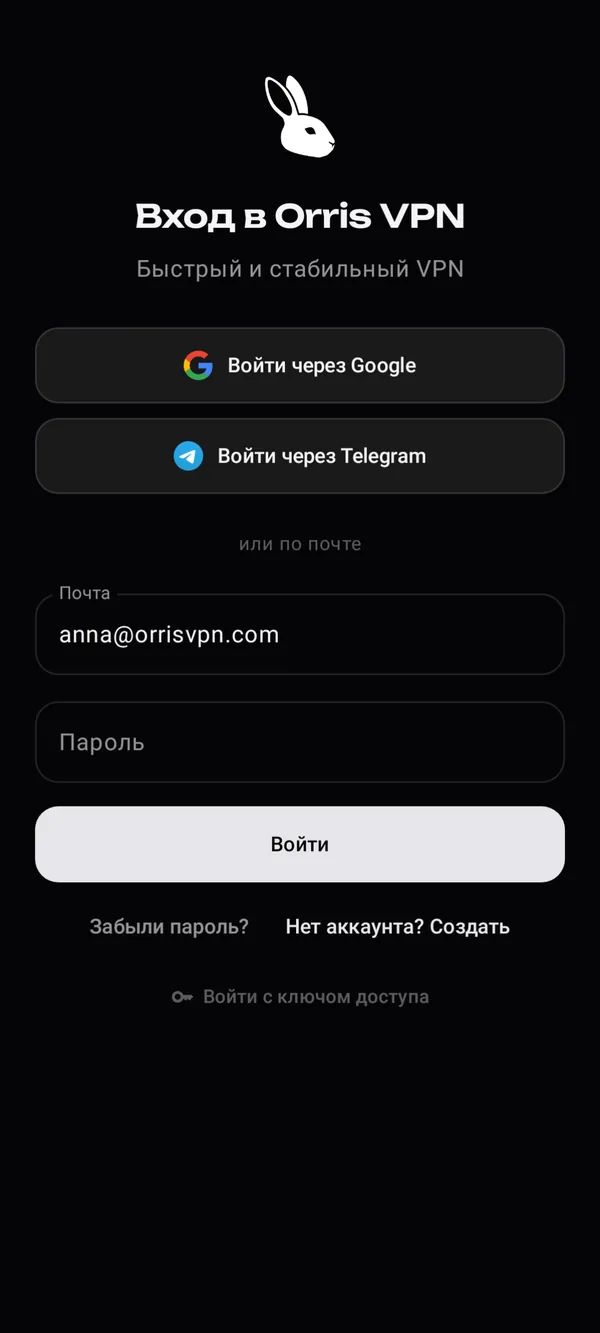
«Вход в Orris VPN» ekranida qulay usulni tanlang:
- «Войти через Google»;
- «Войти через Telegram» — bot ochiladi, unda «Start»ni bosing;
- pochta va parol — «Войти» tugmasi;
- «Войти с ключом доступа» — Passkey.
infoAkkaunt yo‘q bo‘lsa — «Нет аккаунта? Создать». Parolni unutdingizmi — «Забыли пароль?», tiklash kodi pochtaga keladi.
- 2
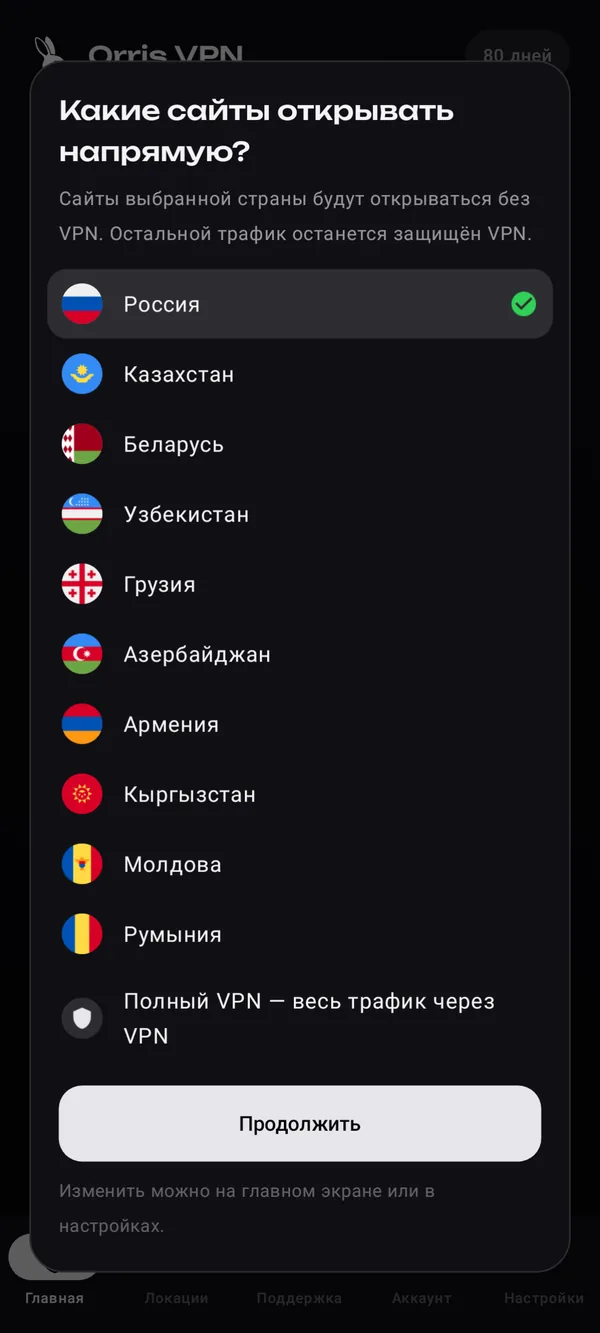
Qaysi saytlarni to‘g‘ridan-to‘g‘ri ochish kerak?
Kirgandan so‘ng ilova qaysi mamlakat saytlarini VPN’siz ochishni so‘raydi. O‘z mamlakatingizni yoki «Полный VPN — весь трафик через VPN» ni tanlang va «Продолжить» tugmasini bosing. Buni bosh ekranda yoki sozlamalarda o‘zgartirish mumkin.
Ulanish
- 1
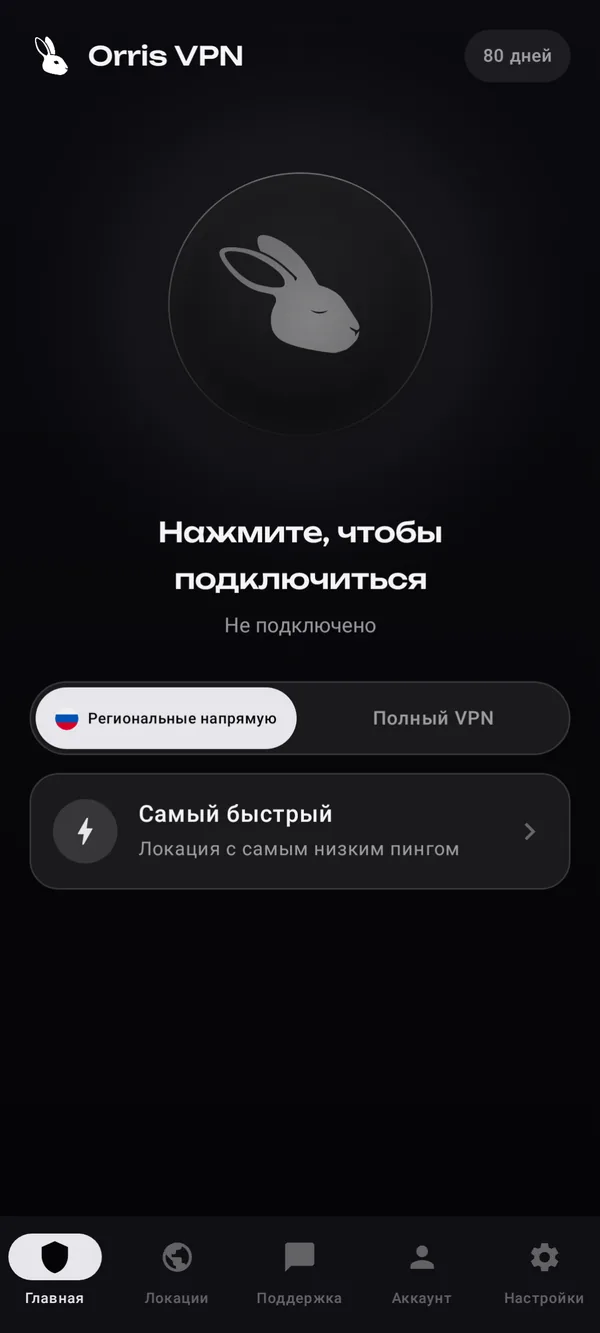
Ulanish tugmasini bosing
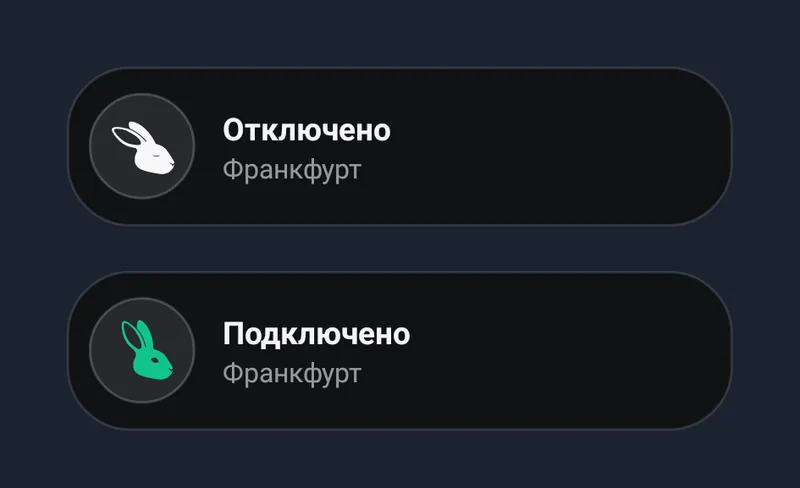
«Главная» vkladkasidagi quyonli dumaloq tugma. Uning ostida holat: «Нажмите, чтобы подключиться», «Подключение…», «Трафик защищён».
- 2
VPN ulanishiga ruxsat bering
Birinchi ulanishda Android VPN’ga ulanish uchun tizim so‘rovini ko‘rsatadi — «OK» ni bosing. Buni bir marta qilish kifoya.
- 3
Bildirishnomalarga ruxsat bering
Android 13 va undan yangi versiyalarda ilova bildirishnomalar haqida so‘raydi. Ruxsat bering: VPN ishlayotganda bildirishnomalar panelida holat, server va «Отключить» tugmasi ko‘rinadi.
- 4
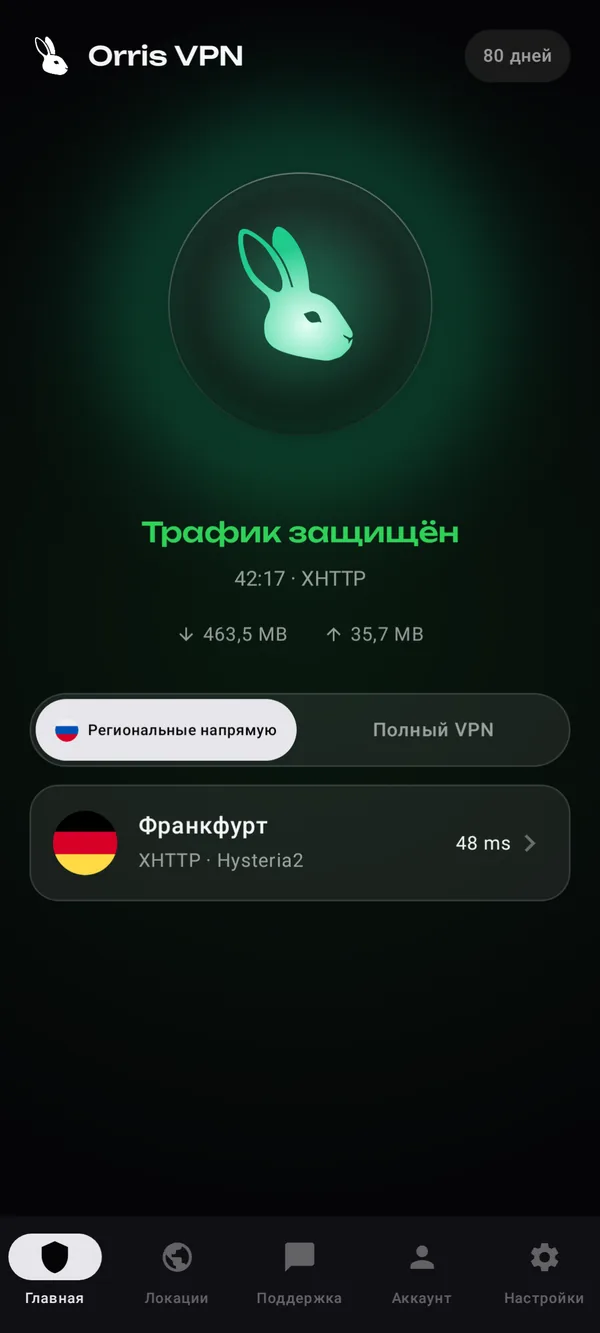
Tayyor
Holat — «Трафик защищён», pastda seans vaqti, server va trafik. Shu tugma, bildirishnoma yoki paneldagi tugmacha orqali uzish mumkin.
Server tanlash
Serverlar ro‘yxati obunangizdan keladi va o‘zi yangilanadi.
- 1
«Локации» ni oching
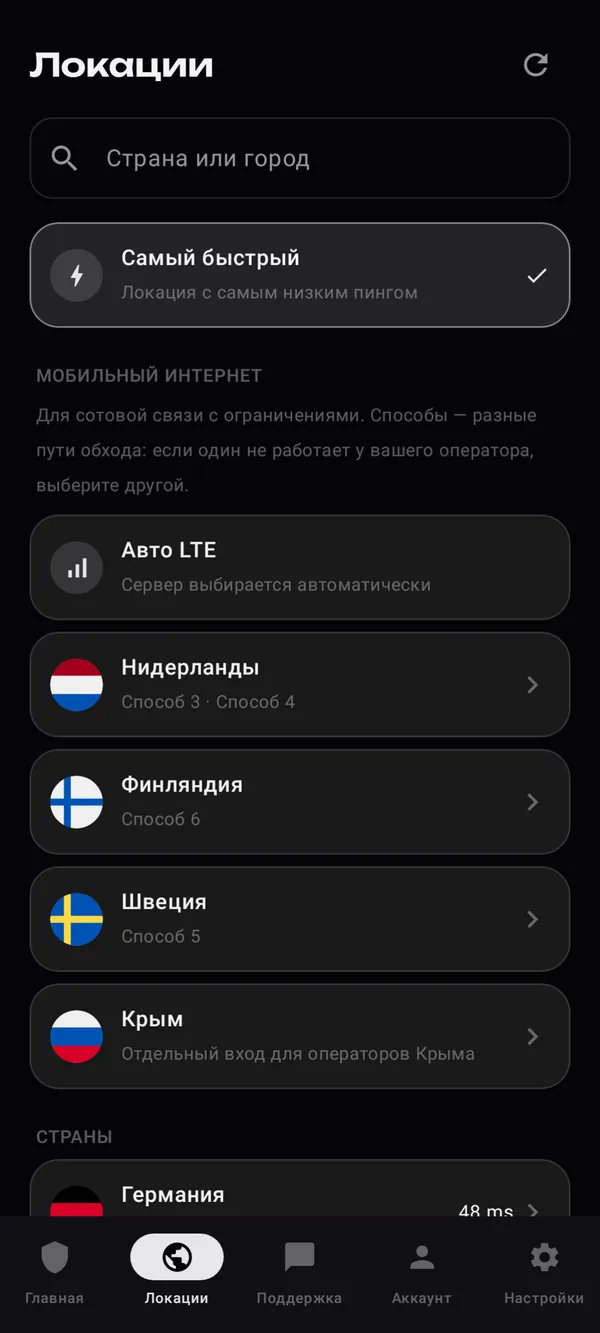
Ekran pastidagi «Локации» vkladkasi, tepada «Страна или город» qidiruvi va pingni yangilash. Birinchisi «Самый быстрый» — eng past pingli joylashuv o‘zi tanlanadi.
- 2
Mamlakat va shahar
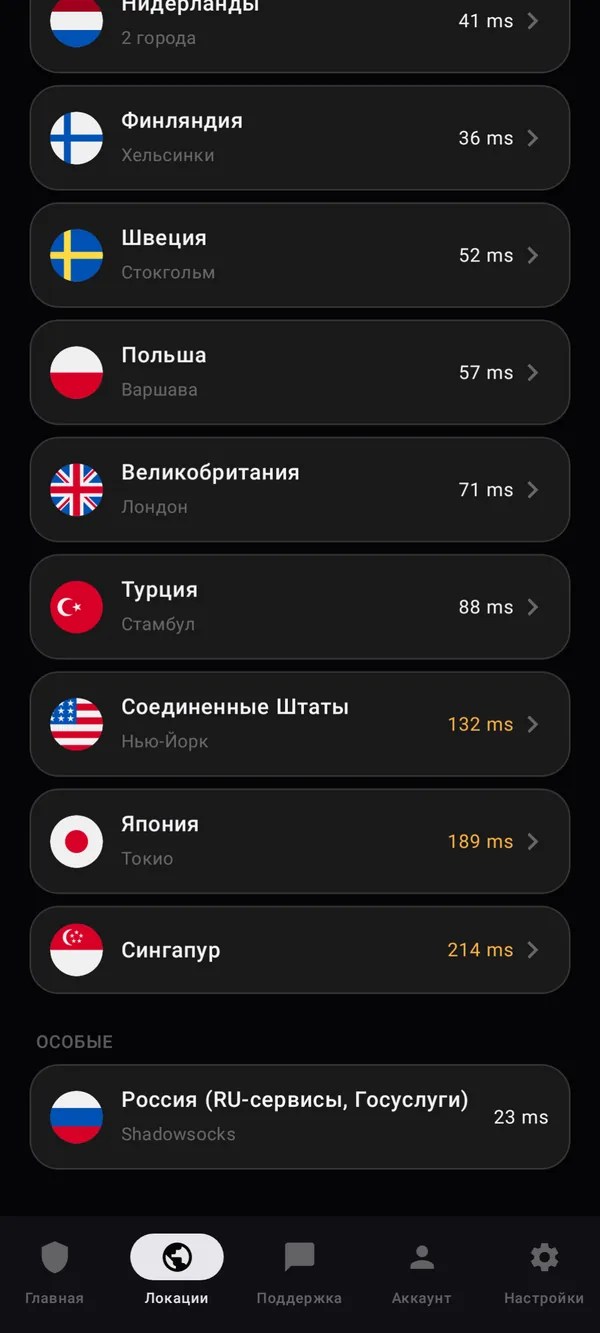
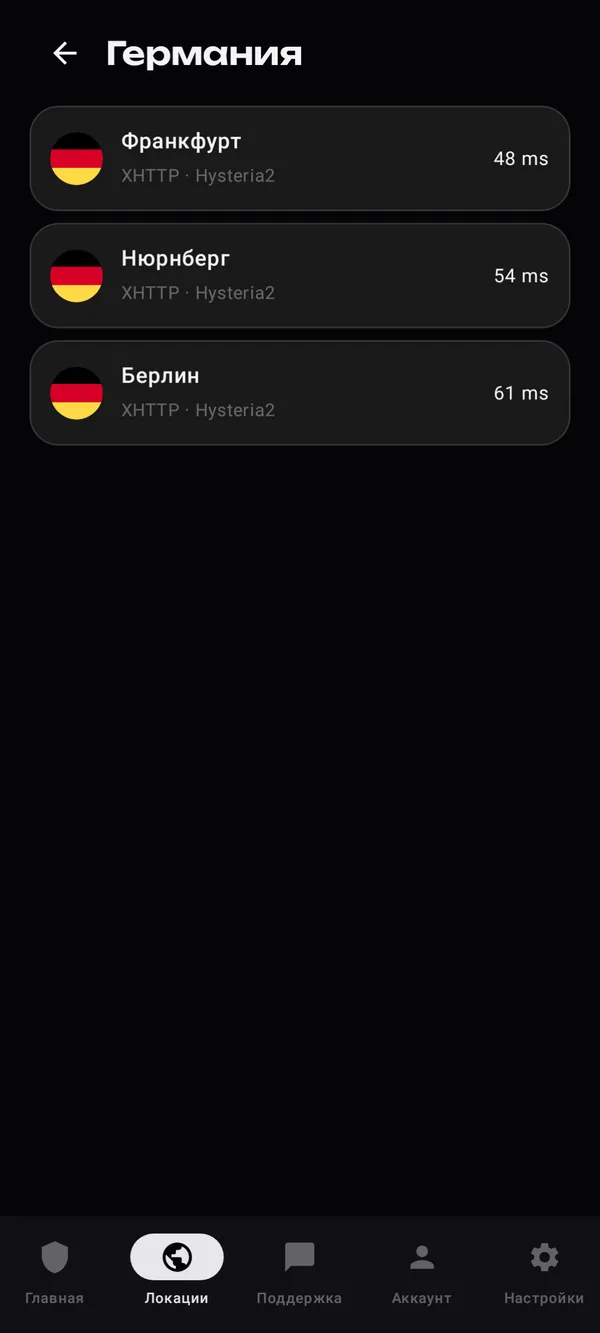
«Страны» bo‘limida mamlakatni bosing — uning shaharlari ping bilan ro‘yxatda ochiladi. Agar mamlakatda bitta shahar bo‘lsa, alohida ro‘yxat bo‘lmaydi.
- 3
Mobil internet
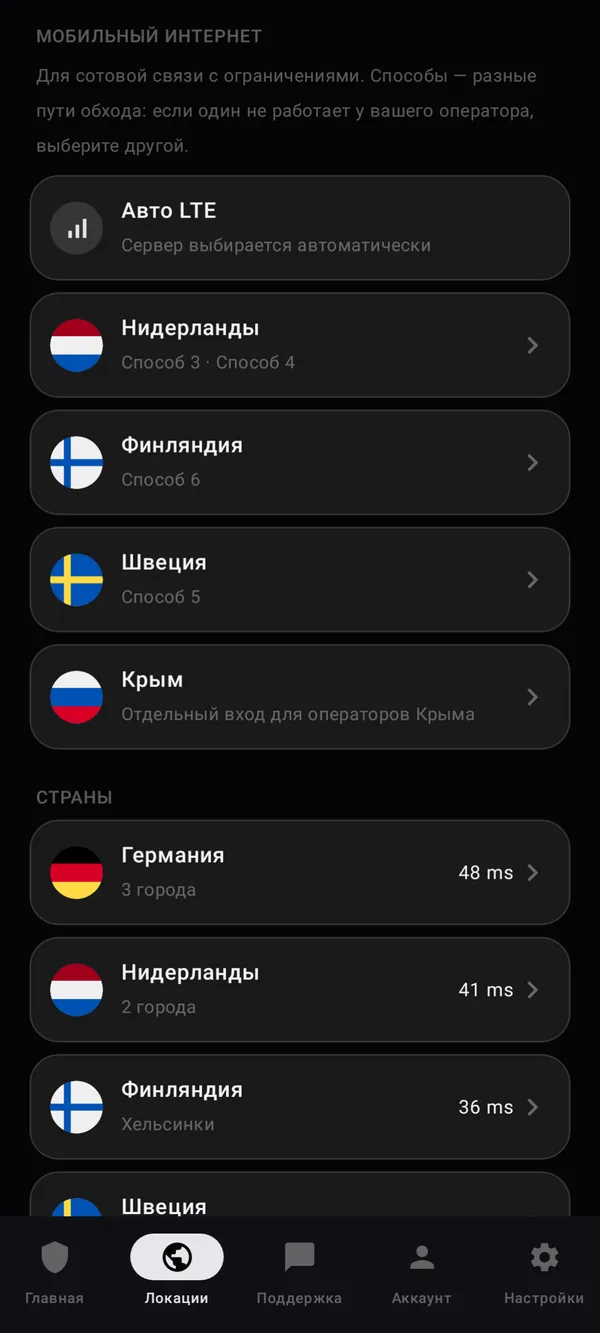
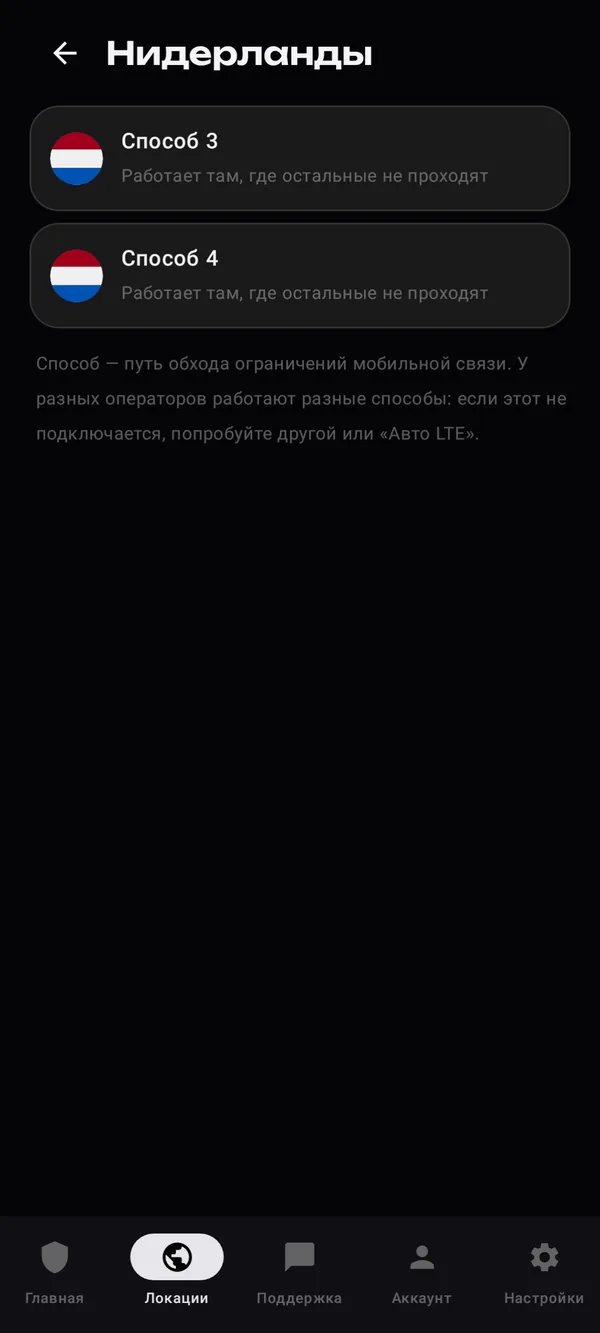
Agar operator mobil internetni cheklasa va oddiy serverlar ulanmasa, «Мобильный интернет» bo‘limini oching.
- «Авто LTE» mobil internet uchun kirish nuqtasini o‘zi tanlaydi.
- Kirish nuqtalari chiqish mamlakati bo‘yicha guruhlangan, ichida — «Способ 1», «Способ 2» va hokazo. Usul — cheklovlarni chetlab o‘tishning alohida yo‘li: turli operatorlarda turli usullar ishlaydi. Biri ulanmasa — keyingisini sinab ko‘ring.
- «Крым» — Qrim operatorlari uchun alohida kirish nuqtasi. Agar Qrimda bo‘lsangiz, ilova uni birinchi ko‘rsatadi.
infoUyda va Wi-Fi’da oddiy mamlakatlardan foydalaning: mobil internet bo‘limi faqat operator biror narsani cheklaganda kerak.
- star
Maxsus
«Особые» bo‘limida alohida chiqishlar bor, masalan, chet eldan Gosuslugi va boshqa RU-xizmatlar uchun Rossiya serveri.
Ilovada nimalar bor
Har bir bo‘lim haqida qisqacha.
- person
Akkaunt
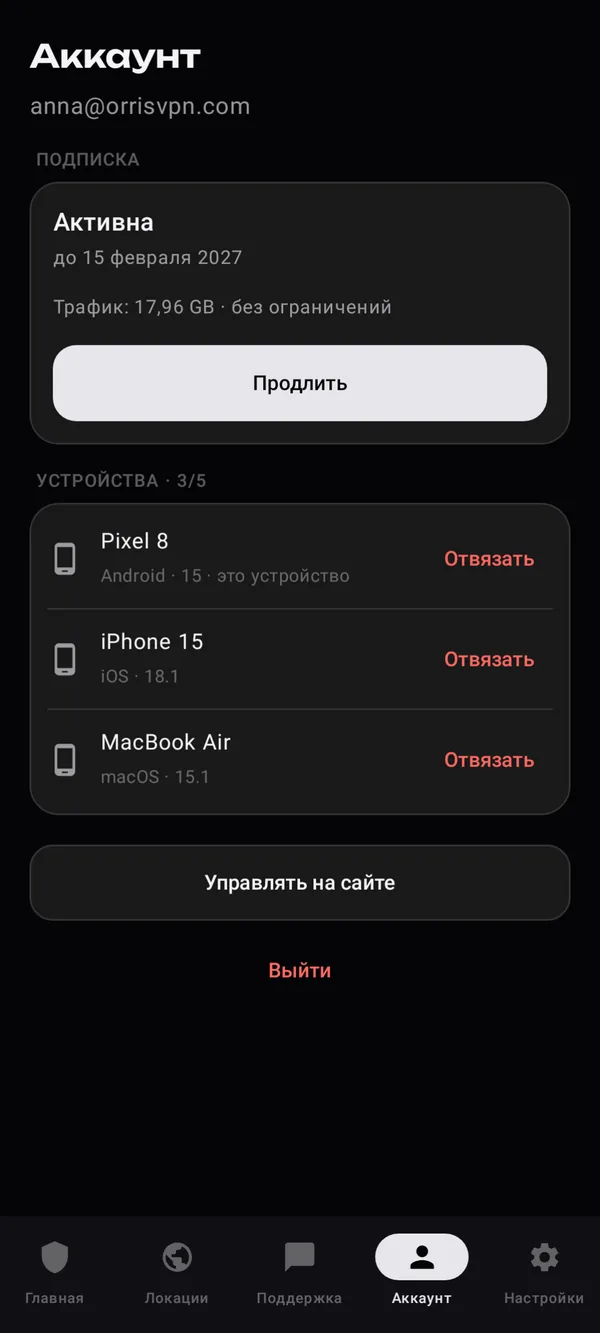
Obuna, to‘lov va qurilmalar:
- «Подписка» — holat va amal qilish muddati;
- «Продлить» — tarifni tanlang va to‘g‘ridan-to‘g‘ri ilovadan to‘lang;
- «Устройства» — qayerda kirish bajarilgan, ortiqchasini «Отвязать» qilish mumkin;
- «Управлять на сайте» — shaxsiy kabinet; «Выйти» — pastda.
- settings
Sozlamalar
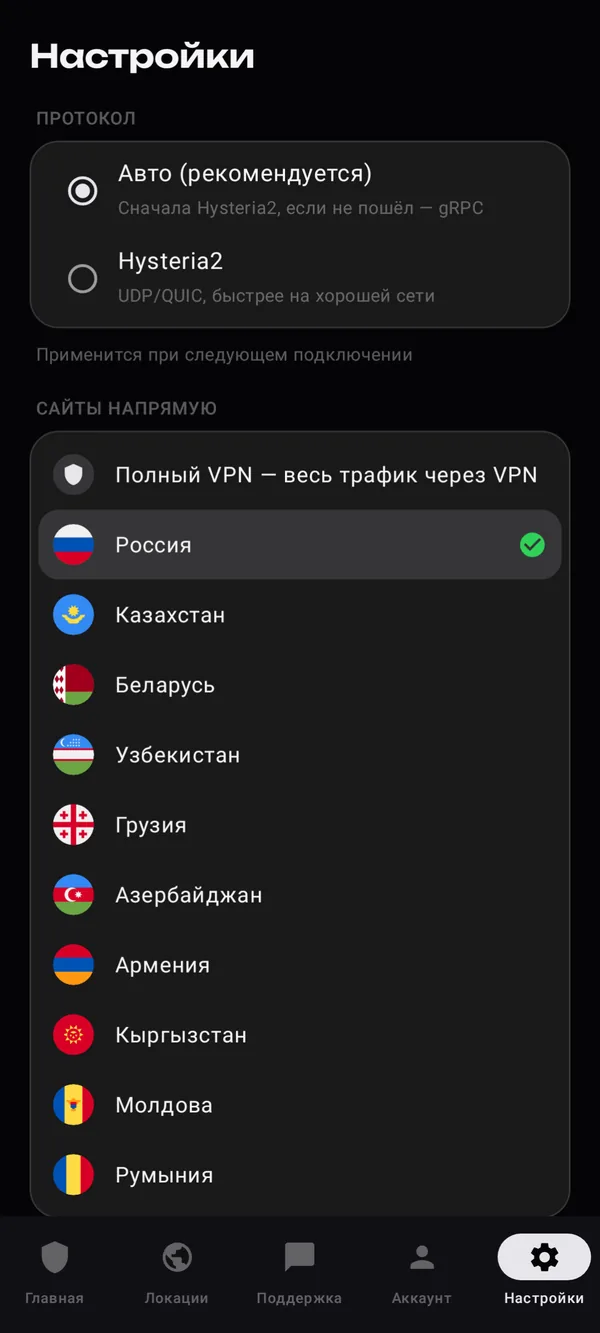
Sozlash mumkin bo‘lgan hamma narsa:
- «Протокол» — «Авто (рекомендуется)», Hysteria2 yoki gRPC;
- «Сайты напрямую» — saytlari VPN’siz ochiladigan mamlakat yoki «Полный VPN»;
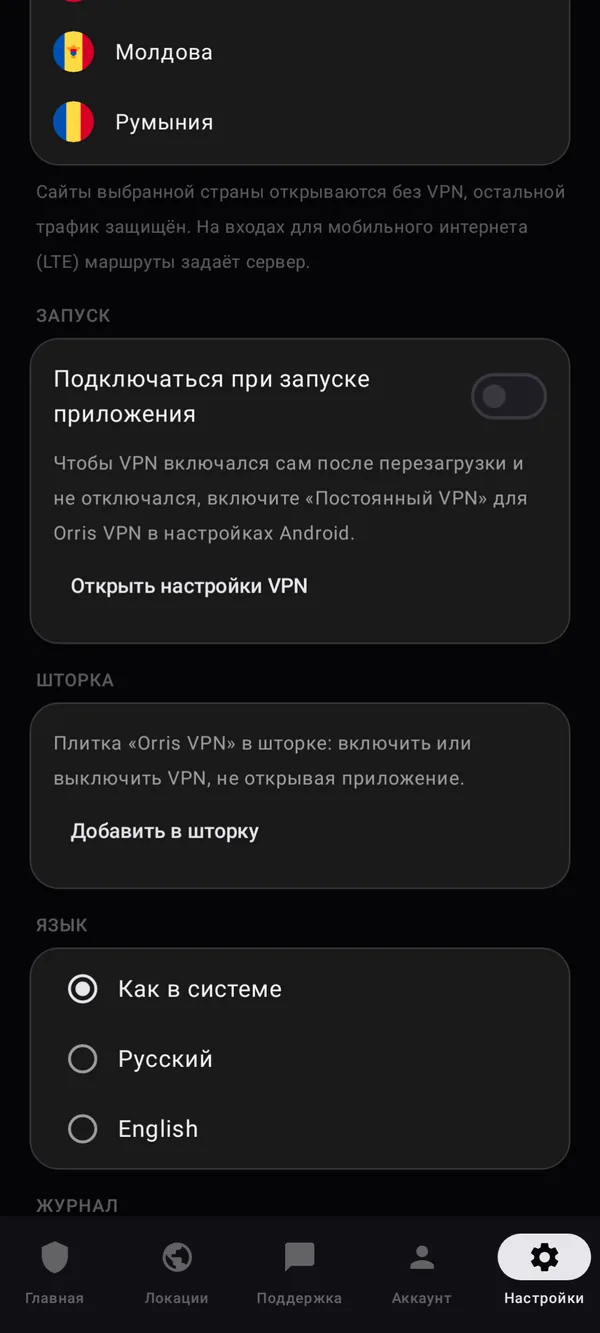
- «Запуск» — «Подключаться при запуске приложения» va «Doimiy VPN» uchun «Открыть настройки VPN» tugmasi;
- «Шторка» va «Виджет» — tezkor sozlamalardagi tugmacha va bosh ekran uchun vidjet;
- «Язык», «Журнал» va «Проверить обновления» tugmasi bilan «О приложении».
- widgets
Vidjet
«Настройки» → «Виджет» → «Добавить на главный экран»: VPN holati va ulanish tugmasi.
- support_agent
Yordam
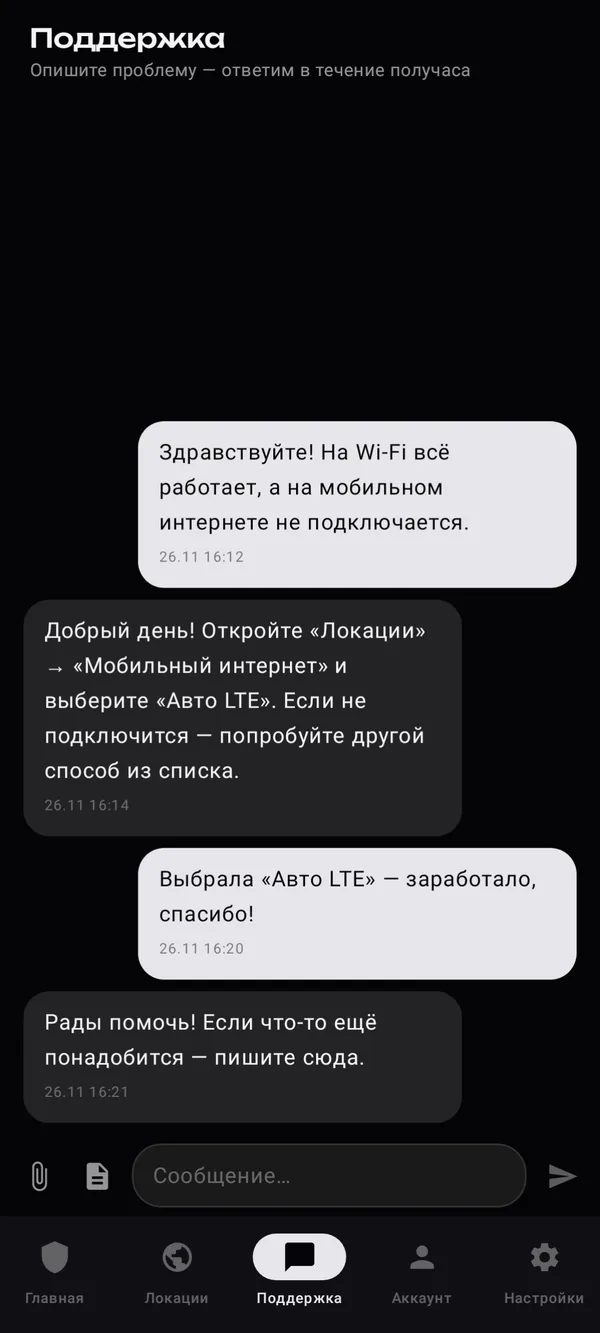
Ilovadagi yordam chati: muammoni yozing — yarim soat ichida javob beramiz. Fayl yoki ulanish jurnalini biriktirish mumkin. Vkladkada yangi javoblar soni ko‘rinadi.
Mintaqaviy saytlar to‘g‘ridan-to‘g‘ri
Bosh ekrandagi «Региональные напрямую | Полный VPN» almashtirgichi. Birinchi rejimda tanlangan mamlakat saytlari VPN’siz ochiladi, qolganlari — VPN orqali.
Bildirishnomalar panelidagi tugmacha
«Настройки» → «Шторка» → «Добавить в шторку». «Orris VPN» tugmachasi VPN’ni bir teginishda yoqadi va o‘chiradi.
Doimiy VPN
VPN qayta yuklangandan keyin o‘zi yoqilishi uchun Android sozlamalarida Orris VPN uchun «Doimiy VPN»ni yoqing. «Открыть настройки VPN» tugmasi «Запуск» bo‘limida.
Android TV
Xuddi shu APK Android TV’li televizorlarda ishlaydi. Kirish — QR-kod yoki ekrandagi kod orqali.
Yangilanishlar
- system_update
Ilova ichidagi yangilanishlar
Ilova yangilanishlarni o‘zi tekshiradi. Yangi versiya chiqqanda tavsif hamda «Обновить» va «Позже» tugmalari bilan «Доступно обновление» oynasi paydo bo‘ladi. «Обновить» dan so‘ng APK ilova ichida yuklanadi, keyin Android o‘rnatishni tasdiqlashni so‘raydi.
infoBirinchi marta Orris VPN’dan o‘rnatishga ruxsat berish kerak: ilova kerakli ekranni ochadi — ruxsatni yoqing va «Обновить» tugmasini yana bosing. «Позже» oynani bir sutkaga yashiradi, majburiy yangilanishni kechiktirib bo‘lmaydi.
Agar biror narsa ishlamasa
Ko‘p uchraydigan holatlar va ularda nima qilish kerak.
Ulanmayaptiadd
Boshqa joylashuvni yoki «Самый быстрый» ni sinab ko‘ring. Yordam bermasa — «Настройки» → «Протокол» ga kiring va boshqasini tanlang. Mobil internetda «Мобильный интернет» bo‘limidan foydalaning.
«Android не дал включить VPN» deb yozyaptiadd
Ehtimol, boshqa VPN ilovasida «Doimiy VPN» yoqilgan. Uni Android sozlamalarining VPN bo‘limida o‘chiring va yana ulaning.
Telefon APK o‘rnatishga yo‘l qo‘ymayaptiadd
Faylni qaysi ilova orqali ochayotgan bo‘lsangiz (brauzer yoki «Fayllar»), o‘sha ilovaga o‘rnatish ruxsatini bering va APK’ni yana oching. Agar Play Himoya ogohlantirsa — «Batafsil» → «Baribir o‘rnatish».
Yangilanish o‘rnatilmayaptiadd
Ilova sozlamalar ekranini ochganda Orris VPN’dan o‘rnatishga ruxsat bering va «Обновить» tugmasini yana bosing. Bo‘lmasa — ushbu sahifadan yangi APK’ni yuklab oling va ustidan o‘rnating: akkaunt va sozlamalar saqlanib qoladi.
Mobil internetda hech narsa ochilmayaptiadd
«Локации» → «Мобильный интернет» ni oching va «Авто LTE» ni yoki usulni qo‘lda tanlang. Agar usul operatoringizda ishlamasa, boshqasini sinab ko‘ring.
Obuna tugadiadd
Uni saytdagi shaxsiy kabinetda yoki Telegram-botda uzaytiring, so‘ng qayta ulaning.
Nechta qurilma ulash mumkinadd
Tarifingizga qancha kirsa, shuncha. Kirish bajarilgan har bir qurilma bitta o‘rinni egallaydi; eskisini shaxsiy kabinetdagi «Qurilmalar» bo‘limida uzib qo‘yish mumkin.
Yordam
Chatda, Telegram’da va pochta orqali javob beramiz.
Ilovadagi chat
Orris VPN’da «Поддержка» bo‘limini oching va muammoni yozing. Ulanish jurnalini to‘g‘ridan-to‘g‘ri chatga biriktirish mumkin.