Orris VPN Mac uchun
Apple tomonidan imzolangan va tekshirilgan macOS ilovasi. DMG’ni yuklab oling, Orris VPN’ni «Applications» papkasiga ko‘chiring va akkauntga kiring — obuna havolasini qo‘yish shart emas.
infomacOS 14 Sonoma va undan yangi
Ilova rus va ingliz tillarida ishlaydi, shuning uchun bu sahifadagi tugmalar nomlari rus tilida berilgan.
O‘rnatish
- 1
DMG’ni yuklab oling
«Mac uchun yuklab olish»ni bosing — Orris VPN’ning so‘nggi versiyasi bilan .dmg fayli yuklanadi.
Mac uchun yuklab olish - 2
«Applications» papkasiga torting
Yuklangan faylni oching va Orris VPN belgisini «Applications» papkasiga torting. Ilova faqat o‘sha yerdan ishlaydi, aks holda macOS VPN kengaytmasini o‘rnatmaydi.
- 3
Birinchi marta ishga tushiring
Orris VPN’ni «Applications» papkasidan yoki Launchpad’dan oching. macOS ilova internetdan yuklanganini ogohlantiradi — «Open» ni bosing.
- 4
To‘g‘ridan-to‘g‘ri DMG’dan ishga tushirdingizmi?
Ilova «Переместить в «Программы»?» deb so‘raydi — «Переместить» tugmasini bosing, shunda u kerakli papkadan qayta ishga tushadi. Keyin Finder’da Orris VPN diskini chiqarib olish mumkin.
Birinchi kirish
Obuna akkauntga bog‘langan: saytda yoki botda qanday kirgan bo‘lsangiz, xuddi shunday kiring. Obuna havolasini qo‘yish shart emas.
- 1
Akkauntga kiring
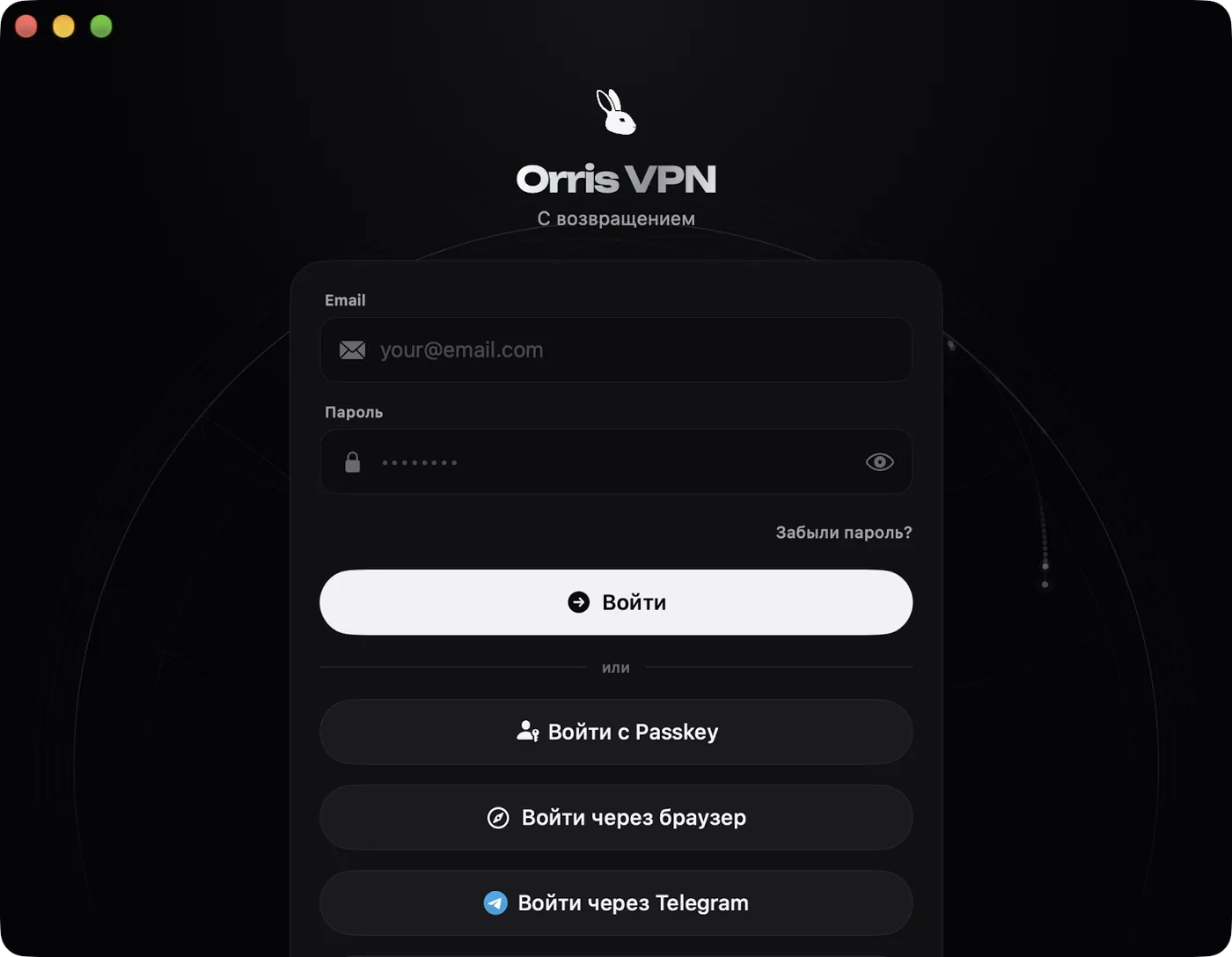
«С возвращением» ekranida qulay usulni tanlang:
- «Войти через браузер» — qurilma kodi bilan orrisvpn.com/device ochiladi. U yerda istalgan usulda, jumladan Apple va Passkey orqali kiring va kirishni tasdiqlang: ilova akkauntga o‘zi ulanadi;
- pochta va parol — «Войти» tugmasi;
- «Войти через Telegram» yoki «Войти через Google»;
- «Войти с Passkey» — ilovada chiqmasa, Orris VPN brauzerda kirishni o‘zi ochadi.
infoMac ilovasida alohida Apple tugmasi yo‘q: Apple ID uchun «Войти через браузер» dan foydalaning.
Ulanish
- 1
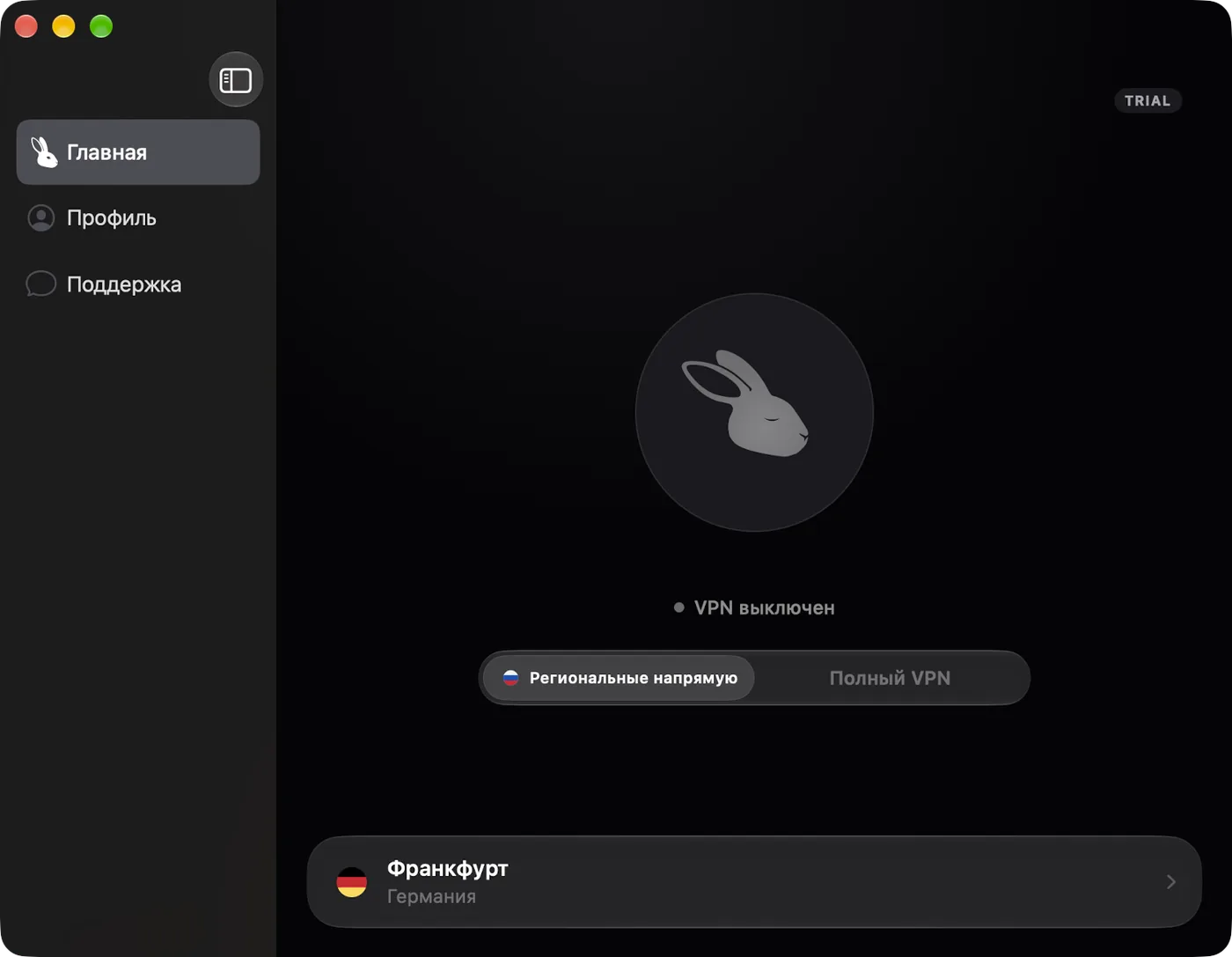
Quyonli tugmani bosing
Bosh ekrandagi dumaloq tugma VPN’ni yoqadi. Uning ostida holat: «VPN выключен», «Подключение...», «Подключено · город».
- 2
VPN konfiguratsiyasiga ruxsat bering
Birinchi ulanishda ilova ruxsat so‘rovi haqida ogohlantiradi — «Продолжить» tugmasini bosing. macOS VPN konfiguratsiyasini qo‘shish mumkinligini so‘raydi: «Allow» ni bosing va Mac paroli yoki Touch ID bilan tasdiqlang.
- 3
Tarmoq kengaytmasini yoqing
Agar macOS kengaytmani ma’qullashni so‘rasa, ilova System Settings’ni o‘zi ochadi va «VPN-служба не запустилась» maslahatini ko‘rsatadi. Orris VPN’ni quyidagi bo‘limda yoqing:
System Settings → General → Login Items & Extensions → Network Extensions
So‘ng «Подключить» tugmasini yana bosing. macOS 14 Sonoma’da ruxsat «Privacy & Security» bo‘limida beriladi: Orris VPN tizim dasturi haqidagi xabar yonidagi «Allow» ni bosing.
infoAgar ilova kengaytma o‘rnatilishini yakunlash uchun Mac’ni qayta yuklashni so‘rasa — qayta yuklang va yana ulaning.
- 4
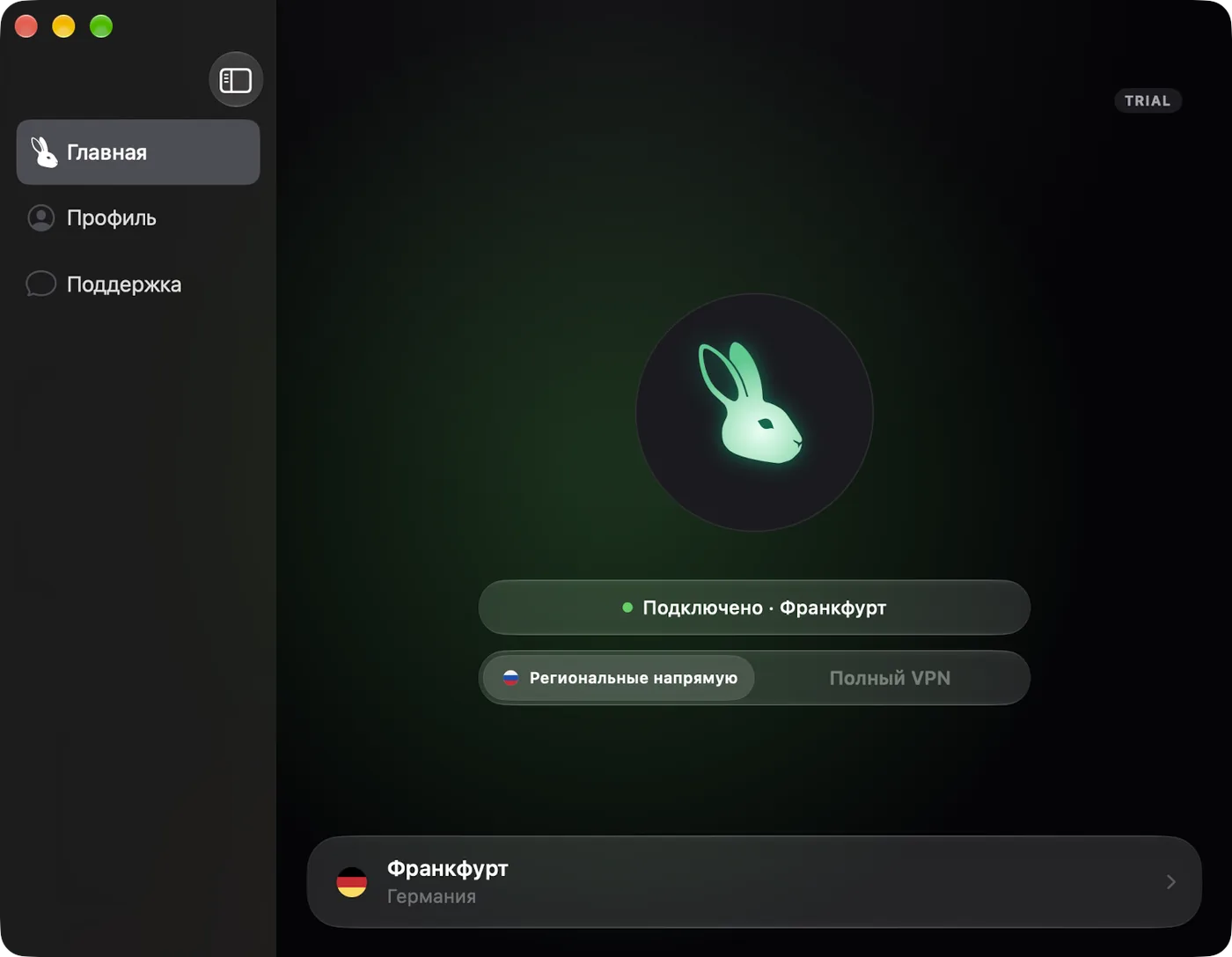
Tayyor
Holat — «Подключено · город», pastda seans vaqti va trafik. Uzish uchun tugmani yana bosing yoki menyu satrida «Отключить» ni tanlang.
Server tanlash
Serverlar ro‘yxati obunangizdan keladi va o‘zi yangilanadi.
- 1
Serverlar ro‘yxatini oching
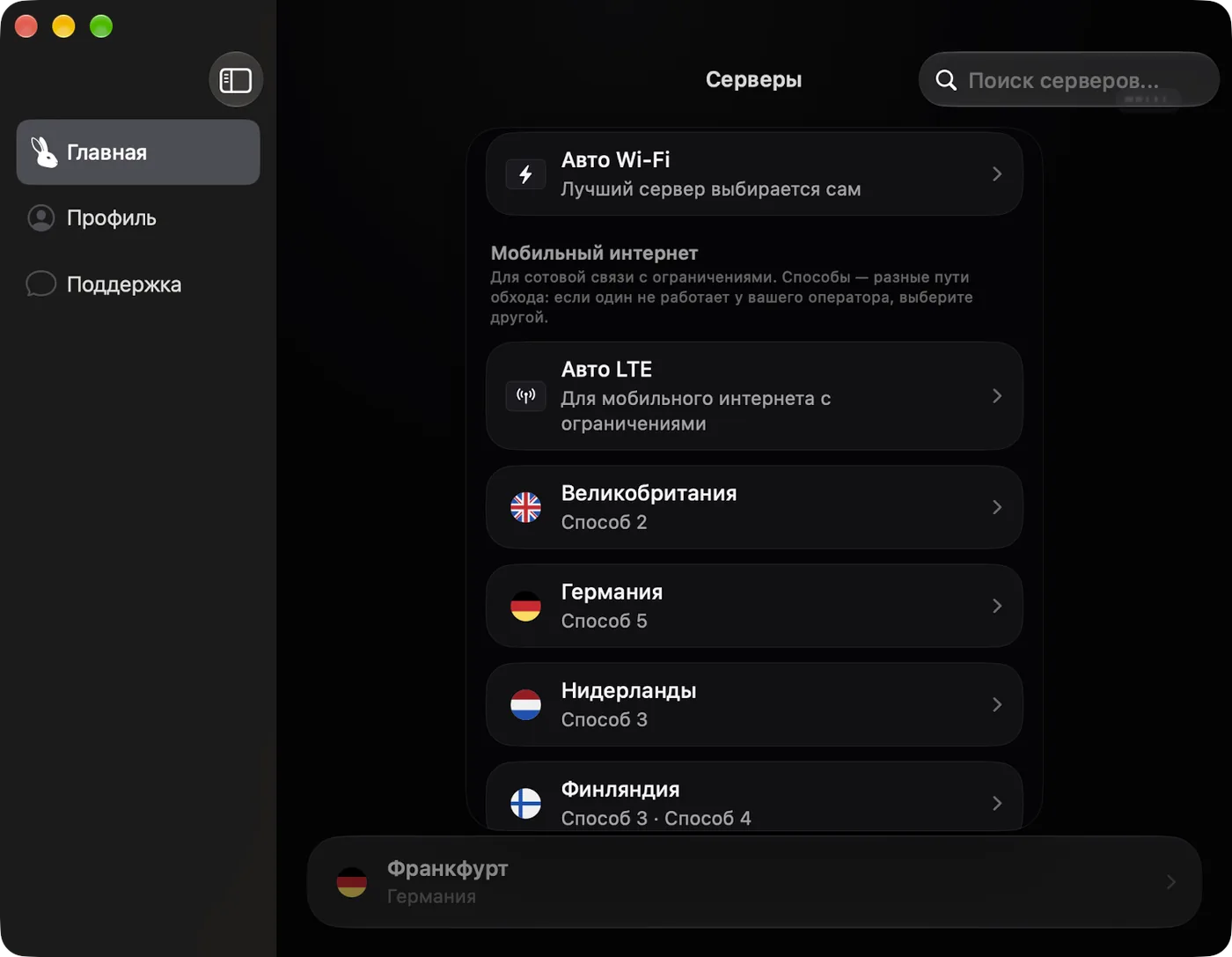
Bosh ekran pastidagi server kartochkasini bosing — qidiruvli «Серверы» ro‘yxati ochiladi. Birinchisi «Авто Wi-Fi»: eng yaxshi server o‘zi tanlanadi.
- 2
Mamlakat va shahar
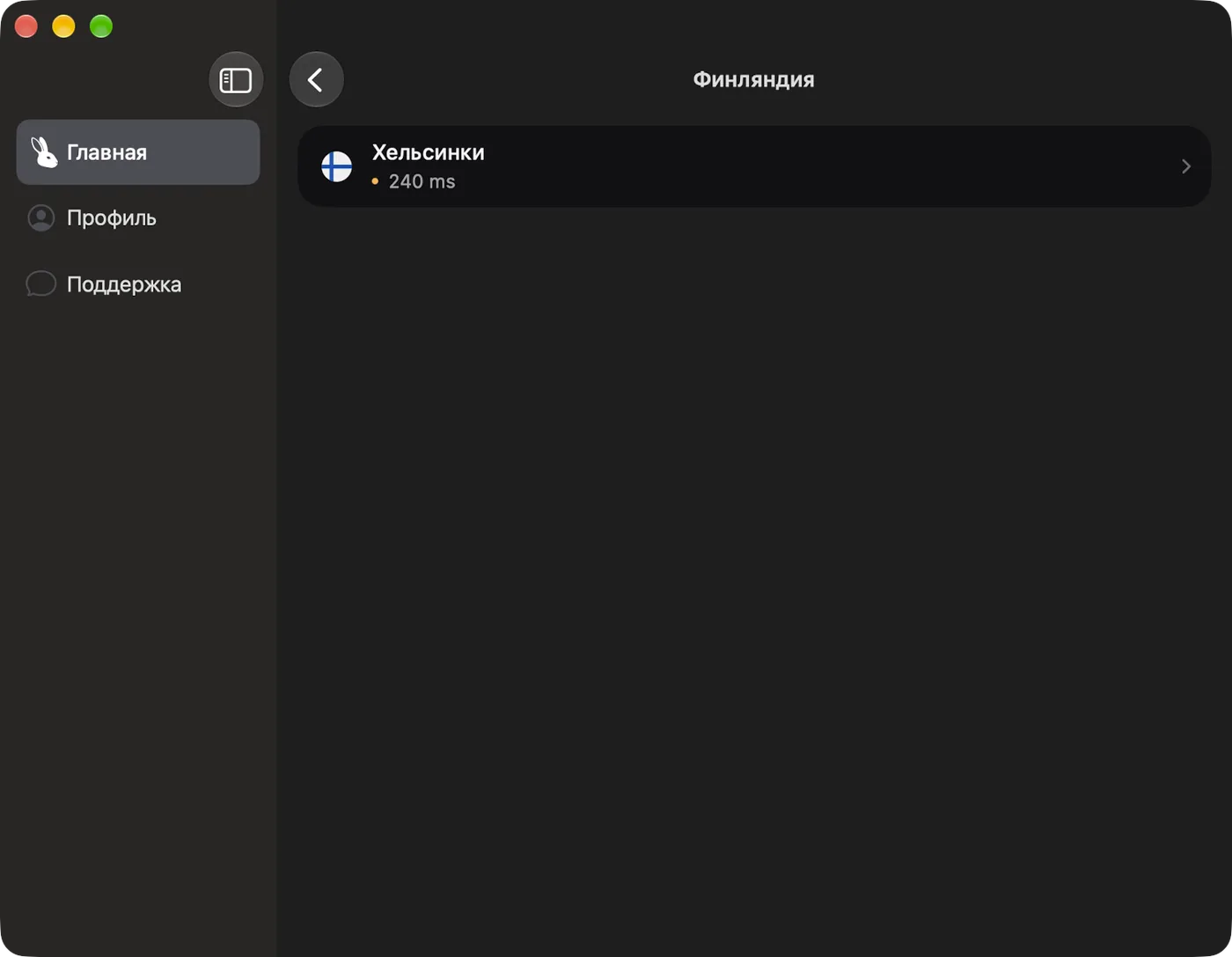
«Страны» bo‘limida mamlakatni bosing — uning shaharlari ping bilan ro‘yxatda ochiladi. Agar mamlakatda bitta shahar bo‘lsa, alohida ro‘yxat bo‘lmaydi.
- signal_cellular_alt
Mobil internet
Mac telefondan tarqatilayotgan internetga ulangan va operator internetni cheklayotgan bo‘lsa, asqotadi. «Авто LTE» kirish nuqtasini o‘zi tanlaydi.
- Kirish nuqtalari chiqish mamlakati bo‘yicha guruhlangan, ichida — «Способ 1», «Способ 2» va hokazo. Usul — cheklovlarni chetlab o‘tishning alohida yo‘li: turli operatorlarda turli usullar ishlaydi. Biri ulanmasa — keyingisini sinab ko‘ring.
- «Крым» — Qrim operatorlari uchun alohida kirish nuqtasi, u bo‘lim oxirida.
infoUyda va Wi-Fi’da oddiy mamlakatlardan foydalaning: mobil internet bo‘limi faqat operator biror narsani cheklaganda kerak.
Ilovada nimalar bor
Har bir bo‘lim haqida qisqacha.
- menu
Menyu satri
Menyu satridagi Orris VPN belgisi holat va serverni ko‘rsatadi. U yerdan «Подключить» va «Отключить» qilish, «Подключиться к...» da server tanlash, ilova oynasini ochish yoki chiqish mumkin.
- person
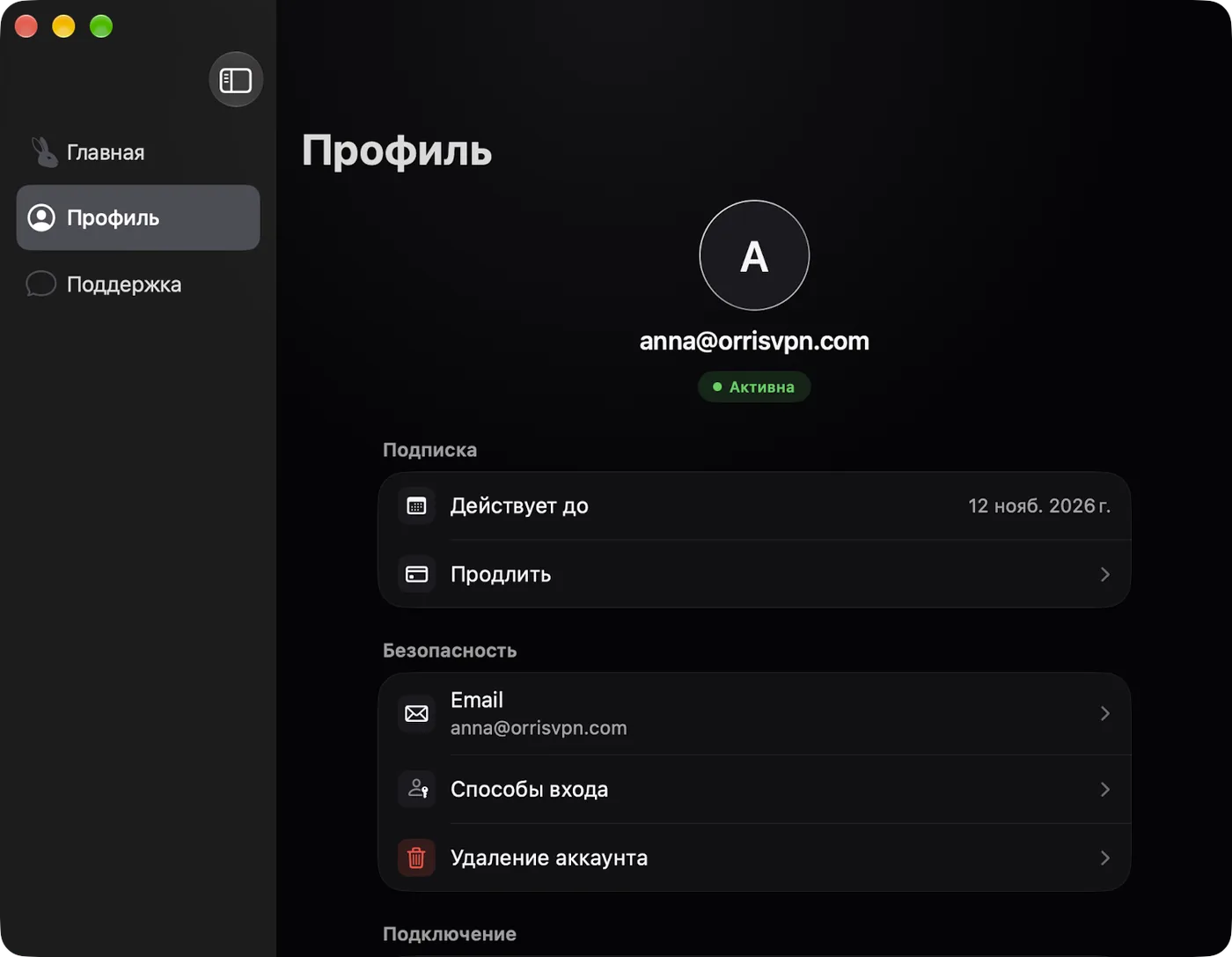
Profil
Akkaunt va obuna haqida hammasi:
- «Подписка» — qaysi sanagacha amal qiladi;
- «Безопасность» — pochta, «Способы входа» (parol, Google va Apple, Telegram, Passkey) va akkauntni o‘chirish;
- «Подключение» → «Протокол»: «Авто (рекомендуется)», XHTTP, Hysteria2 yoki gRPC;
- «Диагностика» → «Журнал событий» — uni yordam xizmatiga yuborish mumkin;
- «Выйти» — eng pastda.
- support_agent
Yordam
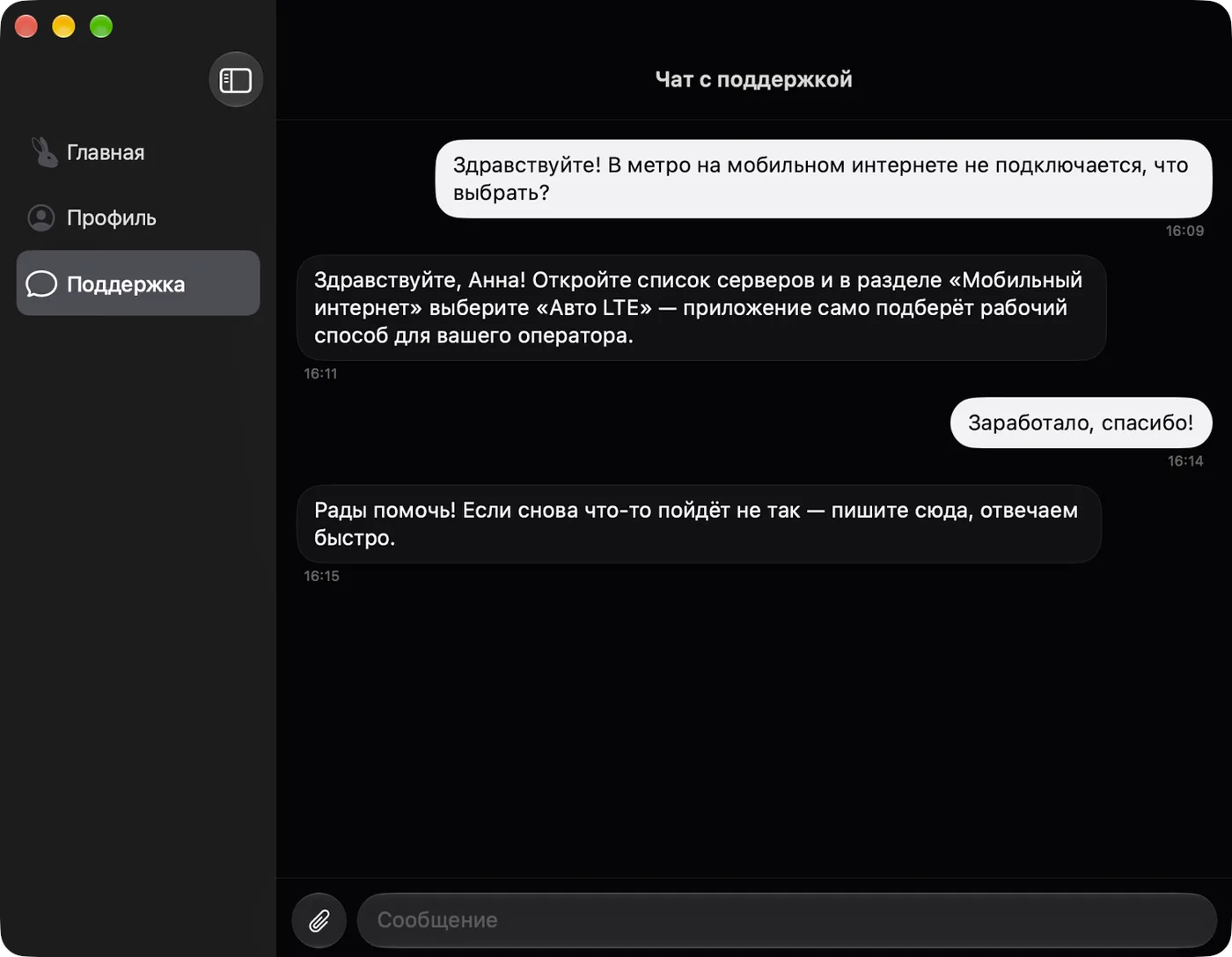
Yordam xizmati bilan chat to‘g‘ridan-to‘g‘ri ilovada. Foto, video, fayl yoki hodisalar jurnalini biriktirish mumkin. Yangi javoblar yon panelda belgilanadi.
Mintaqaviy saytlar to‘g‘ridan-to‘g‘ri
Bosh ekrandagi «Региональные напрямую | Полный VPN» almashtirgichi. Birinchi rejimda tanlangan mamlakat saytlari VPN’siz ochiladi, qolganlari — VPN orqali.
Yon panel
«Главная», «Профиль» va «Поддержка» bo‘limlari — oynaning chap tomonida. ⌘1, ⌘2 va ⌘3 tugmalari bilan almashish mumkin.
Protokol
«Авто (рекомендуется)» protokolni o‘zi tanlaydi. Agar tarmoq beqaror bo‘lsa, «Профиль» → «Подключение» da XHTTP, Hysteria2 yoki gRPC ni tanlang.
Yangilanishlar
- system_update
Yangilanishlar o‘zi keladi
Orris VPN yangilanishlarni ishga tushganda va kuniga bir marta tekshiradi. Yangi versiya chiqqanda o‘zgarishlar tavsifi hamda «Обновить» va «Позже» tugmalari bilan «Обновление приложения» oynasi paydo bo‘ladi. «Обновить» dan so‘ng ilova versiyani yuklab oladi, imzo va butunligini tekshiradi, o‘rnatadi va qayta ishga tushadi.
info«Позже» oynani bir sutkaga yashiradi. Agar yangilanish o‘rnatilmasa, «Повторить» yoki «Скачать вручную» ni bosing. Majburiy yangilanishlar o‘zi boshlanadi.
Agar biror narsa ishlamasa
Ko‘p uchraydigan holatlar va ularda nima qilish kerak.
«VPN-служба не запустилась» deb yozyaptiadd
macOS hali kengaytmani ma’qullamagan. System Settings → General → Login Items & Extensions → Network Extensions ni oching, Orris VPN’ni yoqing va «Подключить» tugmasini yana bosing.
Ilova uni «Applications» papkasiga ko‘chirishni so‘rayaptiadd
Orris VPN faqat «Applications» papkasidan ishlaydi. «Переместить» tugmasini bosing yoki ilovani Finder’da o‘sha yerga torting va u yerdan ishga tushiring.
Mac’ni qayta yuklashni so‘rayaptiadd
Shu tarzda macOS VPN kengaytmasini o‘rnatishni yakunlaydi. Mac’ni qayta yuklang va yana ulaning.
Ulanmayaptiadd
Boshqa serverni yoki «Авто Wi-Fi» ni sinab ko‘ring. Yordam bermasa — «Профиль» → «Подключение» da boshqa protokolni tanlang. Agar Mac telefondan tarqatilayotgan internetda bo‘lsa, «Мобильный интернет» bo‘limini sinab ko‘ring.
Passkey orqali kira olmayapmanadd
Unda Orris VPN kirishni brauzerda ochadi. U yerda o‘sha Passkey bilan kiring — ilova o‘zi ulanadi. Darhol «Войти через браузер» ni bosish ham mumkin.
Obuna tugadiadd
Uni saytdagi shaxsiy kabinetda yoki Telegram-botda uzaytiring, so‘ng qayta ulaning.
Nechta qurilma ulash mumkinadd
Tarifingizga qancha kirsa, shuncha. Kirish bajarilgan har bir qurilma bitta o‘rinni egallaydi; eskisini shaxsiy kabinetdagi «Qurilmalar» bo‘limida uzib qo‘yish mumkin.
Yordam
Chatda, Telegram’da va pochta orqali javob beramiz.
Ilovadagi chat
Orris VPN’da «Поддержка» bo‘limini oching va muammoni yozing. Ulanish jurnalini to‘g‘ridan-to‘g‘ri chatga biriktirish mumkin.