Orris VPN Android 版
应用以 APK 文件形式从我们的网站安装,之后会自动更新。只需几分钟和一次安装授权。
infoAndroid 8.0 及以上 · 也支持 Android TV
Orris VPN 应用界面仅提供俄语和英语,因此本页中的按钮名称均以英文给出。
安装
- 1
- 2
打开文件
点击下载通知,或在「下载」文件夹中找到该文件。
- 3
允许安装
Android 会请求允许从此来源安装。点击「设置」,开启「允许来自此来源的应用」后返回。不同手机厂商的措辞略有差异。
- 4
安装
点击「安装」。如果 Google Play 保护机制提示应用未经验证,这是因为它并非来自 Google Play:点击「更多详情」→「仍然安装」。
首次登录
订阅与你的账户绑定:用与网站或机器人相同的方式登录即可,无需订阅链接。
- 1
登录
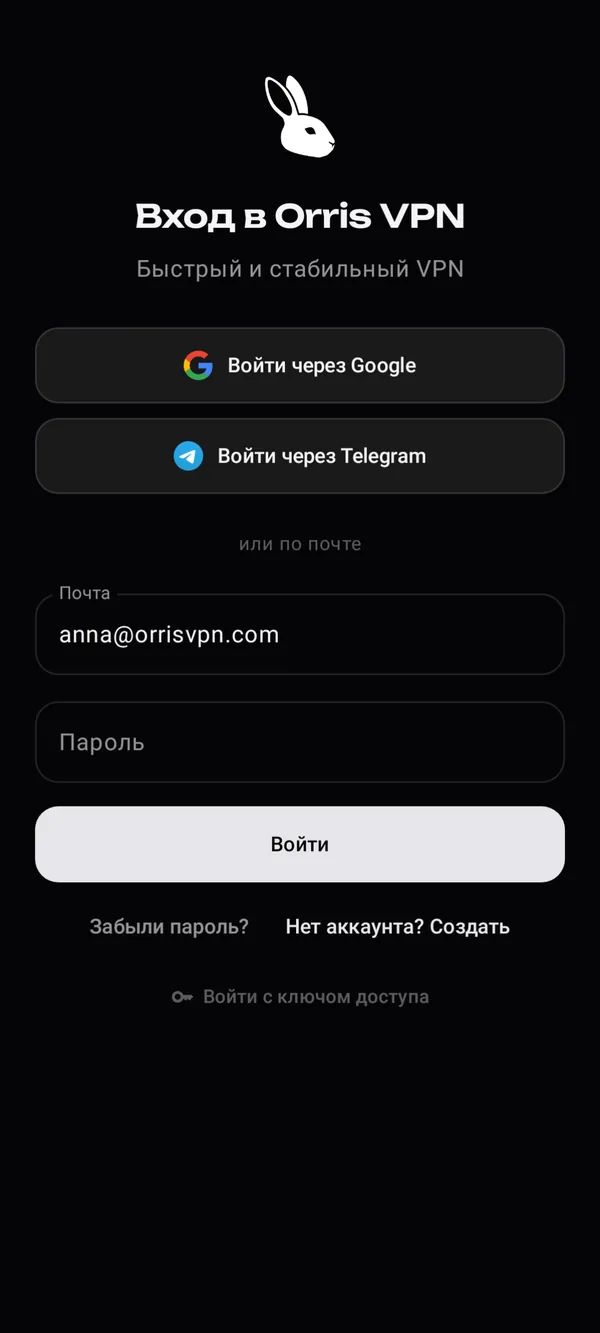
在「Sign in to Orris VPN」界面选择登录方式:
- 「Continue with Google」;
- 「Continue with Telegram」— 会打开机器人,在其中点击「Start」;
- 邮箱和密码 —「Sign in」按钮;
- 「Sign in with passkey」。
info还没有账户?点击「No account? Create one」。忘记密码?点击「Forgot password?」,重置验证码会发送到你的邮箱。
- 2
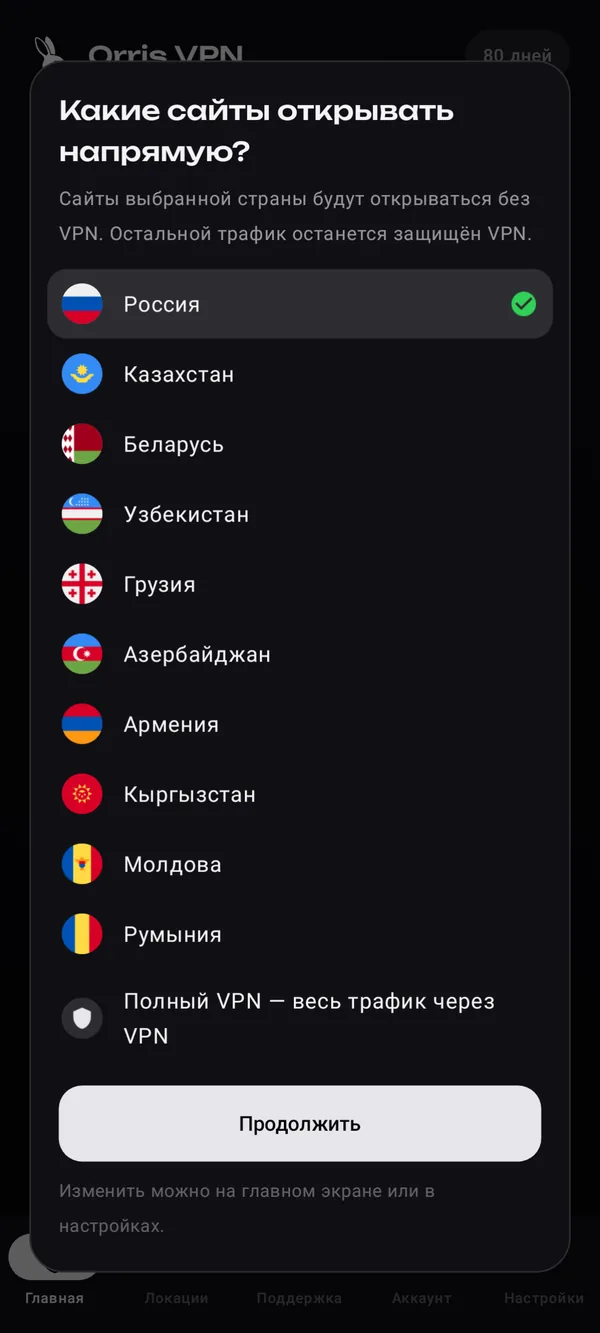
哪些网站直接打开?
登录后,应用会询问哪个国家的网站不经过 VPN 打开。选择你的国家或「Full VPN」,然后点击「Continue」。之后可以在主界面或设置中更改。
连接
- 1
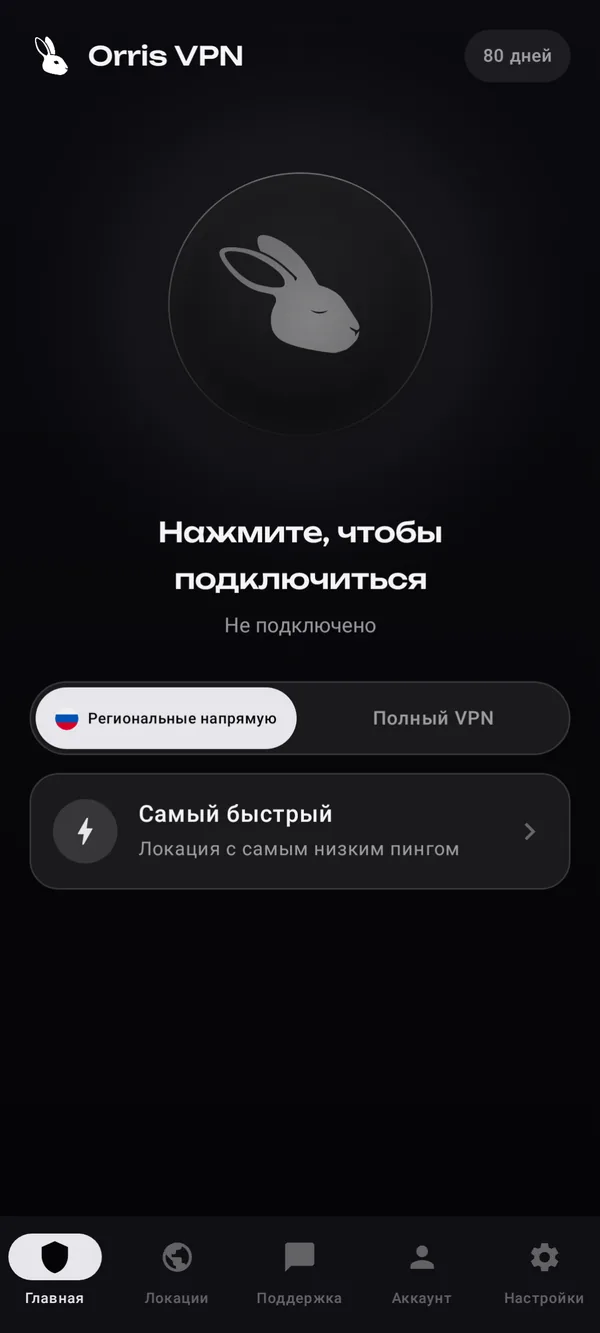
点击连接按钮
「Home」标签页上的圆形兔子按钮。下方显示状态:「Tap to connect」「Connecting…」「Traffic protected」。
- 2
允许 VPN 连接
首次连接时,Android 会显示系统的 VPN 连接请求 — 点击「确定」。此操作只需一次。
- 3
允许通知
在 Android 13 及以上版本,应用会询问是否允许通知。请允许:VPN 开启期间,通知栏会显示状态、服务器和「Disconnect」按钮。
- 4
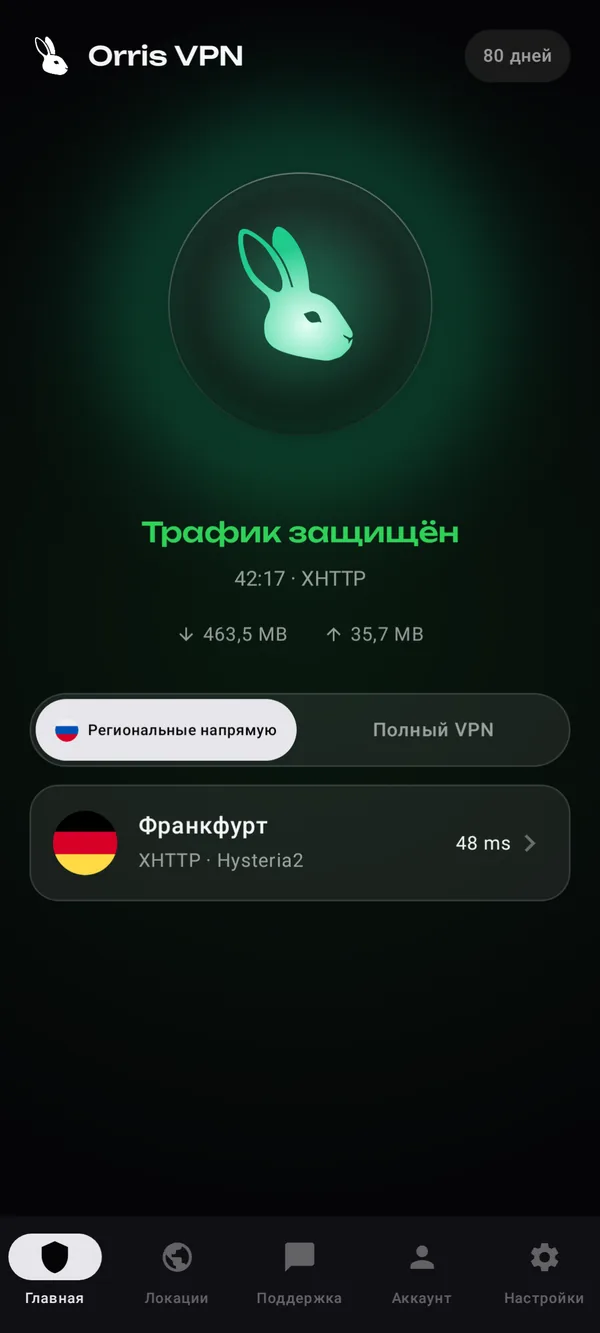
完成
状态显示「Traffic protected」,下方显示会话时长、服务器和流量。可用同一按钮、通知或快捷设置图块断开连接。
选择服务器
服务器列表来自你的订阅,会自动更新。
- 1
打开「Locations」
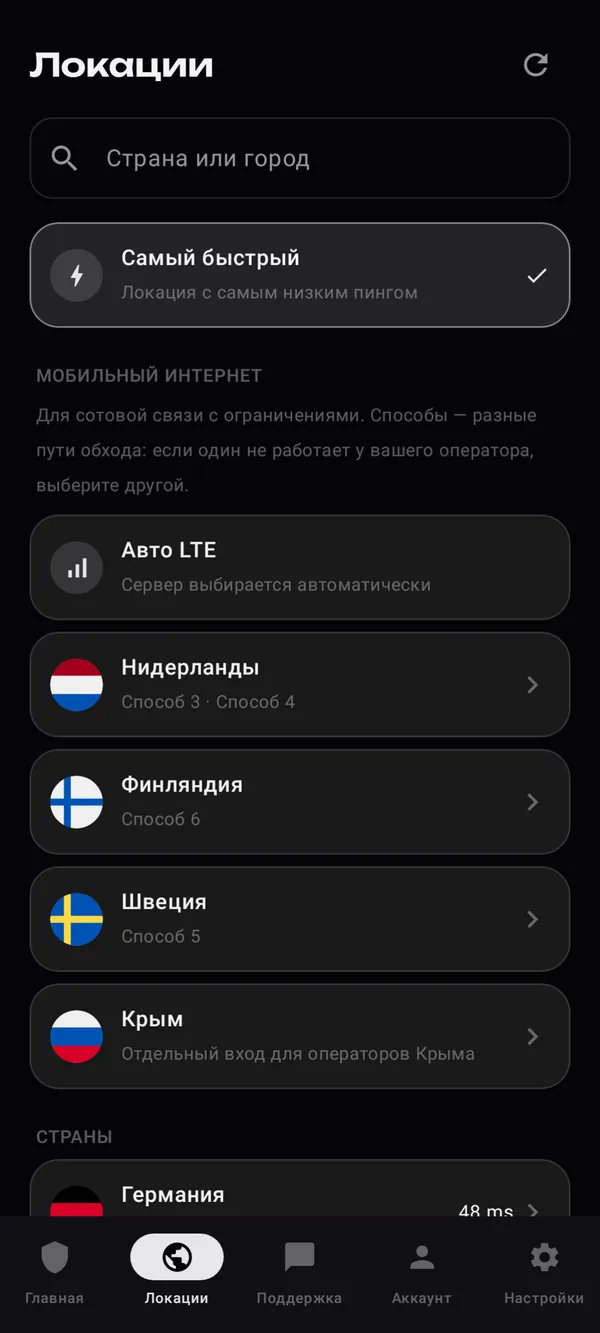
底部的「Locations」标签页,顶部有「Country or city」搜索和延迟刷新。排在首位的是「Fastest」:自动为你选择延迟最低的位置。
- 2
国家和城市
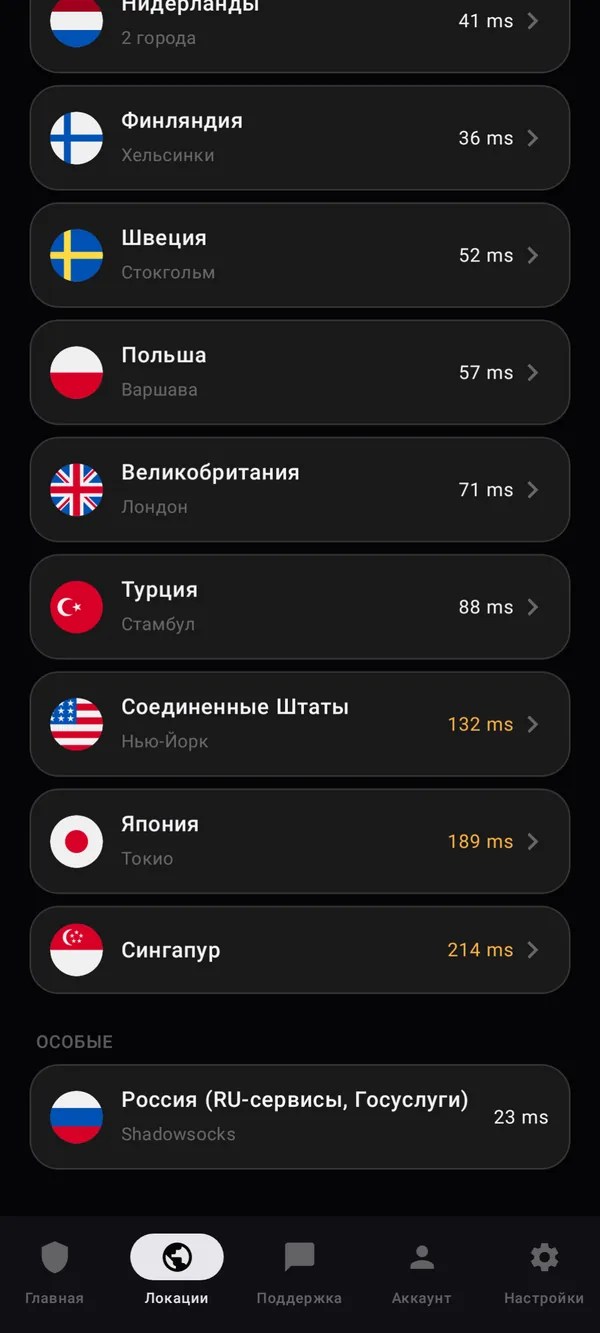
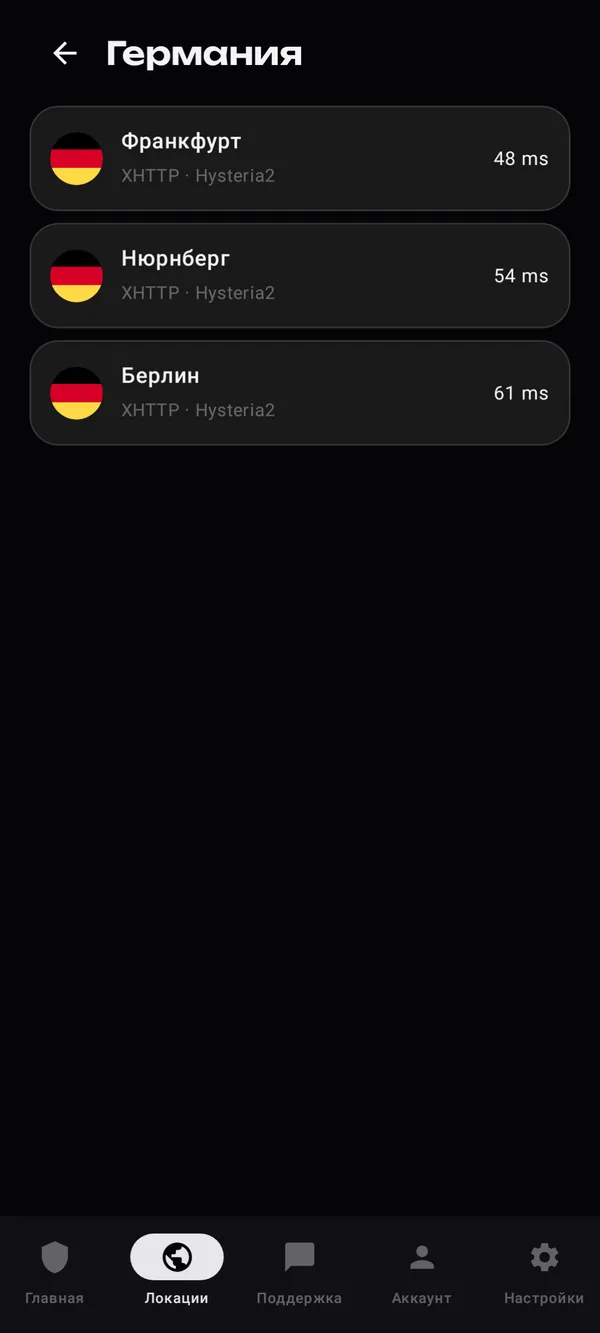
在「Countries」中点击某个国家,即可查看其城市及延迟。如果该国家只有一个城市,则不会显示额外列表。
- 3
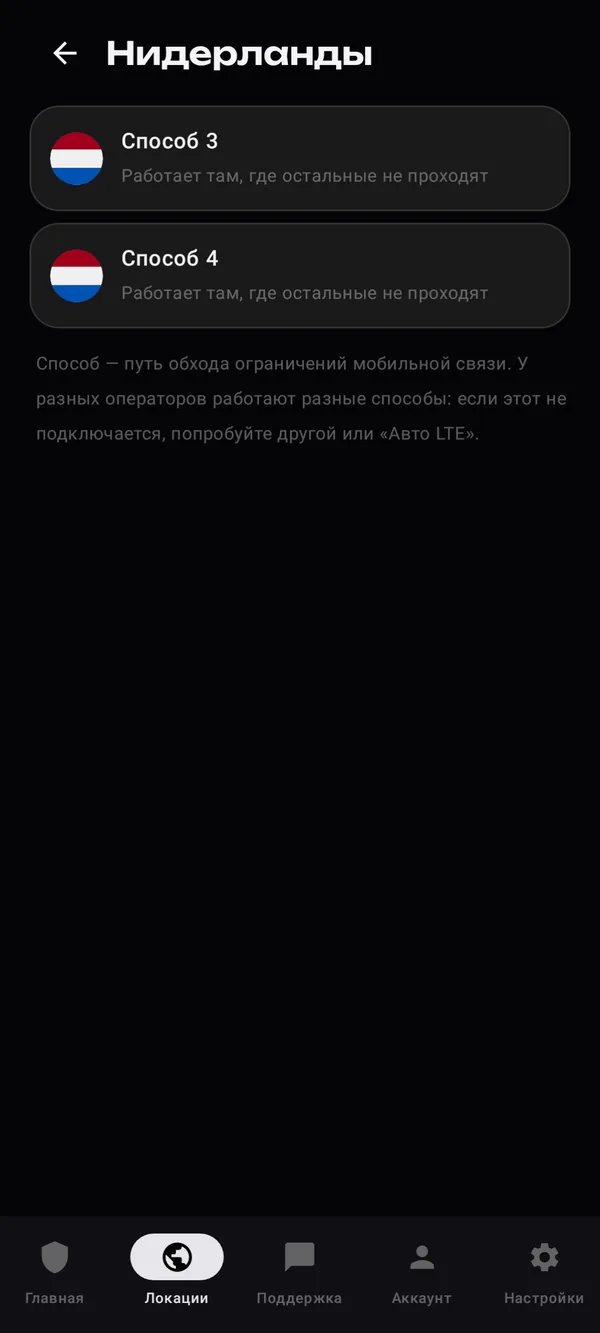
移动网络
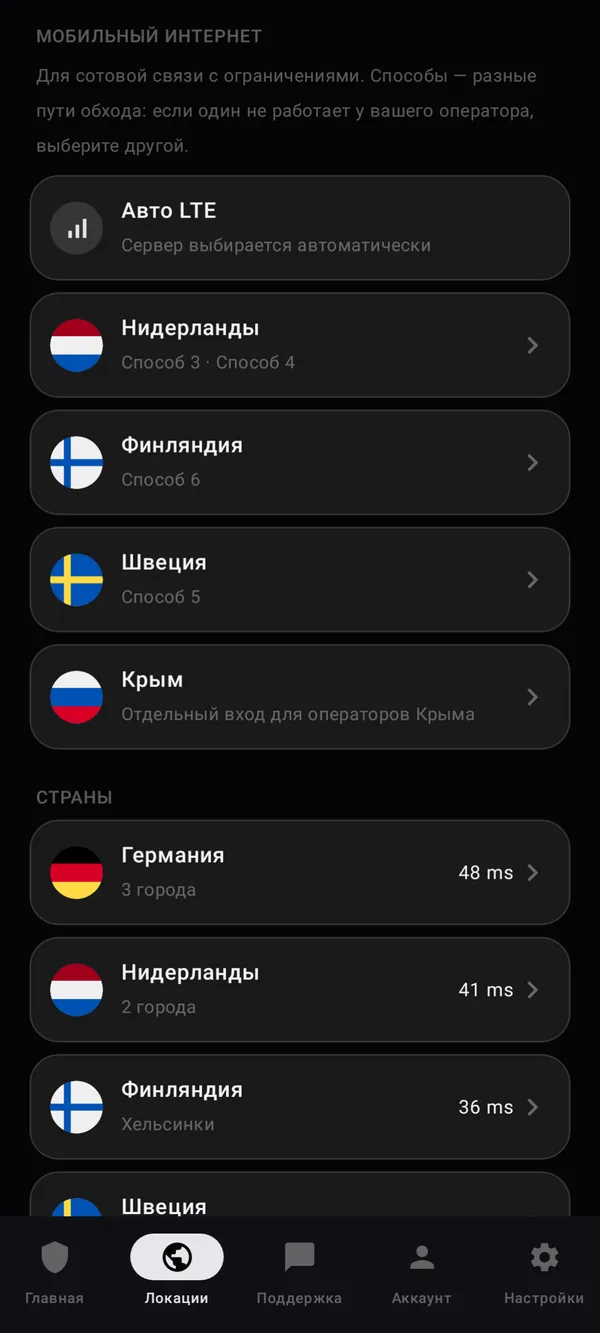
如果你的运营商限制移动网络,普通服务器无法连接,请打开「Mobile internet」板块。
- 「Auto LTE」会为你自动选择移动网络入口。
- 入口按出口国家分组,每组包含「Method 1」「Method 2」等。每种方式都是一种独立的绕过限制的途径,不同运营商放行的方式不同。如果一种连不上,请试试下一种。
- 「Crimea」是面向克里米亚运营商的独立入口。如果你在克里米亚,应用会将其显示在最前面。
info在家或使用 Wi-Fi 时,请使用普通国家:只有当运营商限制访问时,才需要移动网络板块。
- star
特殊
「Special」板块提供独立的出口,例如用于在国外访问俄罗斯政务服务及其他俄罗斯服务的俄罗斯服务器。
应用功能
快速了解每个板块。
- person
Account
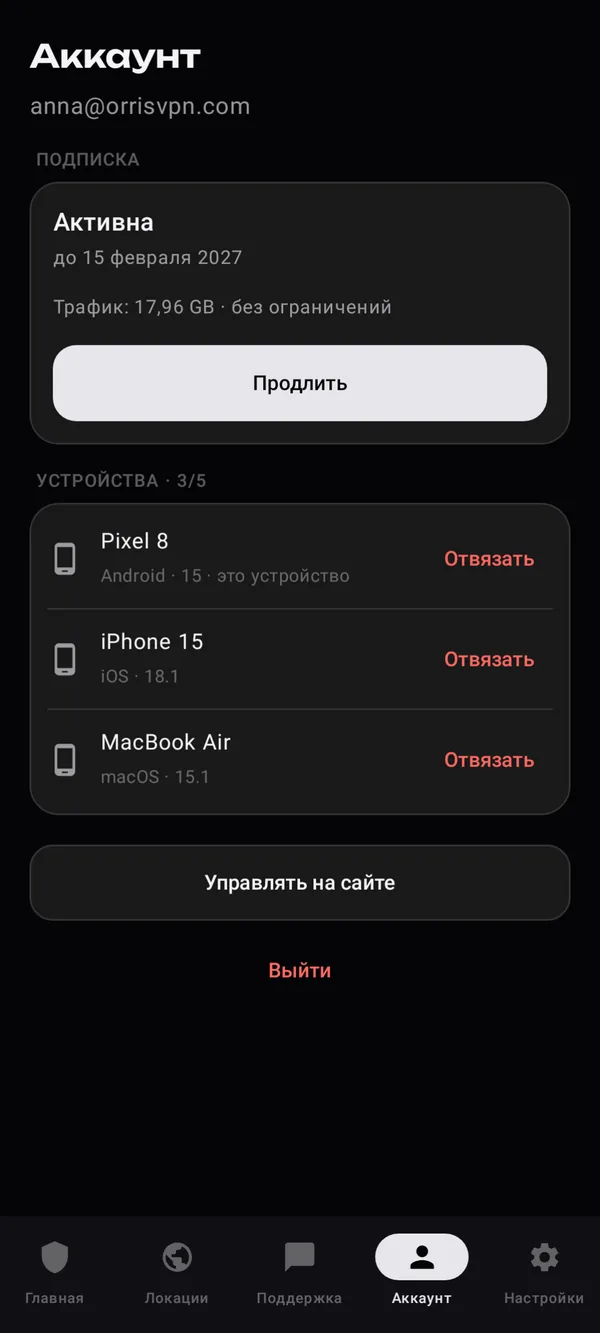
订阅、付款和设备:
- 「Subscription」— 状态和到期日期;
- 「Renew」— 选择套餐并直接在应用内付款;
- 「Devices」— 你已登录的设备;可以「Unlink」多余的设备;
- 「Manage on website」会打开个人中心;「Sign out」位于底部。
- settings
Settings
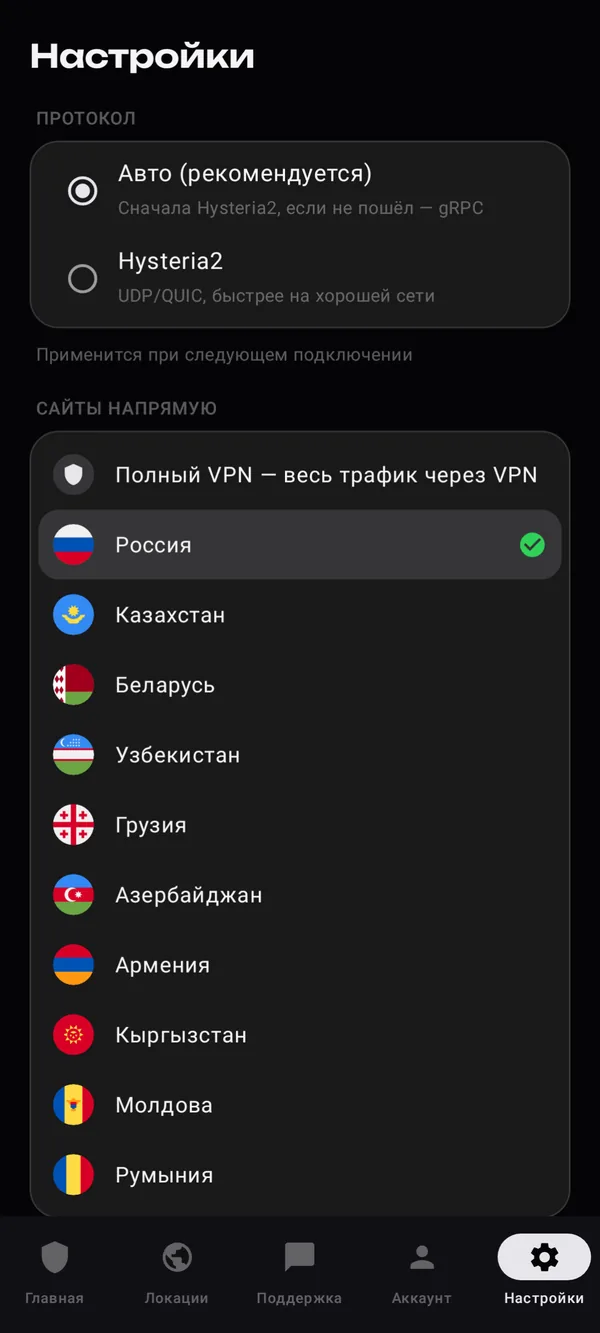
所有可调整的选项:
- 「Protocol」—「Auto (recommended)」、Hysteria2 或 gRPC;
- 「Direct sites」— 网站不经过 VPN 打开的国家,或「Full VPN」;
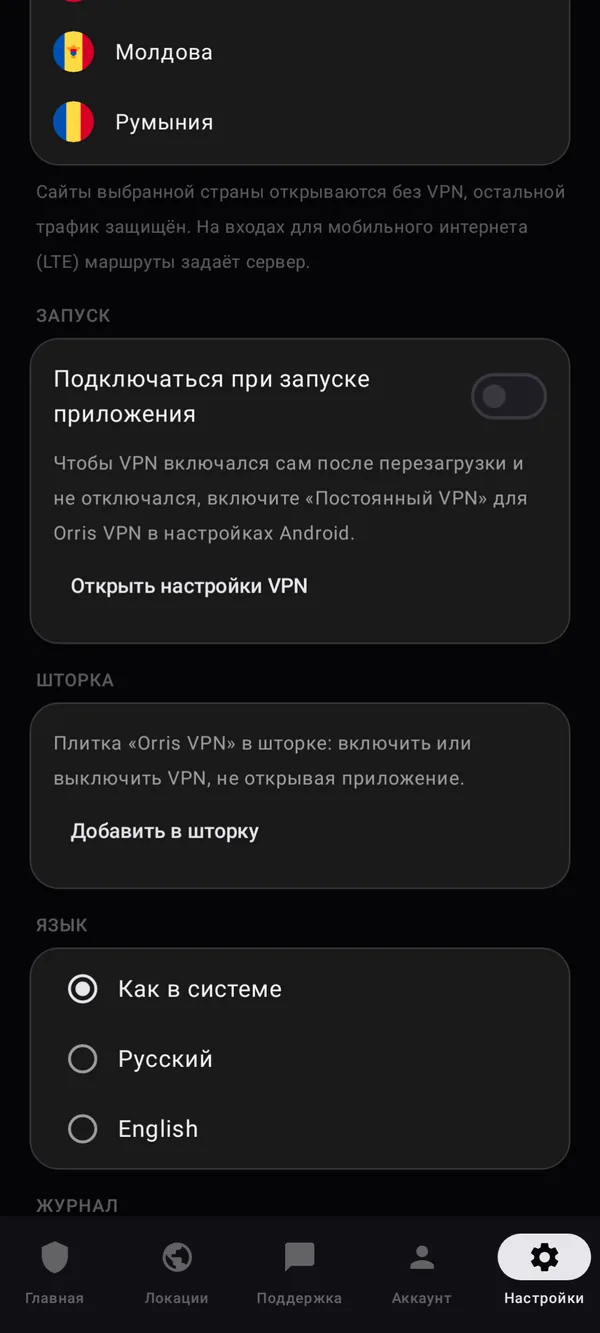
- 「Startup」—「Connect when the app starts」,以及用于 Android 始终开启 VPN 的「Open VPN settings」按钮;
- 「Quick Settings」和「Widget」— 快捷设置图块和主屏幕小组件;
- 「Language」「Log」以及带「Check for updates」的「About」。
- widgets
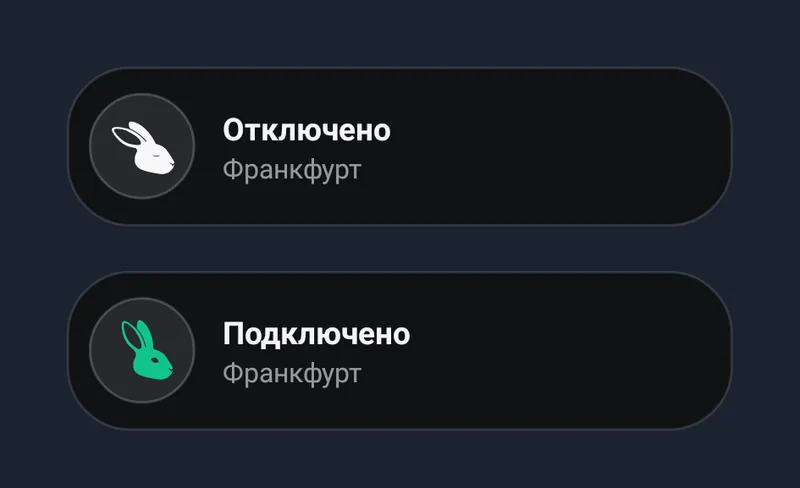
小组件
「Settings」→「Widget」→「Add to home screen」:显示 VPN 状态和连接按钮。
- support_agent
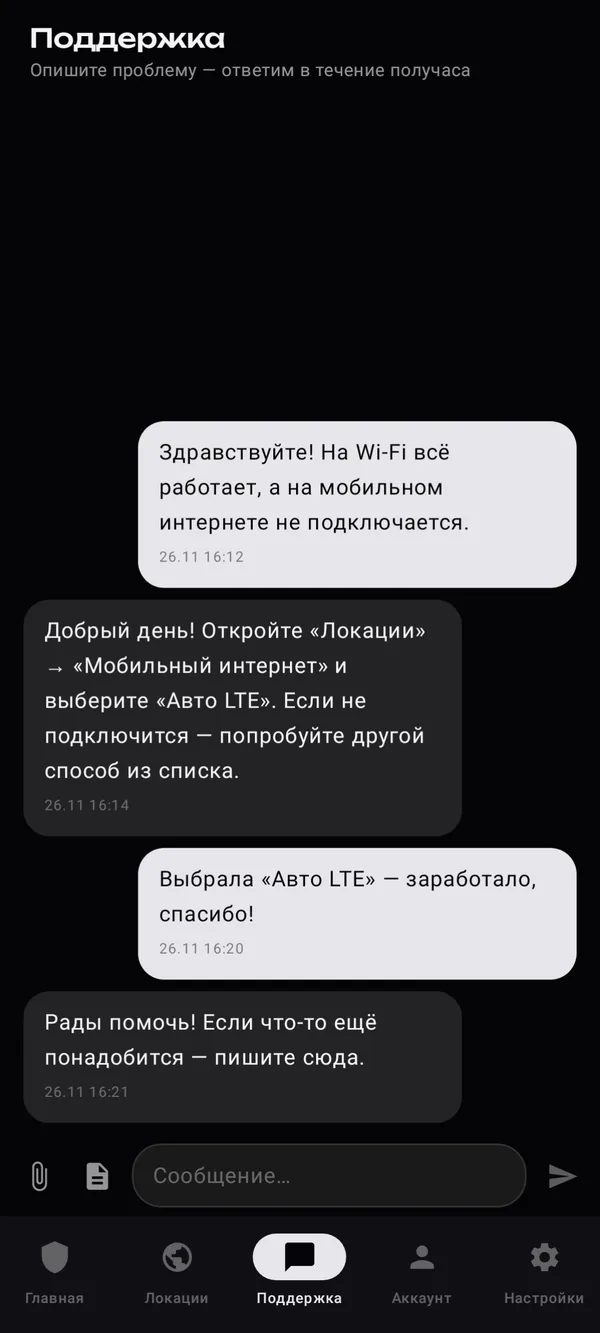
Support
应用内的客服聊天:描述问题,我们会在半小时内回复。你可以附上文件或连接日志。标签页上会显示新回复的数量。
Regional Direct
主界面上的「Regional Direct | Full VPN」开关。在第一种模式下,所选国家的网站不经过 VPN 直接打开,其余流量都经过 VPN。
快捷设置图块
「Settings」→「Quick Settings」→「Add to Quick Settings」。「Orris VPN」图块可一键开关 VPN。
始终开启的 VPN
如需重启后自动启动 VPN,请在 Android 设置中为 Orris VPN 开启始终开启的 VPN。「Open VPN settings」按钮位于「Startup」中。
Android TV
同一个 APK 也适用于 Android TV。可通过二维码或屏幕上的代码登录。
更新
- system_update
应用内更新
应用会自动检查更新。有新版本时,会弹出「Update available」窗口,显示更新说明以及「Update」和「Later」按钮。点击「Update」后,APK 会在应用内下载,Android 会请你确认安装。
info首次更新时,请允许 Orris VPN 安装应用:应用会打开相应界面 — 开启权限后再次点击「Update」。「Later」会将窗口隐藏一天;必需的更新无法推迟。
故障排除
常见情况及处理方法。
无法连接add
请尝试其他位置或「Fastest」。如果仍不行,请前往「Settings」→「Protocol」选择其他协议。使用移动数据时,请使用「Mobile internet」板块。
提示 Android 未允许 VPNadd
很可能是其他 VPN 应用开启了始终开启的 VPN。请在 Android 设置的 VPN 中将其关闭,然后重新连接。
手机无法安装 APKadd
请为用来打开文件的应用(浏览器或「文件」)允许安装,然后重新打开 APK。如果 Play 保护机制发出警告,请点击「更多详情」→「仍然安装」。
更新无法安装add
当应用打开设置界面时,请允许 Orris VPN 安装应用,然后再次点击「Update」。仍然不行?在本页面下载最新的 APK,覆盖安装旧版本:账户和设置都会保留。
使用移动数据时什么都打不开add
打开「Locations」→「Mobile internet」,选择「Auto LTE」或手动选择一种方式。如果某种方式不适用于你的运营商,请换一种。
我的订阅已到期add
请在网站的个人中心或 Telegram 机器人中续订,然后重新连接。
可以在多少台设备上使用add
取决于你的套餐所含数量。每台登录的设备占用一个名额;你可以在个人中心的「Devices」中解绑旧设备。
客服支持
我们通过应用内聊天、Telegram 和电子邮件答复。
应用内聊天
在 Orris VPN 中打开「Support」并描述问题。你可以直接在聊天中附上连接日志。