Orris VPN Mac 版
经 Apple 签名和公证的 macOS 应用。下载 DMG,将 Orris VPN 移到「应用程序」并登录 — 无需订阅链接。
infomacOS 14 Sonoma 及以上
Orris VPN 应用界面仅提供俄语和英语,因此本页中的按钮名称均以英文给出。
安装
- 1
- 2
拖到「应用程序」
打开下载的文件,将 Orris VPN 图标拖入「应用程序」文件夹。应用只能从那里运行,否则 macOS 不会安装 VPN 扩展。
- 3
首次打开
从「应用程序」或 Launchpad 打开 Orris VPN。macOS 会提示该应用是从互联网下载的 — 点击「打开」。
- 4
直接从 DMG 打开了?
应用会请求将自身移到「应用程序」— 点击「Move」,它会从正确的文件夹重新启动。之后你可以在 Finder 中推出 Orris VPN 磁盘。
首次登录
订阅与你的账户绑定:用与网站或机器人相同的方式登录即可,无需订阅链接。
- 1
登录
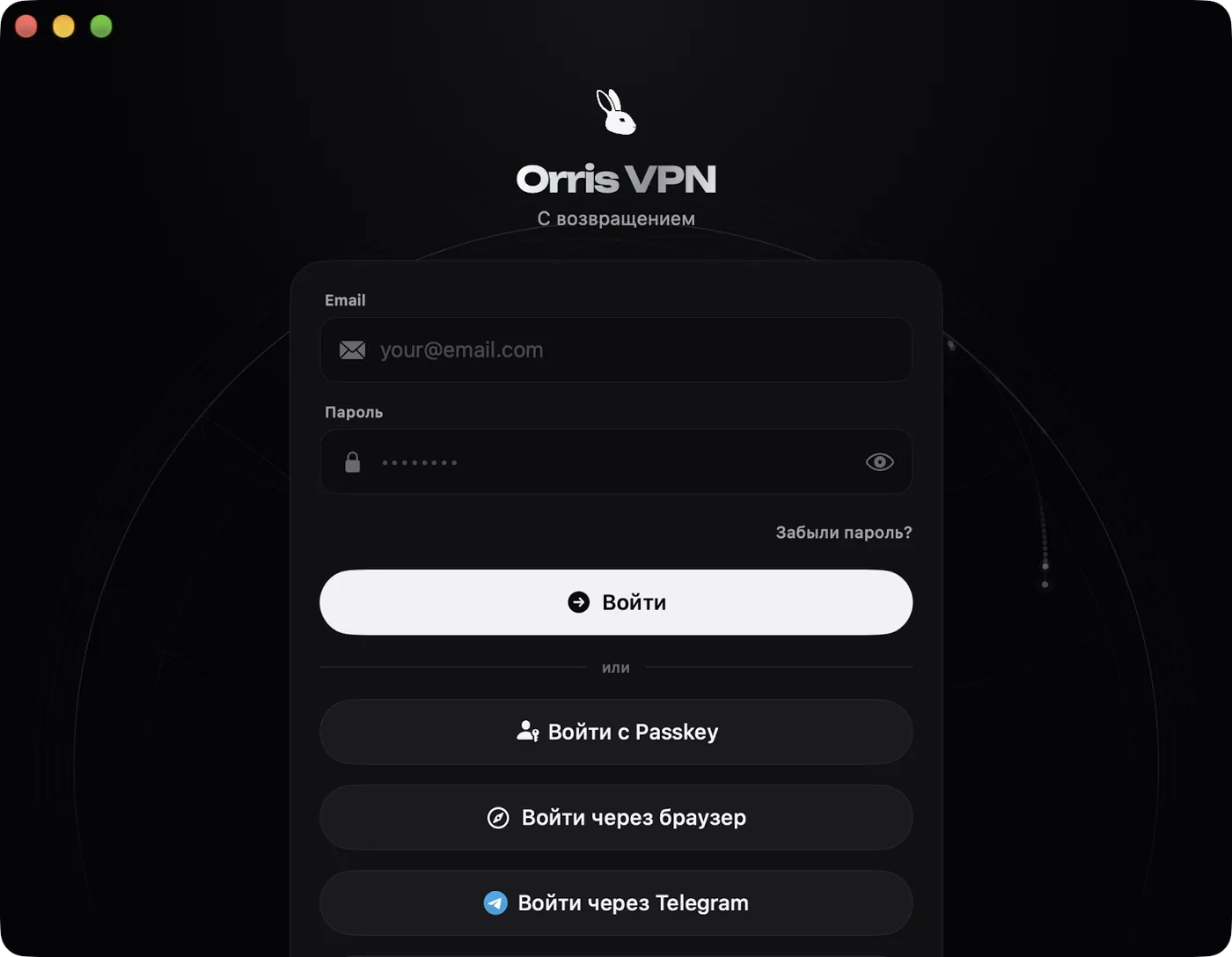
在「Welcome」界面选择登录方式:
- 「Sign in with browser」— 会打开带有设备代码的 orrisvpn.com/device。在那里用任意方式登录(包括 Apple 和 Passkey)并确认:应用会自动关联到你的账户;
- 邮箱和密码 —「Sign in」按钮;
- 「Sign In via Telegram」或「Sign In with Google」;
- 「Sign In with Passkey」— 如果在应用内无法使用,Orris VPN 会为你打开浏览器登录。
infoMac 版应用没有单独的 Apple 按钮:如需使用 Apple ID,请选择「Sign in with browser」。
连接
- 1
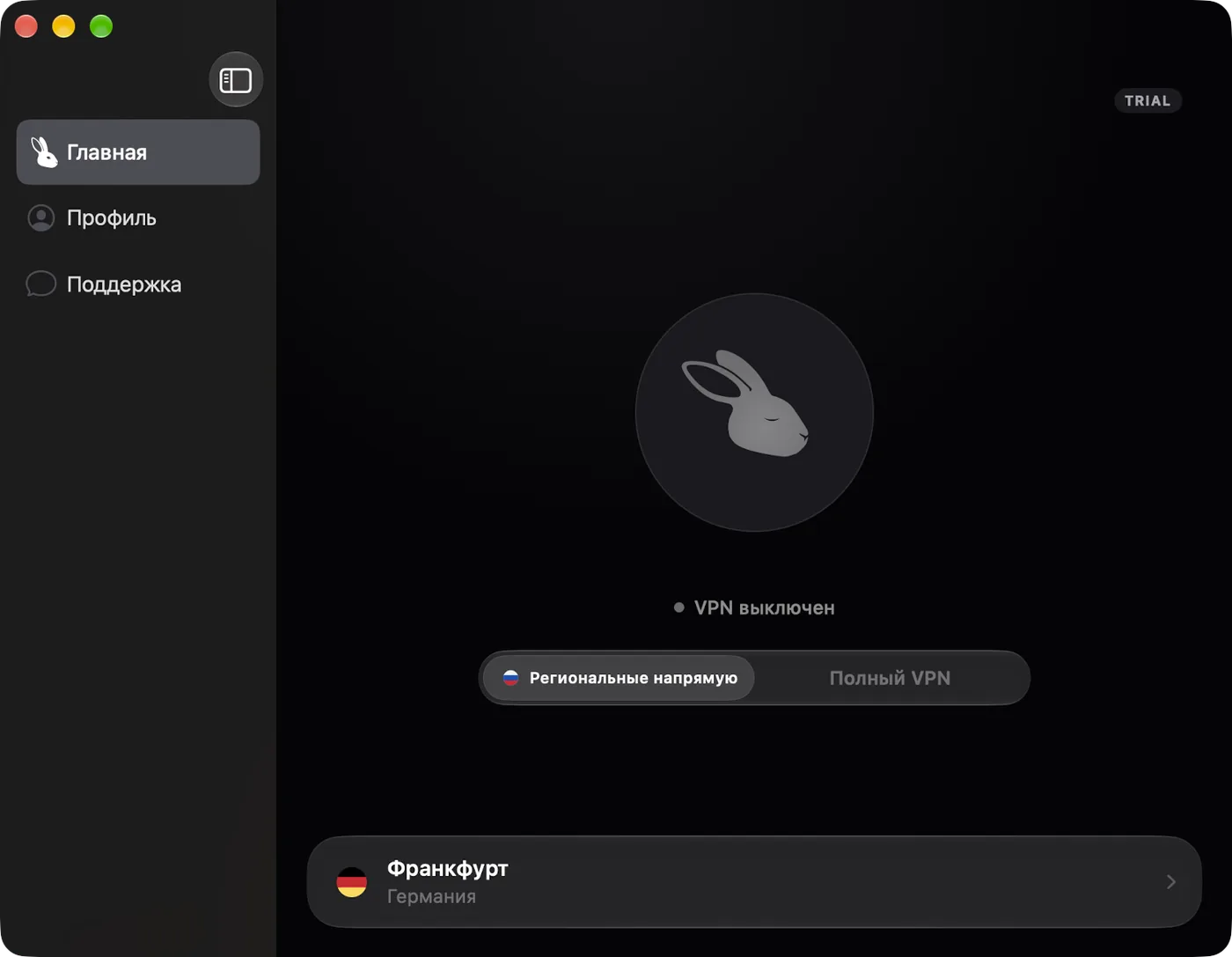
点击兔子按钮
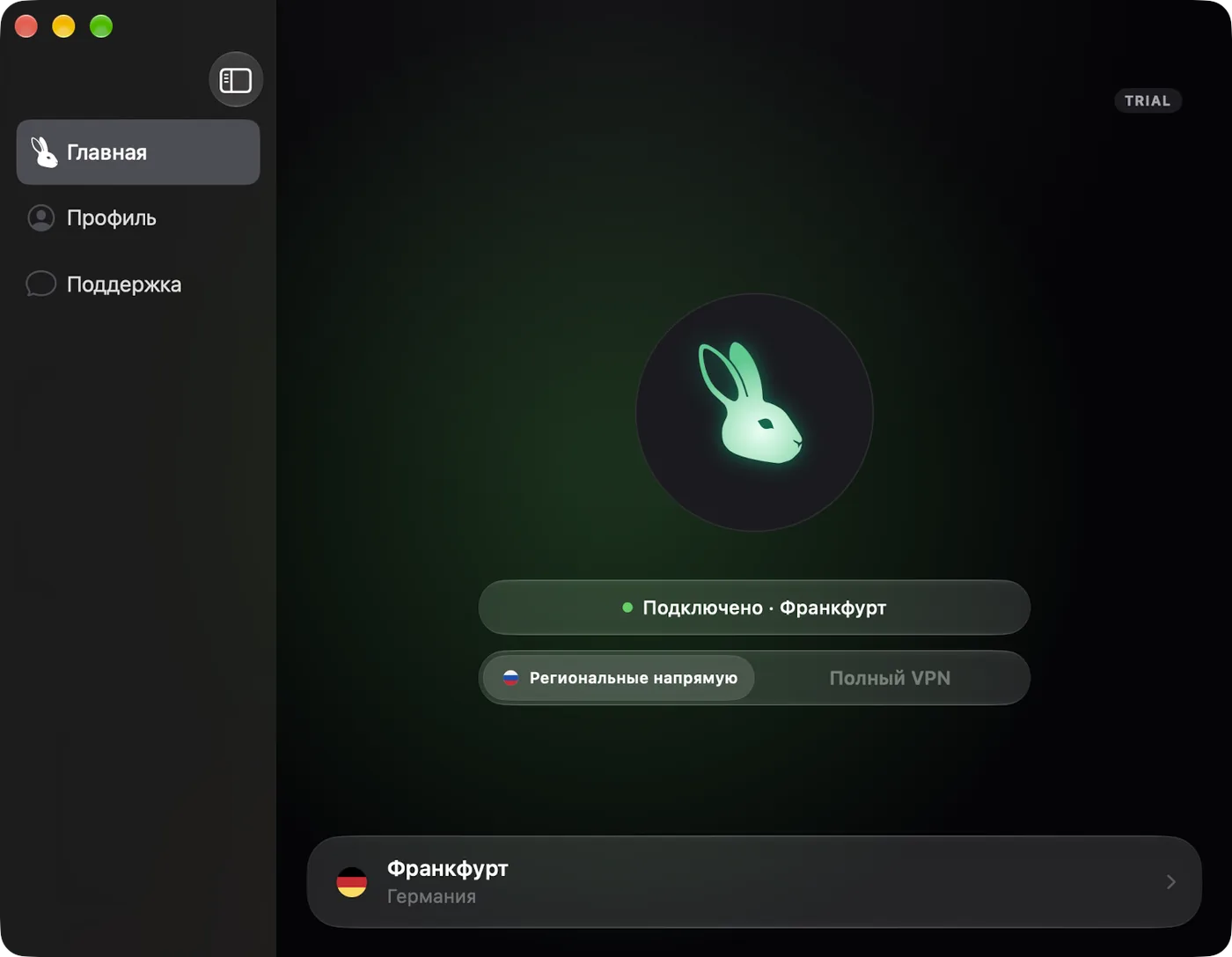
主界面上的圆形按钮用于开启 VPN。下方显示状态:「VPN is off」「Connecting...」「Connected · city」。
- 2
允许 VPN 配置
首次连接时,应用会提示即将请求权限 — 点击「Continue」。macOS 会请求添加 VPN 配置:点击「允许」,并用 Mac 密码或触控 ID 确认。
- 3
开启网络扩展
如果 macOS 要求你批准扩展,应用会打开「系统设置」并显示「VPN service didn't start」提示。请在以下位置开启 Orris VPN:
系统设置 → 通用 → 登录项与扩展 → 网络扩展
然后再次点击「Connect」。在 macOS 14 Sonoma 上,请在「隐私与安全性」中批准:点击关于 Orris VPN 系统软件的提示旁边的「允许」。
info如果应用要求重启 Mac 以完成扩展安装,请重启后重新连接。
- 4
完成
状态显示「Connected · city」,下方显示会话时长和流量。要断开连接,请再次点击按钮,或在菜单栏中选择「Disconnect」。
选择服务器
服务器列表来自你的订阅,会自动更新。
- 1
打开服务器列表
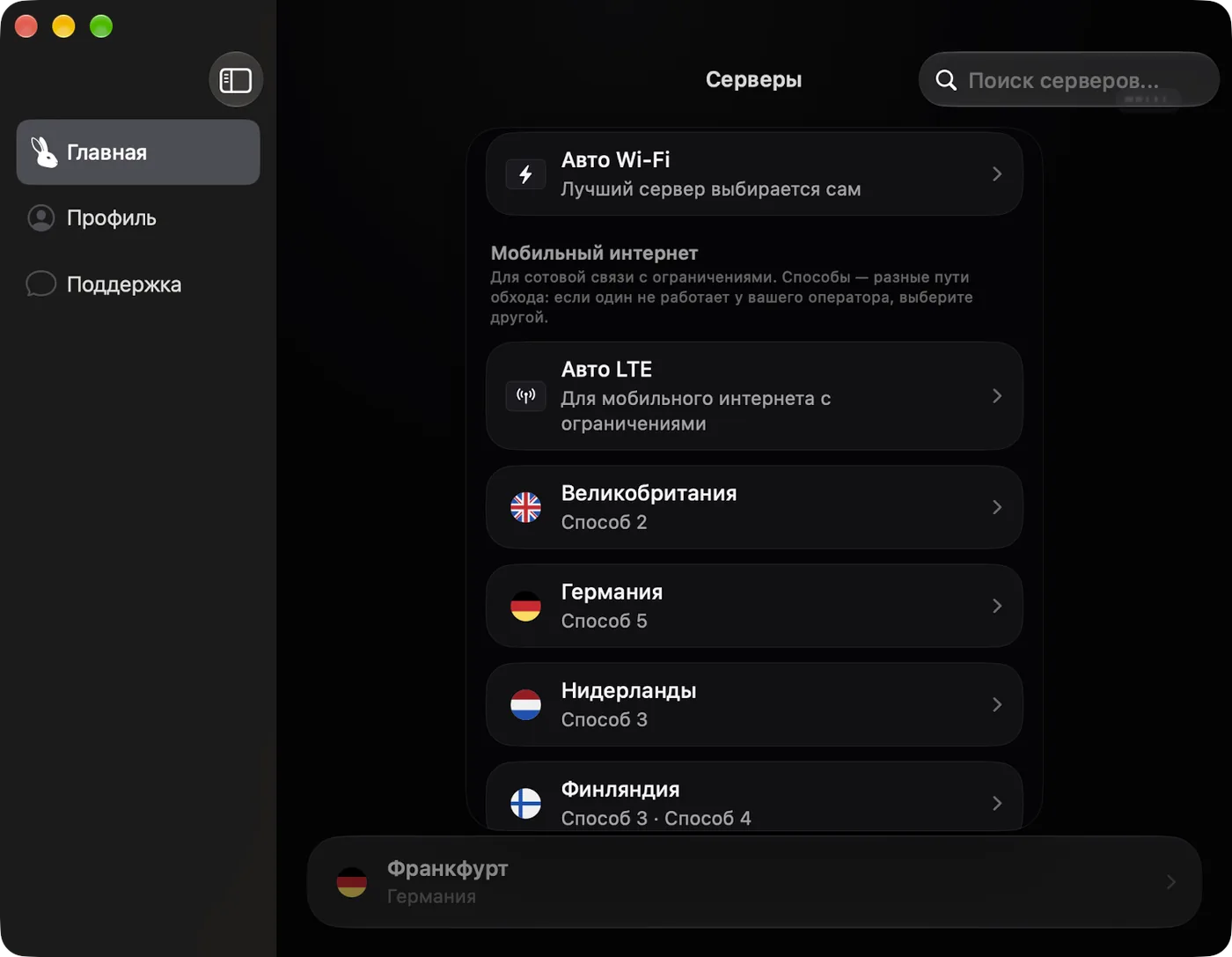
点击主界面底部的服务器卡片,打开带搜索功能的「Servers」。排在首位的是「Auto Wi-Fi」:自动为你选择最佳服务器。
- 2
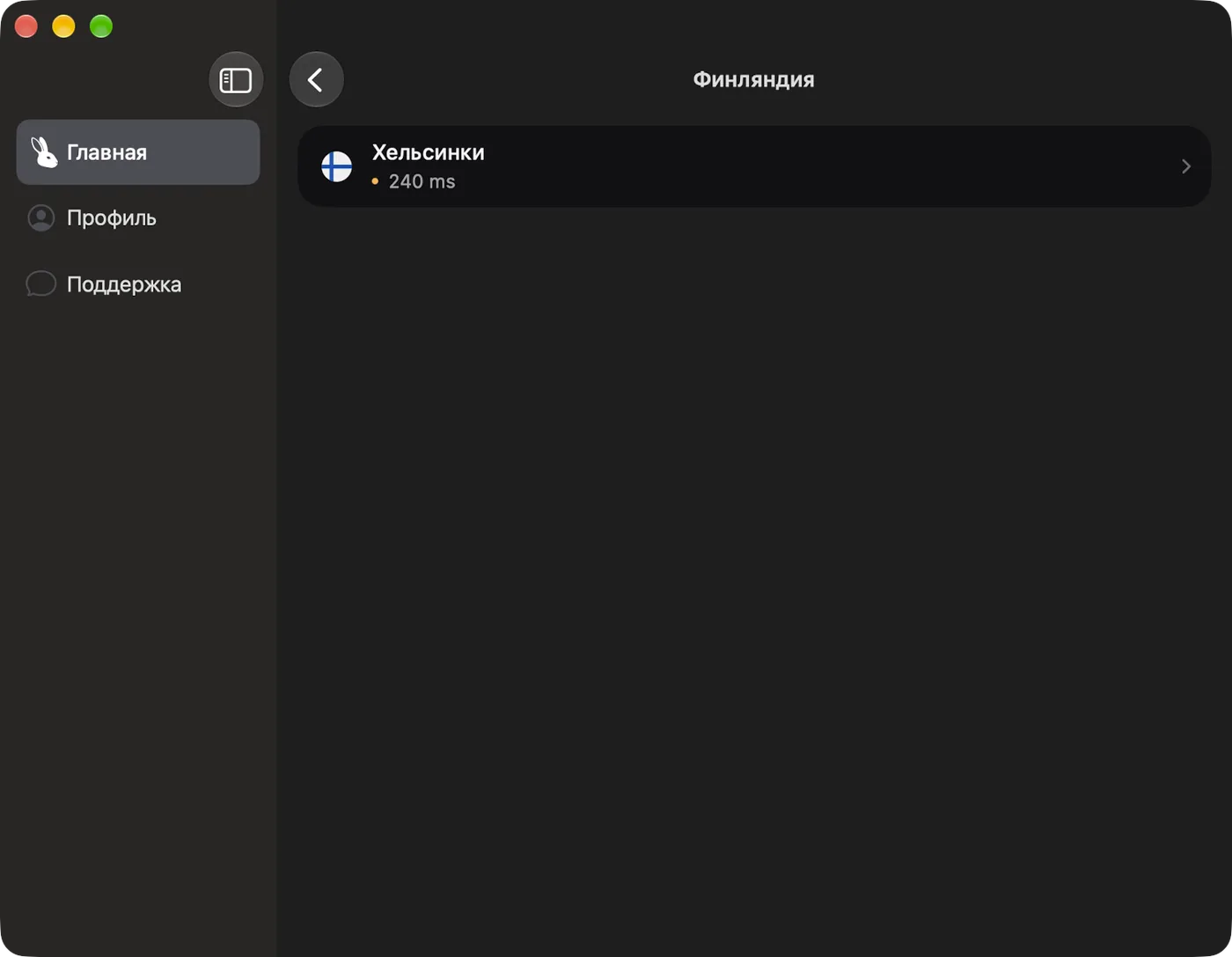
国家和城市
在「Countries」中点击某个国家,即可查看其城市及延迟。如果该国家只有一个城市,则不会显示额外列表。
- signal_cellular_alt
移动网络
当 Mac 使用手机热点、而运营商限制网络时很有用。「Auto LTE」会为你自动选择入口。
- 入口按出口国家分组,每组包含「Method 1」「Method 2」等。每种方式都是一种独立的绕过限制的途径,不同运营商放行的方式不同。如果一种连不上,请试试下一种。
- 「Crimea」是面向克里米亚运营商的独立入口,位于该板块末尾。
info在家或使用 Wi-Fi 时,请使用普通国家:只有当运营商限制访问时,才需要移动网络板块。
应用功能
快速了解每个板块。
- menu
菜单栏
菜单栏中的 Orris VPN 图标显示状态和服务器。你可以在那里连接和断开、在「Connect to...」中选择服务器、打开应用窗口或退出。
- person
Profile
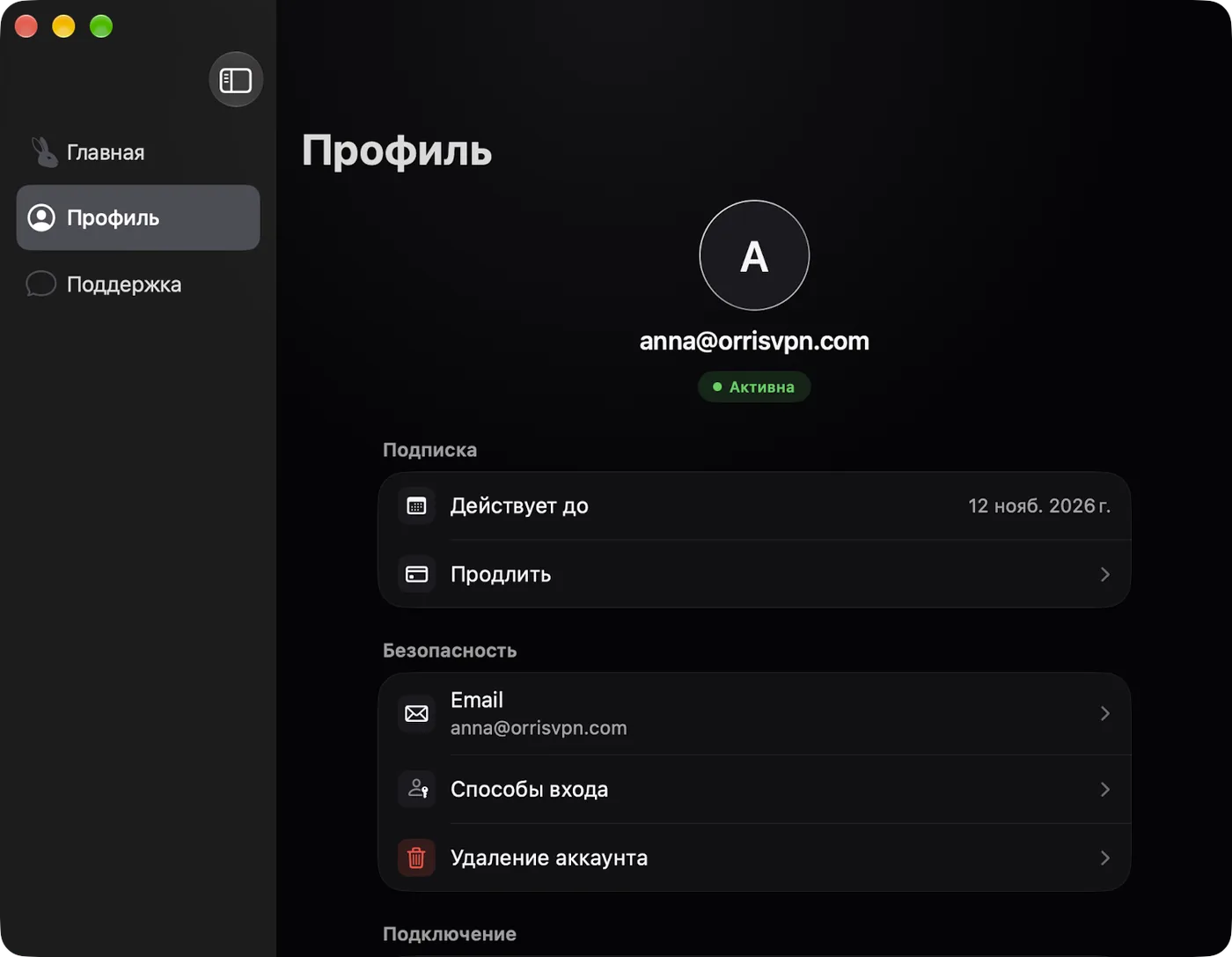
关于账户和订阅的一切:
- 「Subscription」— 订阅有效期;
- 「Security」— 邮箱、「Sign-in Methods」(密码、Google 和 Apple、Telegram、Passkey)以及删除账户;
- 「Connection」→「Protocol」:「Auto (recommended)」、XHTTP、Hysteria2 或 gRPC;
- 「Diagnostics」→「Event Log」,可发送给客服;
- 「Log Out」— 位于最底部。
- support_agent
Support
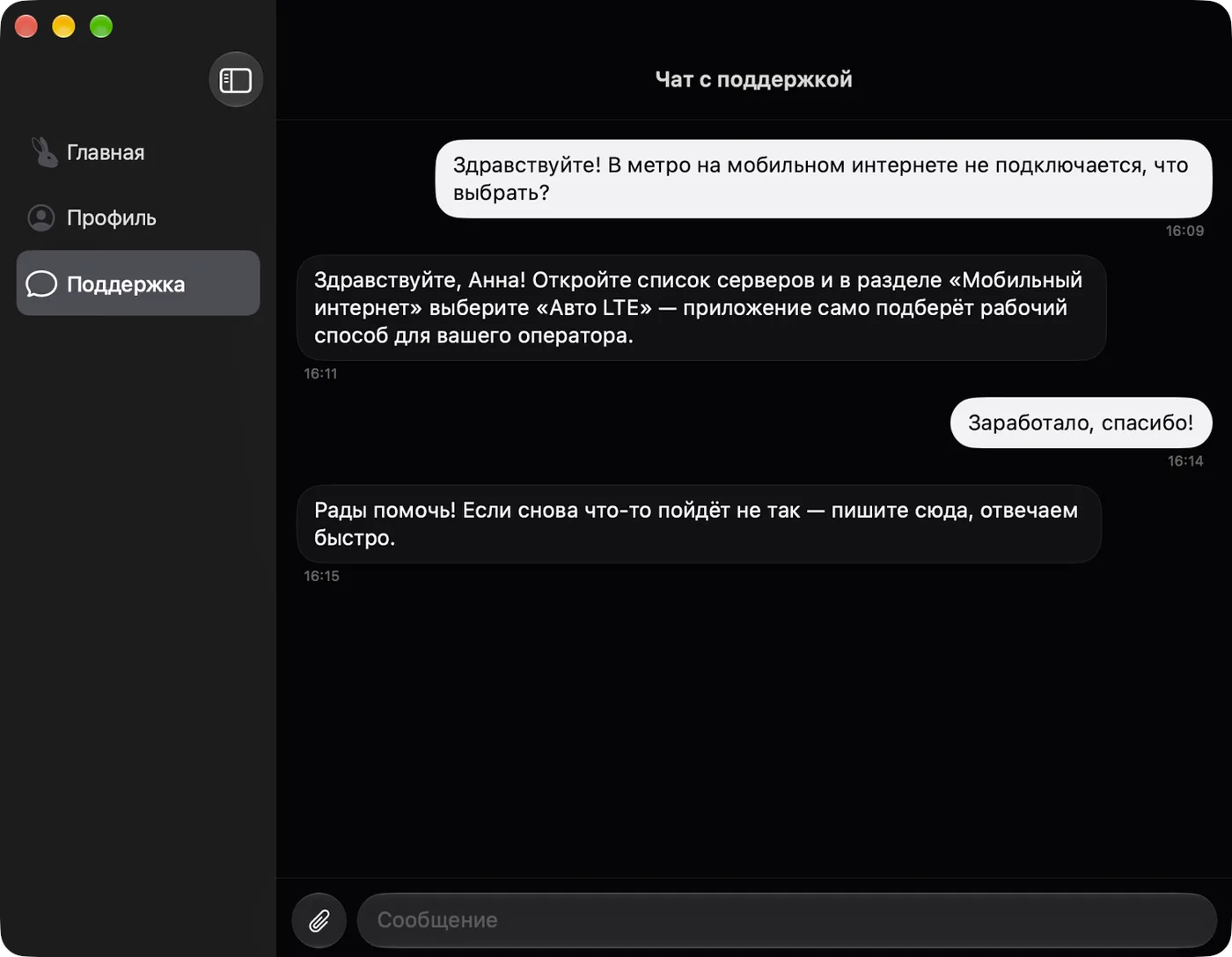
应用内的客服聊天。可附上照片、视频、文件或事件日志。新回复会在侧边栏中标出。
Regional Direct
主界面上的「Regional Direct | Full VPN」开关。在第一种模式下,所选国家的网站不经过 VPN 直接打开,其余流量都经过 VPN。
侧边栏
「Home」「Profile」和「Support」板块位于窗口左侧。可用 ⌘1、⌘2 和 ⌘3 在它们之间切换。
协议
「Auto (recommended)」会为你自动选择协议。如果网络不稳定,请在「Profile」→「Connection」中选择 XHTTP、Hysteria2 或 gRPC。
更新
- system_update
自动更新
Orris VPN 会在启动时以及每天检查一次更新。有新版本时,会弹出「App Update」窗口,显示更新说明以及「Update」和「Later」按钮。点击「Update」后,应用会下载新版本、校验签名和完整性、安装并重新启动。
info「Later」会将窗口隐藏一天。如果更新失败,请点击「Retry」或「Download manually」。必需的更新会自动开始。
故障排除
常见情况及处理方法。
提示「VPN service didn't start」add
macOS 尚未批准扩展。打开「系统设置 → 通用 → 登录项与扩展 → 网络扩展」,开启 Orris VPN,然后再次点击「Connect」。
应用要求移到「应用程序」add
Orris VPN 只能从「应用程序」文件夹运行。点击「Move」,或在 Finder 中将应用拖到该文件夹并从那里打开。
要求重启 Macadd
这是 macOS 完成 VPN 扩展安装的方式。请重启 Mac 后重新连接。
无法连接add
请尝试其他服务器或「Auto Wi-Fi」。如果仍不行,请在「Profile」→「Connection」中选择其他协议。如果 Mac 使用手机热点,请试试「Mobile internet」板块。
Passkey 登录无效add
这时 Orris VPN 会打开浏览器登录。在那里使用同一个 Passkey,应用会自动登录。你也可以直接点击「Sign in with browser」。
我的订阅已到期add
请在网站的个人中心或 Telegram 机器人中续订,然后重新连接。
可以在多少台设备上使用add
取决于你的套餐所含数量。每台登录的设备占用一个名额;你可以在个人中心的「Devices」中解绑旧设备。
客服支持
我们通过应用内聊天、Telegram 和电子邮件答复。
应用内聊天
在 Orris VPN 中打开「Support」并描述问题。你可以直接在聊天中附上连接日志。